
2 min di lettura · 308 parole
| Che giornata ieri ! Ho dovuto formattare il PC di mio fratello e visto che mi sentivo in vena ho deciso di cambiare l’hard-disk del Macbook pro 17 e infine di aggiornare il sistema operativo da Tiger a Leopard. Visto che mi c’ero, ho pensato di scattare qualche foto delle operazioni in modo da rendermi utile per chi pensa sia un operazione troppo complessa da fare. Non c’è nulla di complicato, basta solo avere un po’ di pazienza e concentrazione. Il lavoro richiede al massimo dieci minuti e consiste nello svitare una ventina di viti francesi e a stella , cambiare il disco al Macbook pro, e rimontare il tutto. Vediamo di seguito come fare. | ||
 |
||
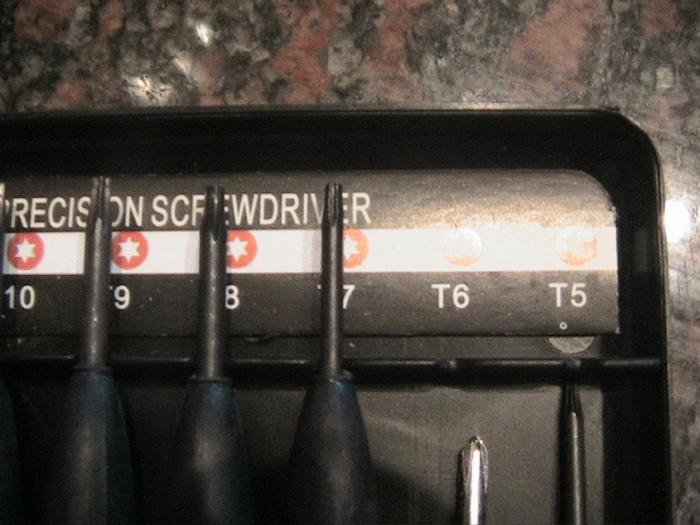
| Cosa ci occorre? Ci serve oltre al nuo Hard-Disk, un cacciavite THOR , detto in gergo “per viti francesi” della misura T5, ed un cacciavite a stella, il più piccolo tra tutti quelli disponibili. | ||
 |
||
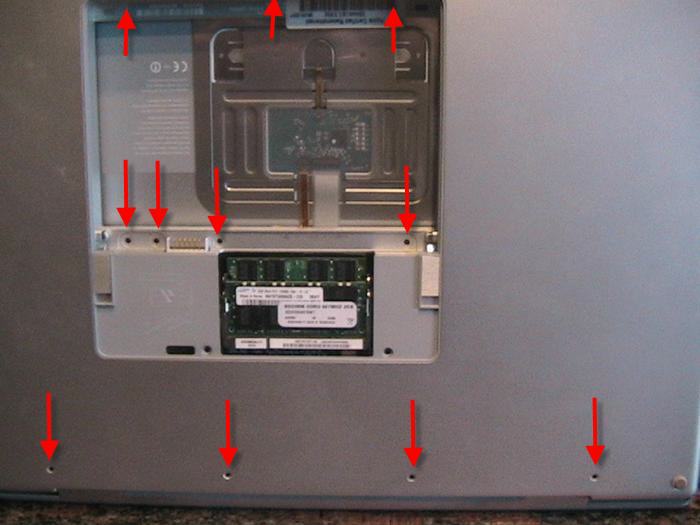
| Svitiamo tutte le viti: le viti sono parecchie, bisogna armarsi di pazienza e svitare oltre alle otto laterali(quattro a destra e quattro a sinistra) tutte quelle indicate in figura. | ||
 |
||
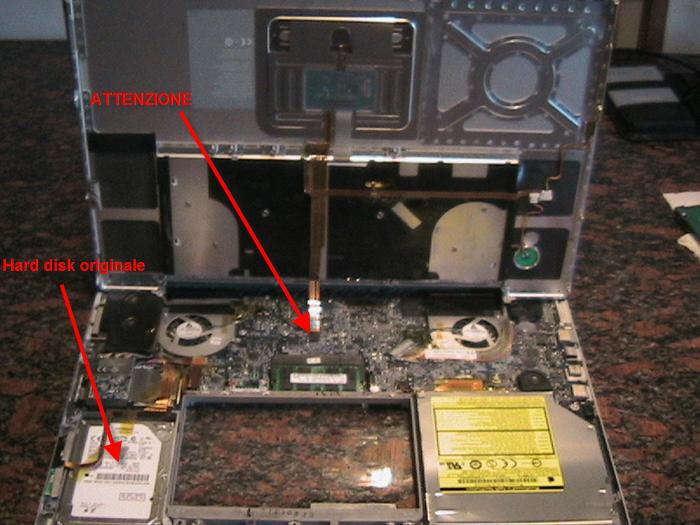
| Alziamo il case con attenzione: sollevate la tastiera dalla parte superiore e attenzione a non staccare il connettore indicato in figura. | ||
 |
||
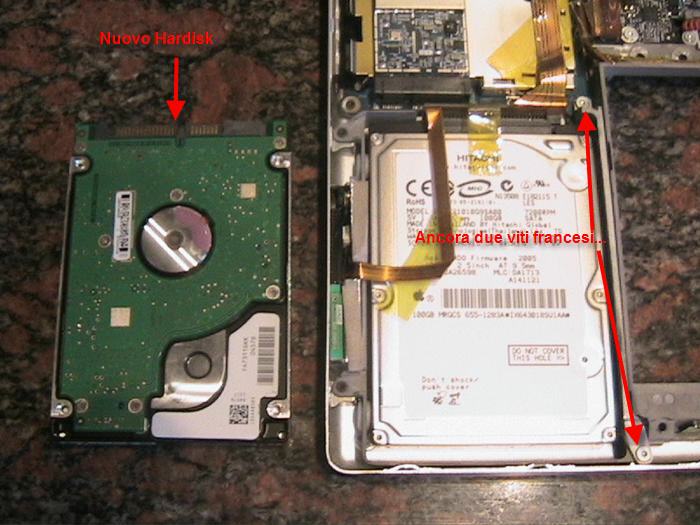
| Staccare lo stabilizzatore: come vedete in figura ci sono ancora due viti da svitare. Fatto ciò potrete staccare il vecchio Hard-disk e sostituirlo con il nuovo | ||
 |
||
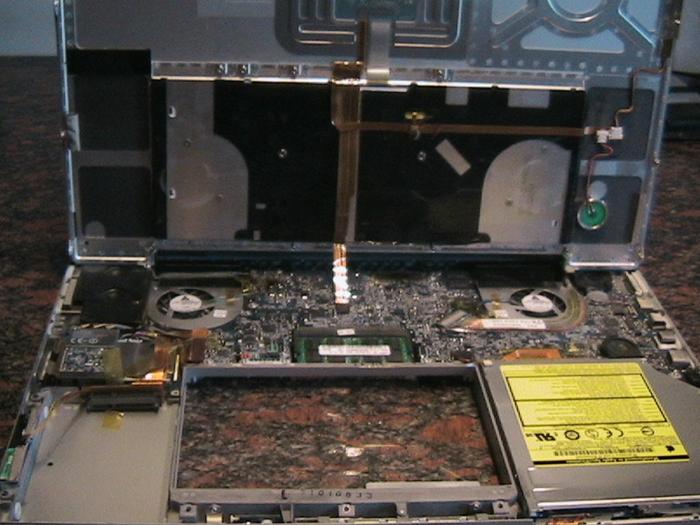
| Staccate l’hard-disk dal connettore sata: ecco come si presenta il Macbook pro senza Hard-disk. Sempre carino, ma meglio se gli mettiamo il nuovo disco… | ||
 |
||
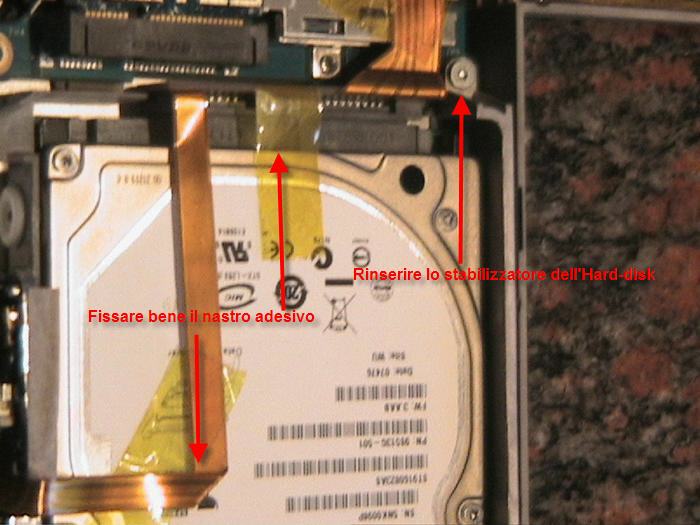
| Inserire il nuo Hard-Disk: dopo aver attaccato il connettore sata al nuovo disco, state attenti a riattaccare bene il nastro adesivo e a rimettere lo stabilizzatore del disco(quel pezzo con le due viti francesi) | ||
 |
||
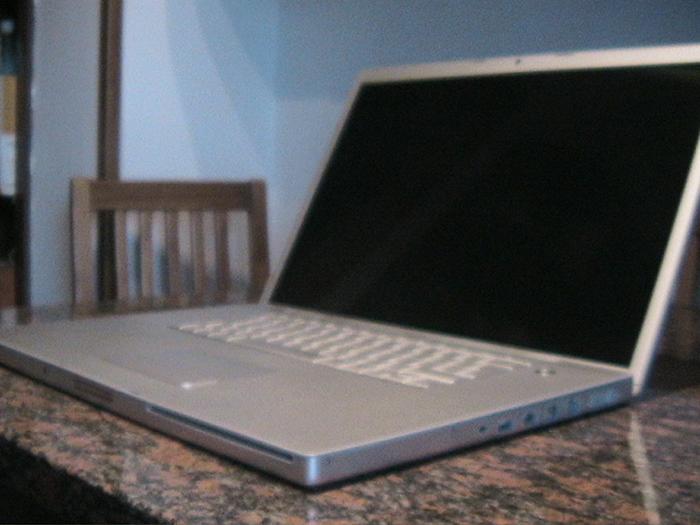
| Macbook pro con hardisk cambiato: finalmente dopo 10 minuti di lavoro, ecco il gioiellino pronto con il nuovo disco da 160 GB. | ||
| MAGGIORI INFORMAZIONI | ||
| NON DISPONIBILI | ||