
4 min di lettura · 803 parole
| La mia pagina iniziale di Internet Explorer è diventata un sito porno? Questo è un problema comune per molti utenti poco esperti che solitamente non si tutelano durante la navigazione di siti a rischio, dove è molto semplice imbattersi in web-schifezze. Per questo, se non si è sufficientemente protetti si corre il rischio di essere infettati da malware che dirottano il traffico del nostro PC verso altre strade. Se rimaniamo infettatti vediamo come possiamo porre rimedio. | ||
| Oggi vedremo quello che è il software di “riparazione” più potente in assoluto, che consente di eliminare con certezza i collegamenti che questi malware definiti hijack(dirottatore) crea verso siti non desiderati. La chicca in questione molti la conoscono, ma parecchi la evitano per paura di sbagliare dato che ad un primo impatto risuta ai piàù inutilizzabile. Stiamo palrando di HijackThis, nessuna paura, cerchiamo di capire nel modo più semplice possibile come individuare ed eiliminare il malware che infetta il nostro PC. | ||
Come funziona Hijackthis?Controlla le chiavi di esecuzione più frequentemente utilizzate dagli spyware e vi aiuta a rimuoverle creando automaticamente backup di sicurezza. Il vantaggio principale di HijackThis consiste nella possibilità di creare automaticamente un file di testo (log) che riassume in modo particolareggiato la configurazione del sistema. Tale file di log registra la configurazione e lo stato di tutte le aree del sistema operativo utilizzate dai malware per svolgere le loro pericolose attività. Analizzandolo è quindi possibile individuare immediatamente la presenza di un componente ostile sul sistema e procedere subito alla sua eliminazione. | ||
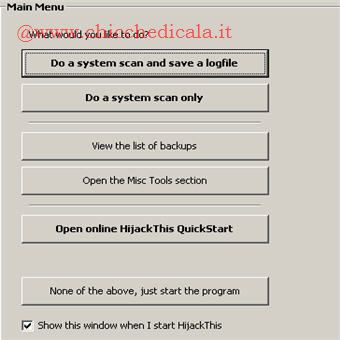 | 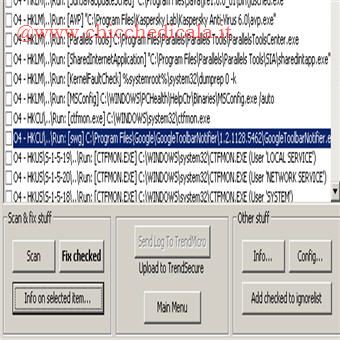 | |
| 1) Schermata principale | 2) Ora che ci faccio con la scansione, non ci capsco nulla! | |
| La schermata di avvio è semplice , abbiamo a disposizione diverse scelte tra le quali vedremo le due principali.Do a system scan and save a logfilefa una scansione e ne salva il risultato in un file chiamato hijackthis.log che verrà posizionato nella stessa cartella dove abbiamo messo il programma. È utile se vogliamo far vedere l’analisi del softeare a qualcuno via mail o incollandone il testo in un forum Do a system scan only serve se sappiamo già dove mettere le mani o comunque si sono scoperte le voci da rimuovere. In pratica la lista delle chiavi viene direttamente mostrata su schermo, pronta per essere modificata. | Dobbiamo selezionare tutto il testo e copiarlo con il tasto destro, oppure salvare il file di log in un posto dove possiamo recuperarlo. Nel frattempo, per i più curiosi analizziamo i bottoni proncipali:
| |
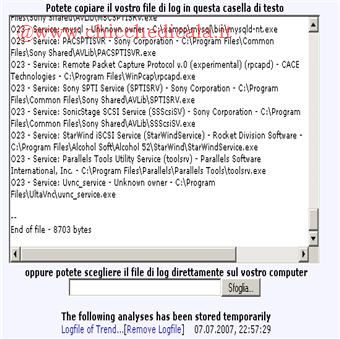 | 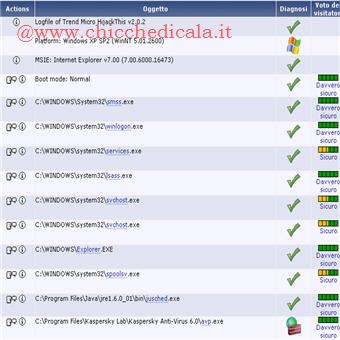 | |
| 3) Controlliamo se abbiamo schifezze nel nostro PC | 4) Log inviato e ora? | |
| Benissimo , questo è il momento della verità, se non siamo esperti e non abbiamo nessuna idea di come riconoscere il malware installato nel pc, abbiamo a disposizione un sito che farà per tutto al posto nostro. Basta collegarsi a http://www.hijackthis.de/it e incollare il testo copiato al passo 2. In alternativa possiamo semplicemente cliccare il bottone sfoglia e indicare il percorso in cui è stato salvato il file del risultato dell’analisi. Apettiamo che il sito finisca di caricare e passare al punto successivo. | Una volta inviato il file di log si apre la pagina del sito internet che ha analizzato per noi il risualtato della scansione. Ci vengono mostrate una per una le voci con il relativo risultato. Ovviamente se la voce è ritenuta sicura (cosa che potrete verificare sia con la relativa icona e con una breve descrizione) non farete nulla, atrimenti se verificate che una o più voci sono segnalate come percolose, allora dobbiamo risolvere il problema cancelellandole; teniamo la finestra del sito dei risultati aperta e torniamo al nostro porgramma. | |
 |  | |
| 5) Cancelliamo le chiavi | 6) Recuperare le chiavi cancellate | |
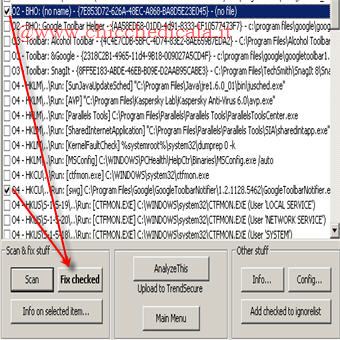
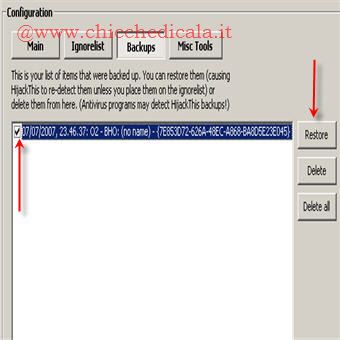
| Ricapitoliamo: abbiamo fatto l’analisi, abbiamo inviato i risultati al sito. Il sito ci ha mostrato le chiavi pericolose ed ora non dobbiamo fare altro che seguire le sue indicazioni. Come ? Semplicemente, basta spuntare le chiavi indicate dal sito come pericolose e cliccare il bottone Fix checked. Ora il collegamento maligno è stato finalmente cancellato e il problema che ci ha fatto disperare è stato finalmente risolto. | Il programma prevede che in caso di incidenti, come la cancellazione di una chiave al posto di un altra, la possibilità di ripristinare le chiavi cancellate. Questo è possibile in quanto il programma automaticamente effettua una copia di backup prima che noi clicchiamo il bottone Fix checked. Per ripristinare il tutto basta seguire il percorso Main Menu/Open the misc tool Section e da qui portarsi sulla finestra di Backup, spuntare la chiave da recuperare e cliccare Restore. | |
| MAGGIORI INFORMAZIONI | ||
| SITO UFFICIALE | DOWNLOAD | |