
2 min di lettura · 426 parole
| Foto, video, e documenti particolarmente importanti è sempre meglio tenerli al riparo da sguardi indiscreti, ma come facciamo a proteggere con password file o intere cartelle? Per ripsondere alla domanda ci soffermiamo su una chicca particolarmente utile, semplice, e sicura. Sto parlando di Kruptos 2, che permette di crittografare il contenuto di file e cartelle personali in modo da impedirne l’accesso alle persone non autorizzate. Inoltre, ripsetto ai tanti altri software presenti in rete, consente di creare degli archivi crittografati “autoestraenti” (“Create self-extracting file”) in grado di proporre il contenuto soltanto a chi conosce la password corretta. Passiamo però alla guida e vediamo quanto sia semplice proteggere i nostri preziosi documenti. |
||
 |
 |
|
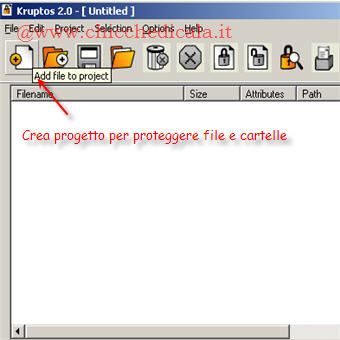
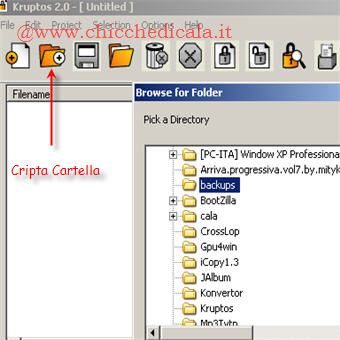
| Creare nuovo progetto: Una volta creato un progetto, cliccando sul simbolo +, potrete aggiungere più files o cartelle in una volta. | Aggiungere una cartella da criptare: come si vede dalla figura, basta cliccare l’icona e si aprirà esplora risorse dal quale potrete scegliere la cartella da proteggere. | |
 |
 |
|
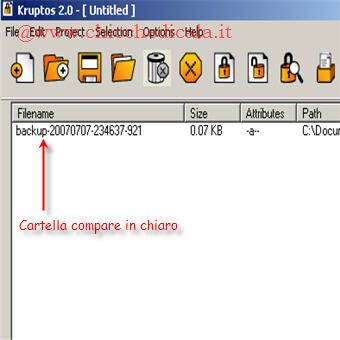
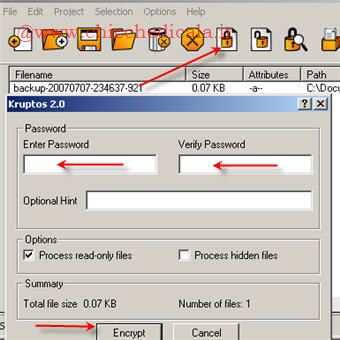
| Cartella caricata: una volta scelta la cartella, la vedrete caricata nella finestra del programma in chiaro. Attenzione la cartella non è ancora protetta, per farlo dovrete cliccare il bottone come mostrato di seguito. | Proteggere cartella: per criptare la cartella desiderata non dobbiamo fare altro che cliccare l’icona come indicato nella figura sopra e compilare i campi Password e il bottone Encrypt. Per ogni file o cartella è possibile impostare password diverse. | |
 |
 |
|
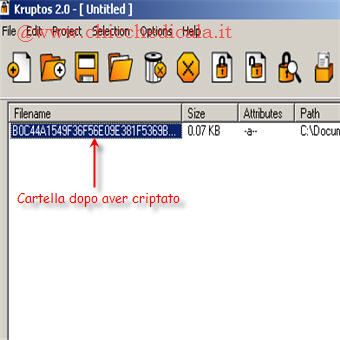
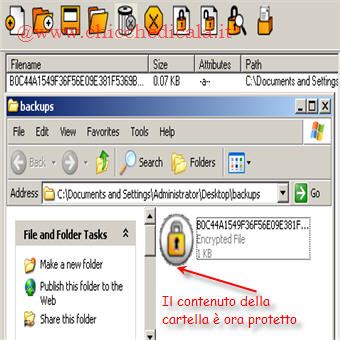
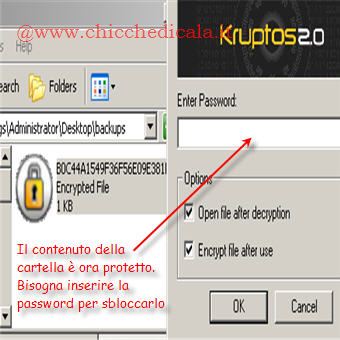
| Elenco documenti criptati: dopo aver inserito la password, vedremo il file con un nome assolutamente irriconoscibile, mentre in Path potremo sempre vedere il percorso in cui il file criptato si trova. | Come si concretizza la protezione? Se andiamo nella cartella che abbiamo precedentemente protetto, vedremo gli elementi raffigurati da un icona con un lucchetto, se proviamo ad aprirlo ci viene chiesta la password. | |
 |
 |
|
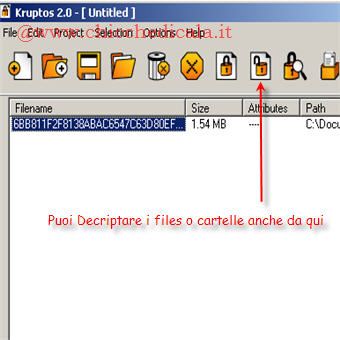
| Sbloccare i file (1): possiamo aprire il file bloccato in tre diversi modi. Il primo consiste nel fare semplicemetne doppio clic su di esso e inserire la password. | Sbloccare i file (2): il secondo modo consiste nel sbloccare uno o più file dalla finestra del progetto creato e salvato al passo 1. Basta selezionarlo e cliccare il simbolo di lucchetto aperto. | |
 |
 |
|
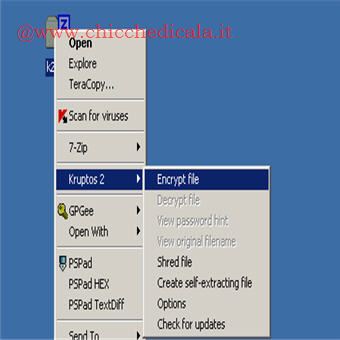
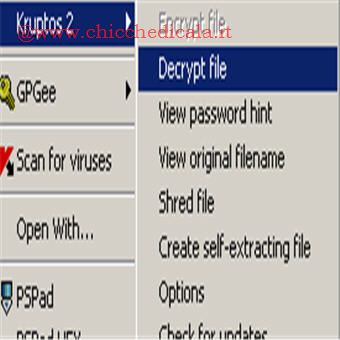
| Criptare con il tasto destro: è sufficiente selezionare i file da crittografare, fare clic su di essi con il tasto destro del mouse e quindi scegliere la voce “Encrypt“. | Sbloccare file (3): il terzo metodo per sbloccare il file è quello del menu contestuale, è sufficiente fare clic su di esso con il tasto destro del mouse e quindi scegliere la voce “Decrypt file“. | |
| MAGGIORI INFORMAZIONI Piattaforma: Microsoft Windows 2000, XP, Vista or Windows 7, Microsoft 64 bit Windows 7 and 64 bit Vista | ||
| SITO UFFICIALE | DOWNLOAD | |