
2 min di lettura · 265 parole
| Vogliamo adottare un sistema di protezione adeguato che consenta di rendere i nostri documenti inaccessibili da chi non è autorizzato? Ieri abbiamo visto Truecrypt che consente di criptare file, cartelle, o addirittura interi dischi. Oggi integriamo la sezione di sicurezza aggiungendo una chicc di nome EncriptOnClick che, a differenza di TrueCrypt, consente di proteggere file e cartelle in un click. | ||
 |
 |
|
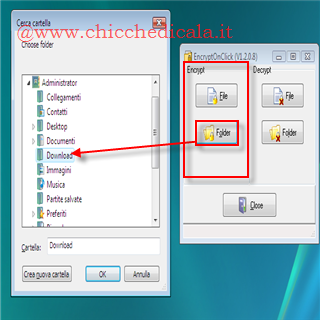
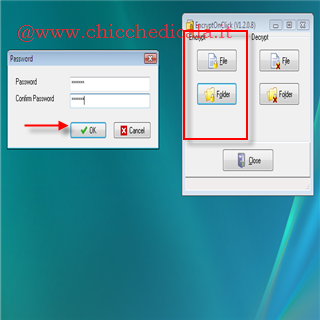
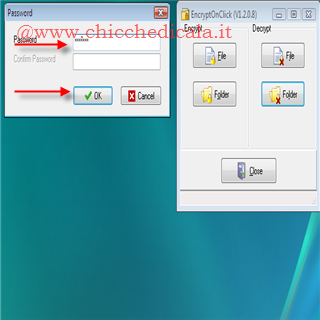
| Criptare una cartella o un file: è semplicissimo. Basta avviare il programma e \t\tdalla parte sinistra della finestra cliccare File per proteggere con password un solo file. Oppure cliccare Folder per criptare \t\ttutti i file all’interno della cartella . Ora non dobbiamo fare altro che scegliere il file o cartella e cliccare OK | Criptare una cartella o un file: Dopo aver scelto il file o la cartella da proteggere con \t\tuna password, non dobbiamo fare altro che scegliere una bella password per proteggere i nostri dati e metterli al riparo da occhi indiscreti. \t\tLa password va inserirla due volte e poi bisogna cliccare OK | |
 |
 |
|
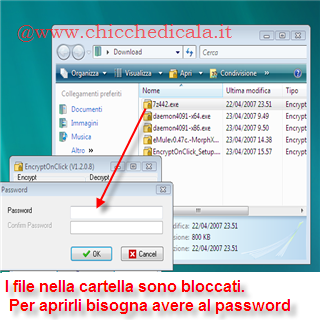
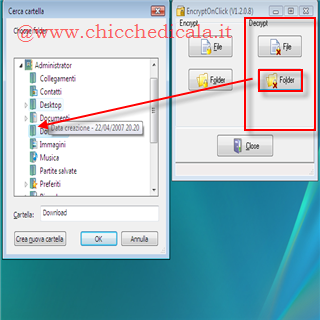
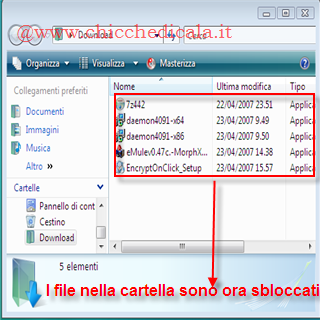
| Come si presenta la cartella con il file bloccati? In figura è mostrato come si presenta la cartella protetta dalla password. Tutti i file sono \t\tbloccati, questo vuol dire che per aprirli è necessario disporre della password impostata precedentemente. | Decriptare \t\tuna cartella o un file? Questo è il procedimento inverso a quello \t\tfatto precedentemente. Basta avviare il programma e dalla parte destra \t\tdella finestra cliccare File oppure Folder per sbloccare \t\ttutti i file all’interno della cartella . Ora non dobbiamo fare altro \t\tche indicare il file o cartella e cliccare OK. | |
 |
 |
|
| MAGGIORI INFORMAZIONI | ||
| SITO UFFICIALE | DOWNLOAD | |