
2 min di lettura · 441 parole
| Foto troppo grandi, o che hanno la necessità di essere modificate, sono ormai entrate nella lista dei problemi dell’utilizzatore non avanzato di PC. Trovare un programma che sia davvero completo in rapporto alle qualità, prestazioni, prezzo, e semplicità d’uso è difficile. La chicca che secondo me, più si avvicina a queste caratteristiche è FastStone Photo Resizer. | ||
| Si tratta di un programma estremamente semplice, gratuito, e leggero che permette di ridimensionare, convertire, rinominare, ritagliare, ruotare, cambiare la profondità di colore, aggiungere testo e immagini in filigrana. Supporta anche il Drag and Drop ovvero il trascinare dell’immagine all’interno del programma. E’ possibile anche cambiare l’interfaccia cambiando lo Skin. | ||
Caratteristiche di Fastone Photo Resizer
| ||
|
| 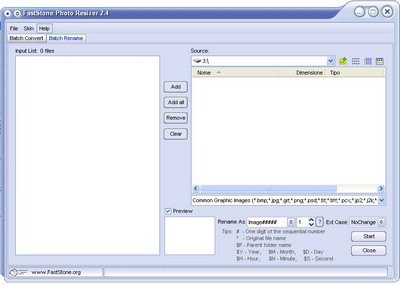 | |
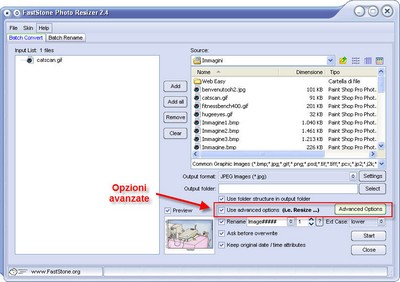
| Batch Convert: In questa scheda potrete ridimensionare l’immagine, scegliendo come rinominarle e con che estensione. Selezionando le opzioni avanzate potrete modificare moltissime cose. | Batch Rename: In questa scheda è possibile rinominare l’immagine o le immagini assegnando loro anche una diversa estensione | |
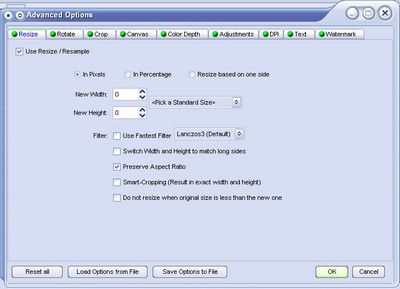 | 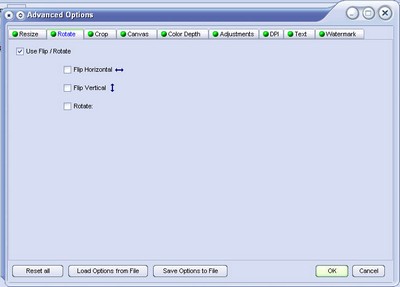 | |
| Resize: in questa scheda è possibile ridimensionare l’immagine, è possibile scegliere di ridimensionarla manualmente con i valori che si vogliono o anche con i valori standard cliccando sul menu a tendina “Pick Standard Size” | Rotate: in questa scheda è possibile ruotare l’immagine, capovolgerla e fare la sua speculare | |
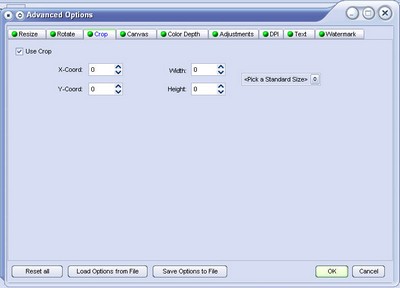 | 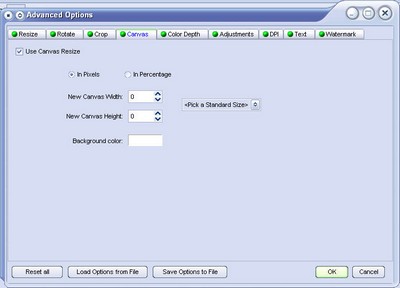 | |
| Crop: in questa scheda è possibile ritagliare(CROP) l’immagine, decidendo da quale lato tagliare e quanti pixel per ogni lato. | Canvas: in questa scheda è possibile oltre a ritagliare l’immagine e dargli una velatura di un colore scelto nel pattern di colori disponibili | |
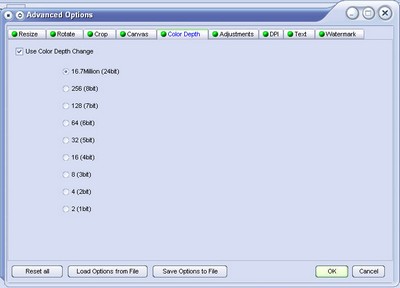 | 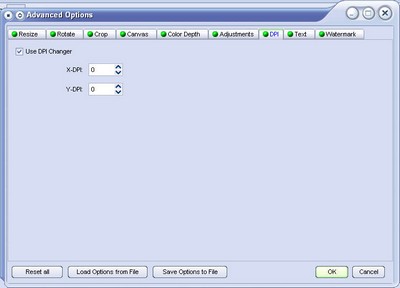 | |
| Color Deph: in questa scheda è possibile definire quanti colori utilizzare nell’immagine | DPI: DPI è l’acronimo di dots per inch(punti per pollice), in questa scheda è possibile migliorare la risoluzione orizzontale(X-DPI) e quella vericale(Y-DPI) | |
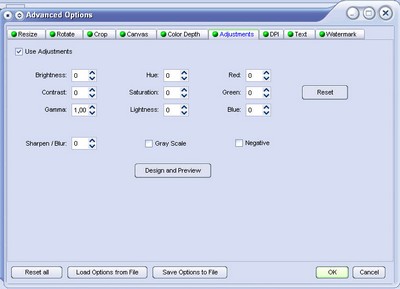 | 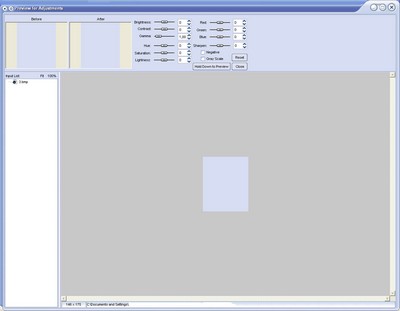 | |
| Adjustments: in questa scheda è possibile intervenire sui valori di brillantezza, contrasto, contrasto, luminosità e su ognuno dei colori(Rosso, giallo, Verde). Se si clicca su Design and Peview si apre una anteprima dove e possibile modificare tutti i valori. | Design and Preview: qui è possibile agire sugli stessi parametri di Adjustments, ma questa volta è possibile vedere l’anteprima”After” delle modifiche apportate. | |
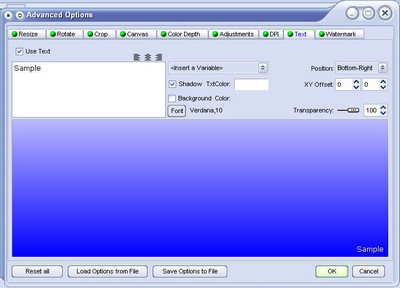 | 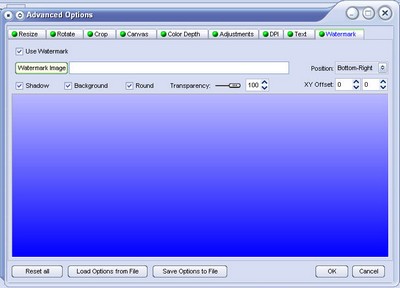 | |
| Text: in questa scheda è possibile inserire un testo da sovrapporsi all’immagine scegliendo la posizione, il colore e la trasparenza | Watarmark: in questa scheda è possibile inserire una immagine come filigrana scegliendo la posizione, e la trsparenza | |
SCHEDA TECNICA | |
| SITO UFFICIALE | DOWNLOAD |