
| Abbiamo comperato il portatile o un PC con un unico Hard Disk con preinstallato Windows Vista, ci piace moltissimo, ma alcuni programmi che usavamo prima non sono compatibili con Vista e quindi RIVOGLIAMO il buon vecchio Windows XP? L’unica soluzione è formattare tutto e reinstallare Windows XP, ma con questa guida riusciremo a fare meglio, riusciremo infatti a mettere entrambi i sistemi operativi sulla stessa macchina, avendo quindi DUE sistemi operativi. | ||
Abbiamo biaogno di:
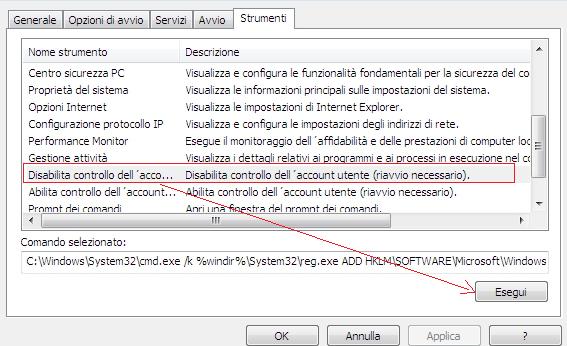
Per proseguire con la guida è necessario, all’interno di Windows Vista essere connessi al computer come amministratori Disabilitiamo temporaneamente UAC(Controllo Account Utente)
[per riabilitare UAC, dopo aver applicato la patch, fate il percorso inverso e anziché disabilitare lo riabilitate nella riga subito sotto] | ||
 | ||
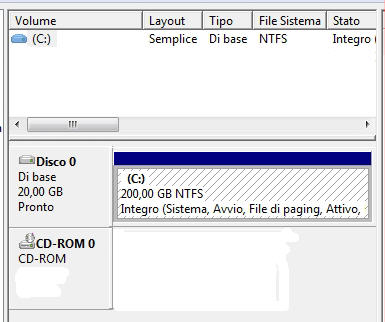
| Partizioniamo l’Hard Disk dove abbiamo installato Vista per fare spazio ad Xp Facciamo ora spazio ad XP sul disco fisso. Ciò vuol dire creare una seconda partizione primaria per ospitarlo. Fortunatamente la Microsoft con il nuovo Sistema Operativo permette di effettuare questa operazione. Per far ciò entriamo nel pannello di controllo, quindi scegliamo l’area Sistema e manutenzione, e clicchiamo su Strumenti di amministrazione, tra le scelte disponibili accediamo alla Gestione computer. La console che ci interessa è Archiviazioni -> Gestione Disco, dove troveremo una situazione simile alla seguente (notate che ho già inserito il cd di windows xp!) | ||
 | ||
| Ora clicchiamo sull’area del disco C con il tasto destro e scegliamo l’azione riduci volume | ||
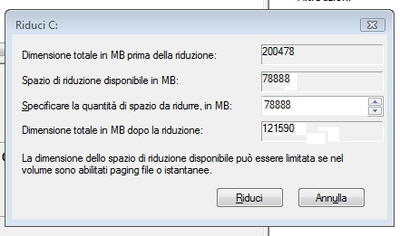 | ||
| Specifichiamo quanti MB dare ad XP. In questa prova, abbiamo assegnato poco meno di 80 GB, riducendoli a Vista. Cliccare su Riduci e aspettate che il processo sia terminato. Vista non segnala nessuna progressione riguardo l’operazione in corso. Se avete l’Har Ddisk vuoto potrebbero volerci meno di 10 secondi per completarla….ma il più delle vote ci vorrà molto tempo. Ecco la nuova situazione | ||
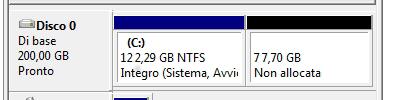 | ||
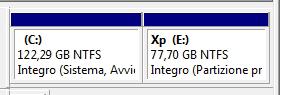
| Ora pensiamo a renderla una unità valida. Clicchiamo col destro sulla partizione nuova, bianco/nera, scegliamo la voce Nuovo volume semplice, clicchiamo Avanti e assegniamo tutto lo spazio liberato al nostro XP. La lettera di unità, nel passo successivo, parte dalla E perché C c’è già, dove abbiamo appunto Windows Vista, la D è il cd-rom. Accettiamo quindi la E | ||
 | ||
| Installazione di Windws XP Siamo ora pronti per installare il vecchi XP, inseriamo nel lettore il suo CD di installazione e riavviamo il sistema, durante il riavvio alla richiesta, premiamo un tasto per avviare l’installazione di Xp. Assicuriamoci di installare la XP nella nuova partizione che abbiamo creato, di solito il sistema riconosce il nome delle partizioni create, quindi dovremmo installare il nuovo sistema operativo nella partizione “D: Partizione2 (Xp) [NTFS]“. | ||
 | ||
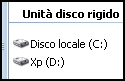
| Non spaventatevi se XP chiama D la seconda partizione del disco fisso: è una consuetudine per Microsoft cambiare l’assegnazione delle lettere di unità per ogni sistema operativo! Vista, al riavvio, vedrà comunque la nuova partizione come E: Nelle opzioni di formattazione possiamo anche dirgli di lasciare intatto il file system corrente, tanto la partizione è sia vuota che formattata correttamente in NTFS Ora il setup di Windows XP procederà a copiare i file nella partizione D: quindi avrà inizio il normale setup grafico di XP. | ||
 | ||
| Recuperiamo ora la partizione con Windows Vista Recuperiamo Windows Vista per esperti NOTA: per i principianti è consigliato passare alla parte seguente dove si spiega la soluzione in un modo più semplice ed automatico.
| ||
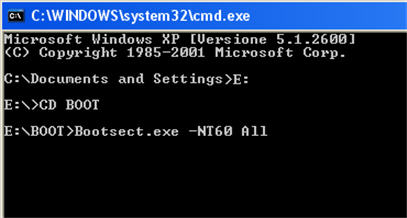 | ||
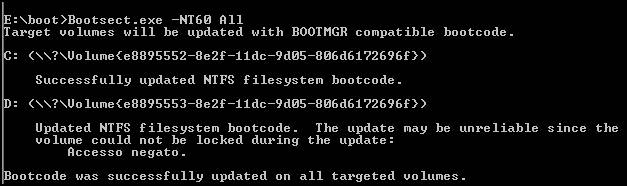
| dovremo avere una specie di conferma in inglese, dove viene detto che il BOOT di C:(Vista) è stato aggiornato, mentre per D: (Xp) non è stato possibile (perchè il sistema è in uso, ovviamente) | ||
 | ||
| Ora riavviamo in modo corretto il sistema, non allarmatevi se riparte Windows Vista senza il MultiBoot, dobbiamo ora abilitare il MultiBoot da Windws Vista Avviati Windows Vista apriamo un prompt dei comandi come amministratore (è sufficiente digitare cmd nel box di ricerca del menù Start quindi dal risultato cliccare col destro e scegliere Esegui come amministratore) Digitiamo in sequenza i comandi seguenti:
Dopo ciascun comando il prompt ci dirà solo “Operazione completata correttamente” Al riavvio il nostro computer ci proporrà finalmente il MultiBoot: | ||
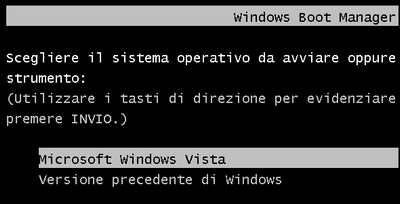 | ||
| Possiamo ora scegliere di avviare Windows Vista o Windows XP che viene indicato come “Versione precedente di Windows” Recuperiamo Windows Vista per principianti Partiamo dall’aver installato Windows XP e stiamo al suo interno, prendiamo il DVD di Windows Vista (e chiudiamo la finestra in autorun se compare) e riavviamo il PC, facendo partire il computer dal DVD di Windows Vista | ||
| Causa principale rilevata: Operazione correttiva: Boot sector repair |
| Verifichiamo riavviando il pc premendo il tasto ‘Fine’ a questo punto dovrebbe presentarsi il MultiBoot, in caso contrario apriamo un prompt dei comandi come amministratore (è sufficiente digitare cmd nel box di ricerca del menù Start quindi dal risultato cliccare col destro e scegliere Esegui come amministratore) Digitiamo in sequenza i comandi seguenti:
Dopo ciascun comando il prompt ci dirà solo “Operazione completata correttamente” | ||
| MAGGIORI INFORMAZIONI | ||
| FONTE | APPROFONDIMENTO | |
| APPROFONDIMENTO | APPROFONDIMENTO | |