
2 min di lettura · 438 parole
| Immaginate di avere un nuovo disco fisso. Inizialmente i dati vengono memorizzati ordinatamente in maniera sequenziale. Tuttavia, quando si cominciano a cancellare alcuni dei file già memorizzati e a inserirne dei nuovi, si creano degli spazi vuoti nel disco. Via a via che il disco fisso si riempie, i nuovi file verranno salvati in parte all’interno di tali spazi vuoti, in parte in altre zone del disco Il risultato è che un singolo file può risultare spezzato (frammentato, appunto) in numerose parti. Per migliorare le performance del disco e diminuirne le sollecitazioni meccaniche, è quindi necessario effettuare un’operazione di deframmentazione. CI sono tanto programmi di deframmentazione , ma quello che ho scelto per voi è davvero speciale. | ||
Si tratta di Iobit-SmartDefrag un programma davvero eccellente che grazie ad un motore di deframmentazione innovativo, riordina i vostri Hard disk in maniera molto più rapida ed efficiente. Sono previste due modalità di operazioni possibili:
|
||
 |
 |
|
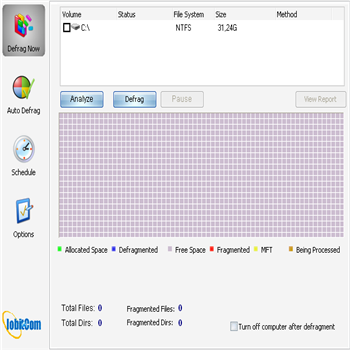
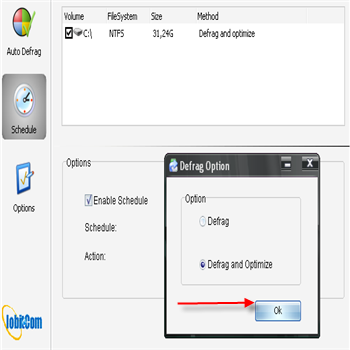
| Defrag now: corrisponde alla deframmentazione manuale. Basta selezionare l’hard-disk che si vuole deframmentare e cliccare su Defrag, se si vuole deframmentare subito, oppure Analyze per effettuare un analisi del disco e verificare se questo ha bisogno di una deframmentazione. | Schedule:consente di abilitare una deframmentazione pianificata. Questo vuol dire che basta cliccare Enable Schedule e successivamente schedule confiig per impostare l’ottimizzazione del disco solo quando desiderato, a qualsiasi ora del giorno della settimana desiderata. | |
 |
 |
|
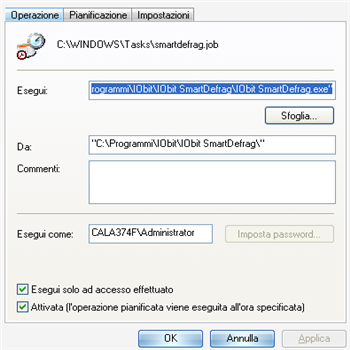
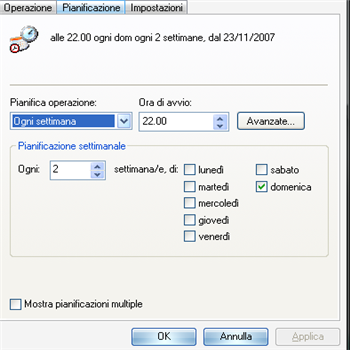
| Operazione:apre una finestra di tre schede, la prima delle quali mostra solamente poche informazioni tra le quali il percorso in cui è memorizzato l’eseguibile, e la possibilità di disattivare l’operazione pianificata. | Pianificazione: in questa schermata possiamo scegliere il giorno della settimana, l’ora, e la frequenza con la quale effettuare la deframmentazione. Ad esempio, possiamo deframmentare ogni giorno alle due di notte, o solo nel weekend, o ancora solo un particolare giorno della settimana ad una certa ora. | |
 |
 |
|
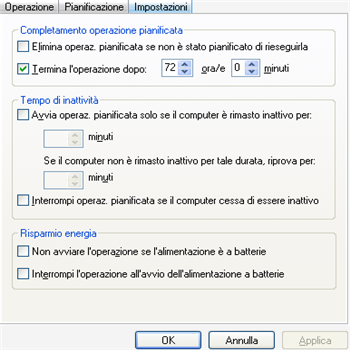
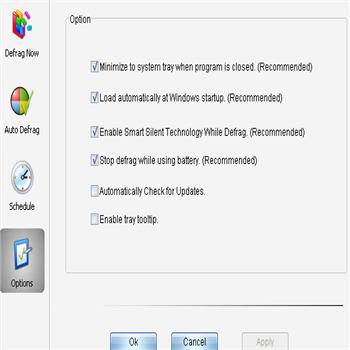
| Impostazioni: qui , come vedete in figura è possibile impostare settaggi importanti come il risparmio energetico, che impedisce di eseguire la deframmentazione se il notebook è alimentato a batteria, o ancora è possibile scegliere di terminare la deframmentazione automatica dopo x ore. | Opzioni: possiamo sono spuntate già diverse opzioni come quella che consente di far partire la deframmentazione auotmatica con la finestra ridotta a icona, o come quella che consente al programa di avviarsi in stanby all’avvio del PC. Consiglio di lasciare le opzioni come sono impostate. | |
| MAGGIORI INFORMAZIONI Designed for Windows 7, Vista, XP and 2000 | ||
| SITO UFFICIALE | DOWNLOAD | |