
2 min di lettura · 386 parole
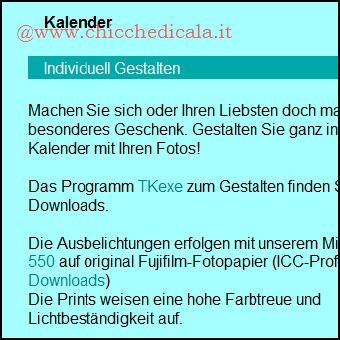
| Per fare un calendario bisogna obbligatoriamente essere super maci o super woman? No, possiamo farci un bellissimo calendario fatto in casa con le nostre foto più belle e stamparlo per appenderlo nella cameretta dei bambini, in cucina, o per fare magari un bellissimo regalo originale anche senza essere fotografi professionisti. Il programma che ci consente di fare questo si chiama TKexe Kalender | ||
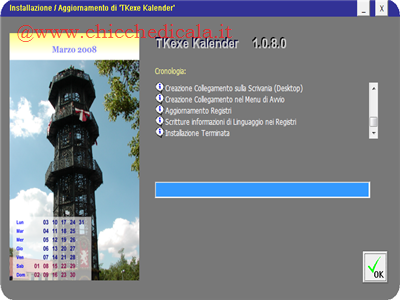
| Si tratta di una chicca gratuita ed estremamente semplice da utilizzare. La grafica nasconde parecchie possibilità di personalizzazioni. Ci sono pochi modelli predefiniti, ma si riesce a creare ugualmente stupendi calendari professionali. Se non possiedi una stampante adeguata non devi preoccuparti, puoi sempre portare il file creato dal tuo fotografo, mettendolo in una chiavetta e in pochi minuti potrai fare stampare il tuo bellissimo lavoro. Per non lasciare nulla al caso ecco dall’inizio alla fine tutti i passi necessari per la creazione del calendario | ||
 |
 |
|
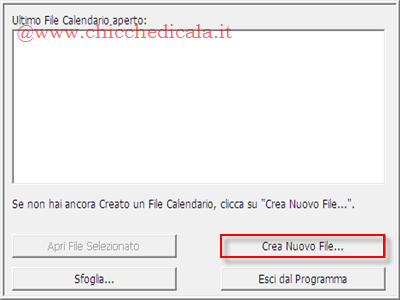
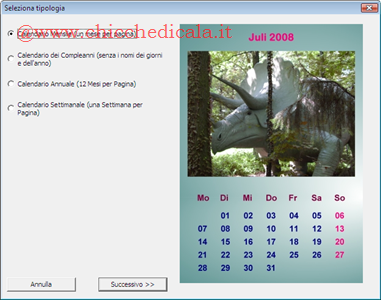
| Crea Calendario: crea Nuovo File…In alternativa se hai già creato in precedenza un calendario, allora devi cliccare Sfoglia e caricare il file corrispondente. | Scegli il tipo di Calendario: puoi scegliere tra Mensile, Compleanni, Annuale, o se preferisci il calendario Settimanale | |
 |
 |
|
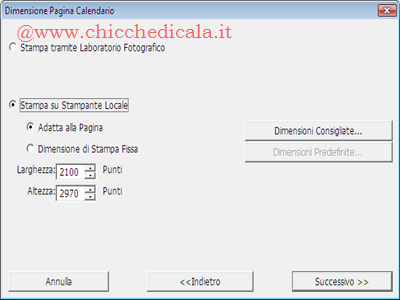
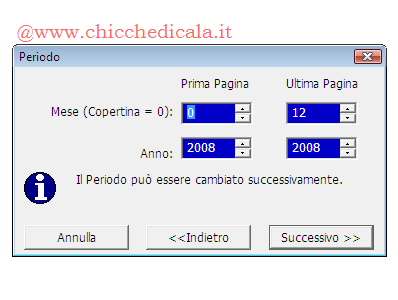
| Scegli la stampante: puoi scegliere un laboratorio fotografico, oppure la tua stampante e le dimensioni con le quali intendi avviare la procedura di stampa | Scegli l’anno del Calendario: puoi scegliere qualsiasi data, anche un anno della data di nascita dei vostri fratellini, cuginetti… | |
 |
 |
|
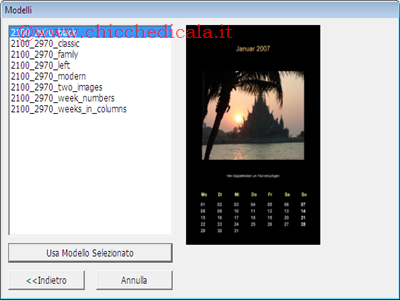
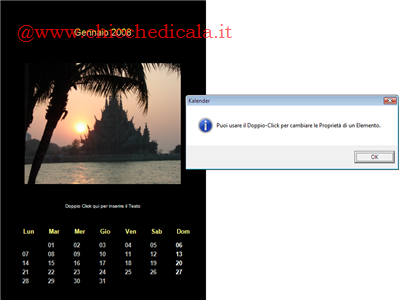
| Scegli il modello: modello ha la sua caratteristica, come quella di mettere la foto centrale, laterale. Ci sono tanti modelli a disposizione, devi solo scegliere quello che più si adatta ai tuoi gusti. | Modificare le impostazioni del calendario: facendo doppio click sulla foto o sulle scritte puoi modificarli. Nel passo successivo è mostrato come cambiare l’immagine del mese in questione. | |
 |
 |
|
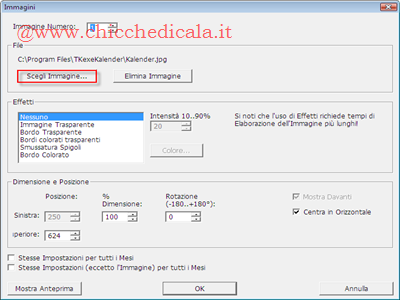
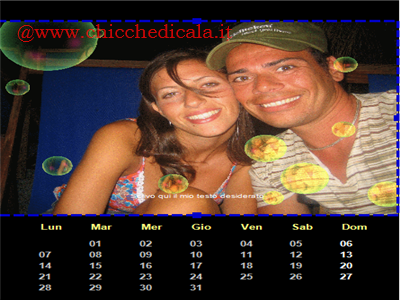
| Cambia immagine: facendo doppio click sull’immagine si apre la seguente maschera dalla quale puoi scegliere una nuova immagine che rappresenta il mese che intendi impostare , nell’esempio Gennaio. | Sostituzione Immagine Gennaio: ecco un esempio dell’immagine caricata e sostituita. Ora dobbiamo fare la stessa cosa per i restanti mesi che vanno da Febbraio in avanti fino a Dicembre. | |
 |
 |
|
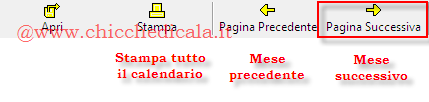
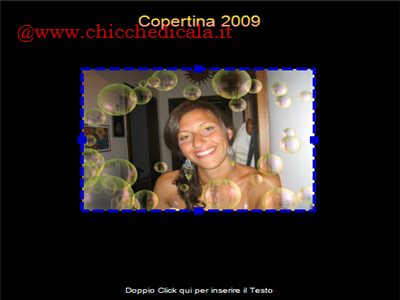
| Modificare i mesi successivi: per inserire le immagine nei mesi successivi dobbiamo cliccare su Pagina Successiva | Ultima Pagina: dopo il mese di Dicembre dobbiamo solo caricare la foto di copertina | |
 |
 |
|
| MAGGIORI INFORMAZIONI | ||
| SITO UFFICIALE | DOWNLOAD | |