
3 min di lettura · 627 parole
| Con il crescere della dimensione dei dischi rigidi, con il passare del tempo, spostando i file da un posto all’altro e se non si è organizzati, si rischia di sprecare spazio a causa di file duplicati dispersi nei meandri di cartelle e sottocartelle all’interno dei diversi Hard Disk presenti nel nostro computer.La chicca che viene oggi presentata, Easy Duplicate Finder è un potente strumento gratuito che ti aiuta a ricercare e rimuovere i file duplicati sul tuo PC in modo veloce e semplice. | ||
Potrete controllare tutte le vostre unità, scegliendo eventuali cartelle da controllare, e verificare la presenza all’interno di esse di file identici, con lo stesso nome e con lo stesso contenuto. Esiste anche un utilissima versione portatile di Easy Duplicate Finder da mettere sulla Pen-Drive e che non ha bisogno di installazione, scaricabile sempre dal sito del produttore. Le caratteristiche di questo programma insieme con le sue funzionalità, che permettono di selezionare i criteri prima della ricerca e le azioni da compiere una volta individuati i file, permettono una veloce scansione delle cartelle o dei dischi da controllare.
Caratteristiche di Easy Duplicate Finder
|
||
 |
 |
|
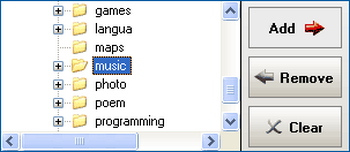
| Selezionare le cartello o le unità da scansionare La prima operazione da effettuare è selezionare le cartelle e le unità da analizzare e aggiungerle nella parte desta |
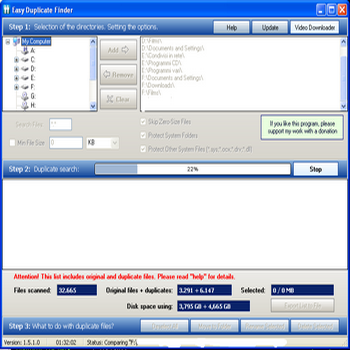
Avvio del programma Dopo aver selezionato le cartelle o le unità da analizzare possiamo avviare il programma cliccando su “Start” |
|
 |
 |
|
| Files scansionati Nella parte bassa del programma vengono visualizzati la progressione dei file trovati, indicando i file scansionati e la quantità e dimensione dei file duplicati, indicando SEMPRE sia i files originali che quelli duplicati |
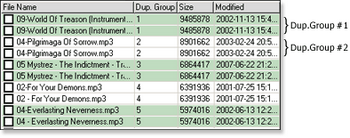
Risultati delle ricerca Alla fine della scansione vengono visualizzati tutti i i files duplicati, indicando SEMPRE sia gli originali che i doppioni, per permettere una più facile individuazione sono divisi a gruppi, alternando il colore di fondo |
|
 |
 |
|
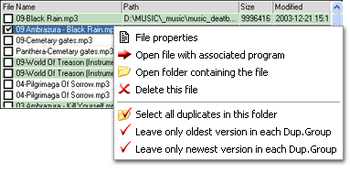
| Proprietà del files scansionati Selezionando un file dall’elenco è possibile visualizzare le varie operazioni che è possibile fare con questo programma, come si evince dalla figura, una volta selezionati tutti i files duplicati, è possibile eliminarli, spostarli o modificarli. |
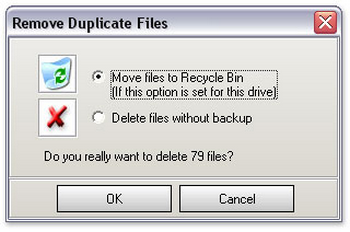
Conferma cancellatura Dopo aver selezionato i files da eliminare il programma chiede una ulteriore conferma di eliminazione, permettendo di scegliere se si vuole spostare i files nel cestino o li si vuole direttamente eliminare |
|
 |
 |
|
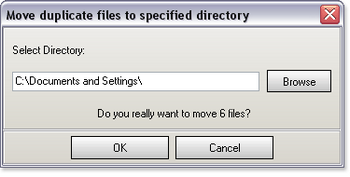
| Spostare i files Se decidiamo di spostare i files, il programma chiede di individuare la directory, cliccando su “OK” tutti i files vengono poi automaticamente spostati nella cartella selezionata |
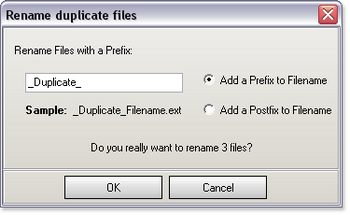
Rinominare i files Se decidiamo di rinominare i files è possibile inserire prima(Prefix) o dopo(Postfix) la stringa che potrebbe servirci per individuare i files duplicati |
|
| MAGGIORI INFORMAZIONI | ||
| SITO UFFICIALE | DOWNLOAD | |