
2 min di lettura · 292 parole
| Chi ha una webmail come libero è costretto a leggere le proprie e-mail solo ed esclusivamente dal portale internet del proprio provaider perché questo non consente di scaricare le email nel nostro cliente tramite il protocollo POP3. In realtà per sopperire a questa mancanza esiste un trucco che ci consente di poter leggere le e-mail di libero e qualsiasi altra webmail sul nostro client e-mail come ad esempio Microsoft Outlook Express, Incredimail, Thunderbird… Il trucco in questione consiste nell’utilizzare la chicca di nome FreePOPs, spesso inutilizzata dagli utenti meno esperti perchè nessuno si è mai preso la briga di fare una guida chiara per utilizzarla. Speriamo allora che questa guida possa servire a fare un po’ di chiarezza. | ||
Cosa ci serve?
Questa guida funziona solo con Libero o anche altre Webmail?Funziona con qualsiasi Webmail, l’unica cosa che cambia è il plugin del passo 1. Per ogni Webmail c’è un plugin da scaricare, i link sono a fine guida. | ||
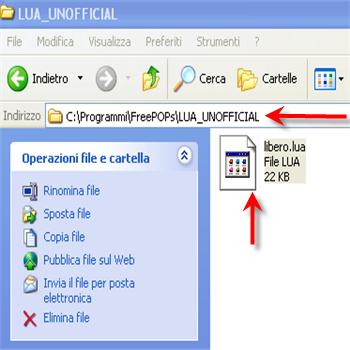 | 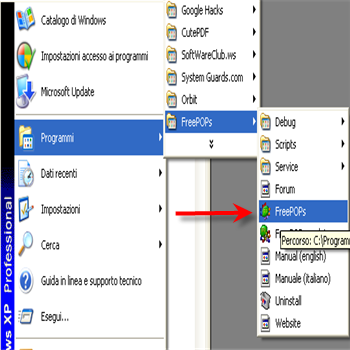 | |
| 1) Copiare il plugin di libero nella cartella C:\programmi\FreePOPs\LUA_UNOFFICIAL | 2)Avviare FreePOPs | |
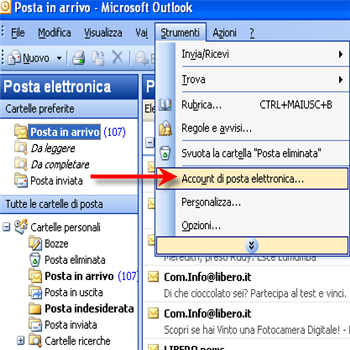 | 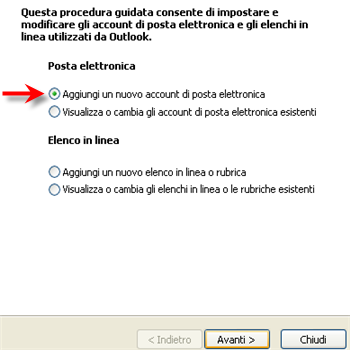 | |
| 3) Avviare Microsoft Outlook e portarsi nel seguente percorso: Strumenti/Account di posta elettronica | 4) Ora dobbiamo creare l’account di libero. Clicchiamo su Aggiungi un nuovo account di posta elettronica | |
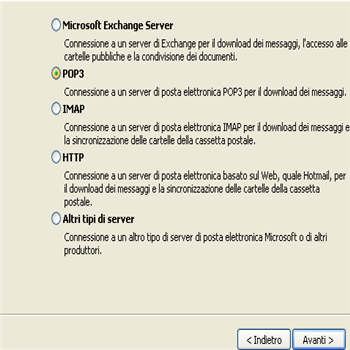 | 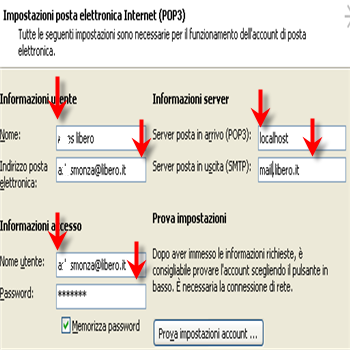 | |
| 5) Scegliere POP3 ed andare Avanti. | POP3= localhost (Win Xp) o 127.0.0.1 (Win Vista, office 2003-2007). SMTP= quello del vostro PROVIDER INTERNET. Cliccate poi Impostazioni di posta elettronica. | |
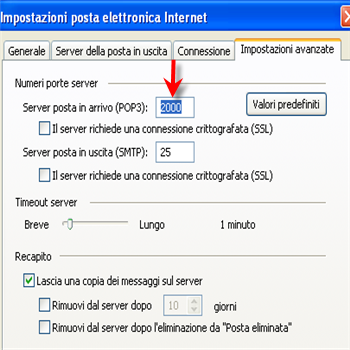 | 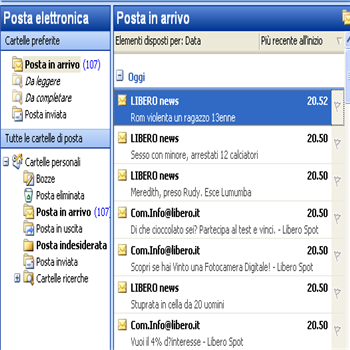 | |
| 7)Impostazioni Avanzate: portiamoci sulla porta del POP3 e scriviamo 2000. Attenzione a NON selezionare le caselle SSL. | 8)Eccoci dunque alla prova dei fatti. Nessun collegamento alla webmail di libero, tutte le e-mail ora me le godo su Outlook express. | |
| MAGGIORI INFORMAZIONI | ||
| SITO UFFICIALE | DOWNLOAD | |
| SITO UFFICIALE PLUGINS | DOWNLOAD PLUGINS | |