
4 min di lettura · 804 parole
| Sono andato a fare un pò di pulizia sul computer di mia cugina, ormai era pieno di virus e molto rallentato, avevo fatto l’immagine l’ultima volta che lo formattai con Acronis True Image, ed era piu facile ripristinare quella che tentare di pulire tutto. Quando le ho detto che gli avrei formattato il computer si è sentita male, dicendomi “Ed ora come faccio con la animoticon del Messenger, mi cancelli anche quelle ?”, mi sono allora reso conto che le nuove generazioni considerano piu importanti messaggiare con il Messenger che avere un computer sicuro e veloce. Allora ho estratto dalla fidata pen-driver MSNBackUp, un ottimo programma per fare il backup delle Animoticons, Avatar, Emoticons, Sfondi e Immagini. | ||
| MSNBackUp è un programma Freeware realizzato dalla BAISOFT di Leonardo Bai(MVP Windows Live, Windows Live Messenger) capace di esportare ed importare il profilo Messenger presente nel nostro computer, esso è utle quando abbiamo la necessità di trasferire il nostro profilo su un altro computer o quando dobbiamo formattare il computer o quando vogliamo fare una copia di sicurezza del proprio profilo, senza perdere l’archivio personale di animoticons, avatar, emoticons, sfondi e immagini raccolte in mesi o anni di chat. Questo programma, a differenza di altri presenti in rete, non installa spyware, trojan né link ad altri siti. MSNBackUp è compatibile con tutte le versioni di Messenger, partendo da Microsoft MSN Messenger 7, 7.5 e Windows Live Messenger 8.0 e 8.1 fino all’ultima versione di Windows Live Messenger 8.5 ed è compatibile con i sistemi operativi Windows 2000, 2003, XP e l’ultimo nato Windows Vista. | ||
InstallazioneDopo aver scaricato MSNBackUp dal sito del produttore lanciamo il file eseguibile “msnbackup133.exe” ed installiamolo sul nostro computer | ||
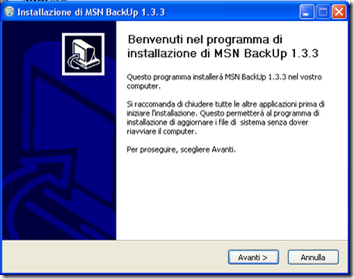 | 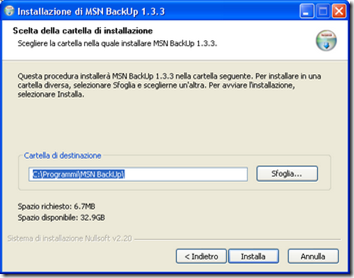 | |
| Installazione \t\tPasso 1 Dopo aver lanciato il file “msnbackup133.exe” parte \t\tl’installazione del programma clicchiamo su “Avanti” | Installazione \t\tPasso 2 Scegliamo la cartella dove vogliamo installare il \t\tprogramma e clicchiamo su “Avanti” | |
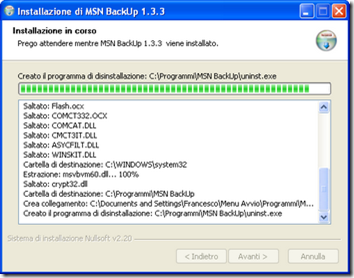 | 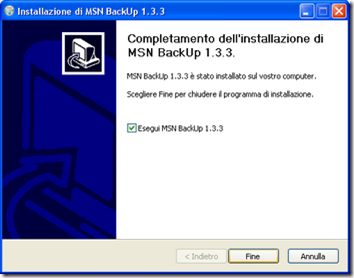 | |
| Installazione \t\tPasso 3 Il programma estrae i file che servono al suo funzionamento automaticamente | Installazione \t\tPasso 4 Dopo l’estrazione alla fine dell’installazione viene chiesto, prima di \t\tfinire, se eseguire MSNBackUp | |
Avvio del programmaE’ importante per eseguire correttamente che il profilo del quale si vuole fare il BackUp o il Ripristino deve essere connesso e lo stato posizionato in “On-Line” | ||
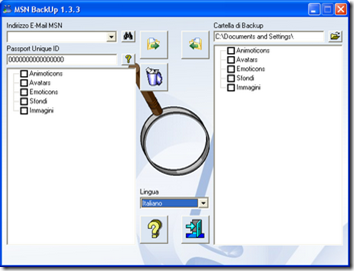 | 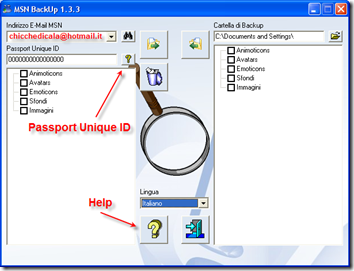 | |
| Avvio del programma Il programma è in italiano e la schermata che si presente all’utente è \t\tunica permettendo di avere sotto controllo tutte le informazioni che \t\tservono per il BackUp | Passport Unique ID Dopo aver inserito il proprio indirizzo di Messenger, se si possiede una versione di Windows Live Messenger successiva alla 8.1 si deve trovare \t\til propio ID | |
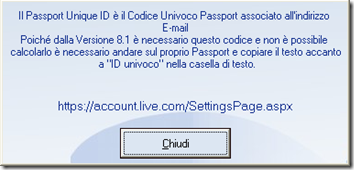 | 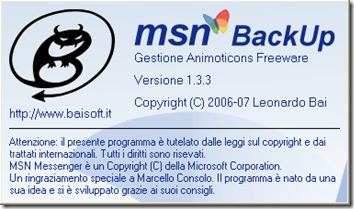 | |
| Passport Unique ID Cliccando sul pulsante “?” sotto al binocolo si apre una finesta che \t\tspiega cosa è il Passport Unique ID e da il link cliccabile per \t\tritrovarlo \t\thttps://account.live.com/SettingsPage.aspx A causa continui cambiamenti nel sito l’impresa è un po difficile, ma di \t\tsolito si trova in “informazioni dell’account” in basso sotto la voce \t\t“ID univoco” | Help del programma Cliccando sul pulsante “?” in basso è possibile vedere l’Help del \t\tprogramma che da informazioni come il sito del produttore, lo \t\tsviluppatore e la versione | |
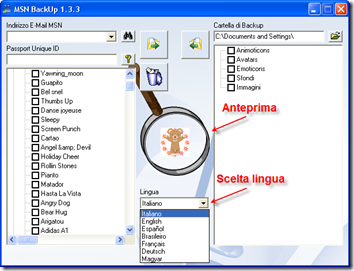 | 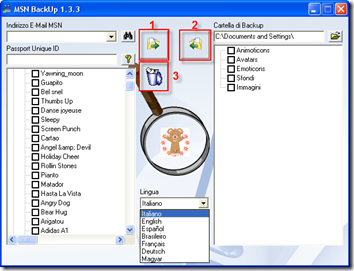 | |
| Specifiche del programma Inserito l’indirizzo del contatto e l’ID univoco, cliccando sul \t\ttasto cerca(binocolo) è possibile visualizzare le Animoticons, Avatar, \t\tEmoticons, Sfondi e Immagini caricati suo proprio profilo, permettendo \t\tdi vedere una anteprima dell’elemento selezionato, e cliccandoci sopra \t\tpermette di vederla in azione, vedendola in movimento, nel caso di \t\tEmoticon, Animoticon e Avatar dinamici. E’ anche possibile cambiare la \t\tlingua del programma scegliendo tra quelle supportate dal menu a tendina | BackUp del profilo Passiamo ora alla parte che ci interessa ovvero al BackUp ed al \t\tripristino del profilo. Partiamo con il BackUp, selezioniamo il profilo \t\te scegliamo, selezionando, i componenti che vogliamo salvare, poi \t\tselezioniamo la “Cartella di BackUp” clicchiamo sul pulsante \t\tevidenziato con “1″, ed il BackUp parte, creando nella “Cartella di \t\tBackUp” una seie di file con estensione MCO che rappresentano i \t\tcomponenti del profilo salvati | |
| | 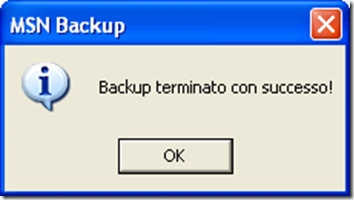 | |
| Ripristino del profilo Dopo aver fatto il BackUp possiamo ripristinare Animoticons, \t\tAvatar, Emoticons, Sfondi e Immagini o su un’altro profilo o su un’altra \t\tmacchina, selezioniamo la “Cartella di BackUp” dove avevamo fatto \t\til BackUp, selezioniamo i componenti che vogliamo ripristinare e \t\tclicchiamo sul punsante evidenziato con “2″. Se vogliamo eliminare un componente dal profilo clicchiamo sul pulsante \t\tevidenziato con “3″ | Temine del BackUp o del \t\tRipristino del profilo Al termine dal BackUp o del ripristino del profilo, tutto quello \t\tche abbiamo spuntato verrà copiato o nella cartelle di destinazione, nel \t\tcaso del BackUp, o nel profilo selezionato, nel caso del Ripristino, e \t\tuna finetra ci avverte della fine del processo. | |
| MAGGIORI INFORMAZIONI | ||
| FAQ | ||
| SITO UFFICIALE | DOWNLOAD | |