
2 min di lettura · 386 parole
| Il controllo a distanza di un PC è una delle cose più affascinanti dell’informatica, almeno per il sottoscritto. Quando le mie conoscenze software non erano ai livelli attuali, avevo l’idea della maggior parte degli utenti meno esperti e cioè che controllare un computer a distanza fosse una cosa decisamente complicata, ed in effetti fino a un po’ di tempo fa non era proprio una passeggiata! Bisognava conoscere l’indirizzo IP del PC da controllare, configurare eventuali router, firewall e affrontare altre mille difficoltà. In questo blog invece siamo abituati a vedere solo le migliori chicche che ci possono realmente semplificare la vita, e proprio per questo oggi recensiremo un eccezionale programma che consente di controllare gratuitamente un PC a distanza in un semplice click grazie a TeamViever. | ||
Come funziona TeamViewer?
|
||
 |
 |
|
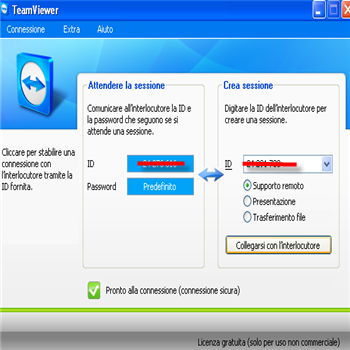
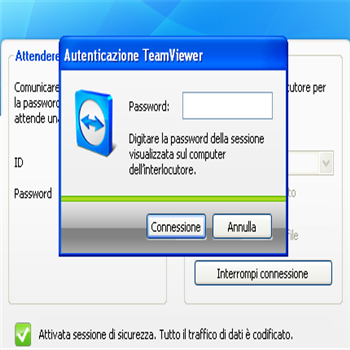
| Installazione: una volta avviato il programma ci troviamo davanti una schermata divisa in due sezione. A sinistra ci viene fornito un numero ID che serve per far controllare il PC. Se vogliamo ad esempio controllare il PC da lavoro, prendiamo nota dell’ID e poi dal PC del lavoro avviamo TeamViever e nella parte destra del programma scriviamo il codice ID del pc da controllare | Collegamento al PC da controllare: quando inseriamo l’ID del PC da controllare si apre un ulteriore finestra in cui ci viene richiesta la password di accesso al PC. Questa chiave è quella che è stata inserita durante l’installazione di TeamViever sul PC da controllare. | |
 |
 |
|
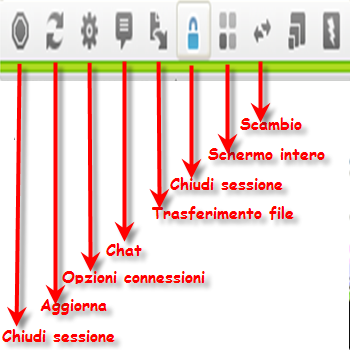
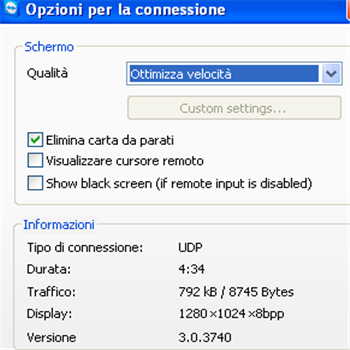
| Barra di controllo: a questo punto abbiamo il pieno controllo del PC. Questa figura illustra l’insieme di opzioni che abbiamo a disposizione , tra le quali le più importanti sono le seguenti | Opzioni di connessione: qui possiamo scegliere una serie di opzioni come la qualità dello schermo o il cursore remoto | |
 |
 |
|
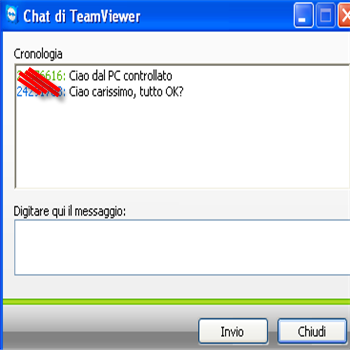
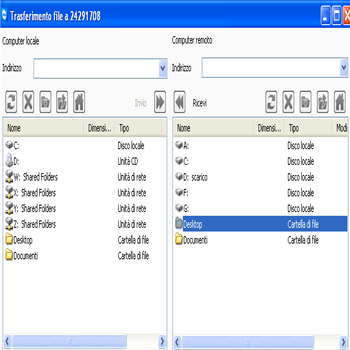
| Chat: il programma è fornito di una chat che consente di far comunicare gli utenti tra il PC controllato e il PC da controllare. | Trasferimento File. Questa è forse l’opzione più importante in quanto ci consente di trasferire file tra i due PC. | |
| MAGGIORI INFORMAZIONI Piattaforma: Microsoft Windows 98/Me/NT4/2000/XP/Server 2003/Vista/Seven | ||
| SITO UFFICIALE | DOWNLOAD | |