
| Con l’avvento di Windows Vista molti utenti che acquistano un PC si ritrovano delusi dal nuovo sistema operativo imposto da casa Microsoft. Molti vorrebbero poter riusare Windows XP. Per questo abbiamo visto diverse guide su come reinstallare Windows XP senza cancellare Vista , oppure quella che consente di installare Windows XP eliminando Windows Vista. | ||||||||||||
| Oggi vediamo la terza e ultima possibilità che corrisponde ad installare Windows XP o qualsiasi altro sistema operativo su una macchina virtuale dentro Windows Vista. Il concetto di virtuale mette un po’ in soggezione l’utente meno esperto. Fa sembrare tutto un po’ astratto, non utile, difficile da creare e utilizzare, o addirittura poco prestante. Questi sono tutti luoghi comuni che dobbiamo necessariamente sfatare. In realtà di cosa stiamo parlando? La macchina virtuale non è nient’altro che un sistema che consente di installare e far girare diversi sistemi operativi all’interno di una finestra del sistema operativo attuale. Avendo Windows Vista, attraverso un programma di virtualizzazione, possiamo installare Windows XP come se fosse un qualsiasi altro programma, il che ci consente di eseguire XP in una finestra di Vista o a pieno schermo. Quando non ci serve più spegnamo la macchina virtuale e Windows XP non c’è più! Questo ci consente di avere sempre e comunque installato fisicamente un solo sistema operativo, ma se vogliamo possiamo avviare anche XP per installare o eseguire qualche programma che magari con Vista non va. Quali sono i migliori programmi di virtualizzazione dei sistemi operativi?
Io ho deciso di utilizzare il software Microsoft Virtual PC 2007. Prima di procedere però vediamo altre brevi domande generiche sul programma. | ||||||||||||
Cosa mi serve per installare un sistema operativo con Virtual PC 2007?
Quanto tempo ci vuole per installare un sistema operativo in modo virtuale?
Su quali sistemi operativi realmente installati può essere eseguito Microsoft Virtual PC?
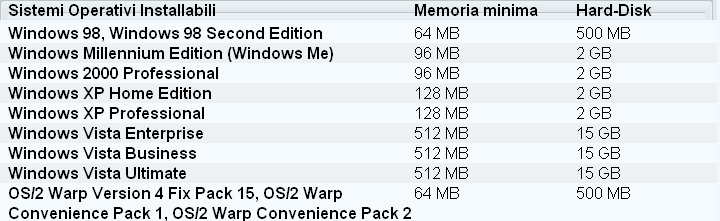
Quali sistemi operativi posso installare in modo virtuale? | ||||||||||||
 | ||||||||||||
Installare Virtual PC 2007
Installare Windows XP su una macchina virtuale dentro Vista | ||||||||||||
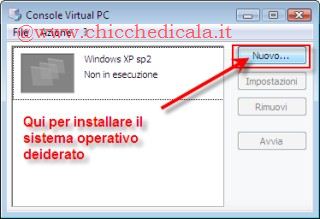 | 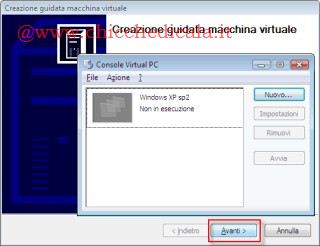 | |||||||||||
| \t\tClicca su Nuovo | Avanti | |||||||||||
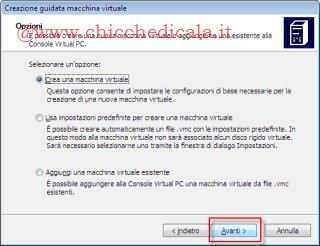 | 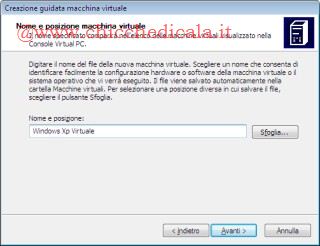 | |||||||||||
| \t\tCrea una macchina Virtuale | Dai il nome che \t\tdesideri, ad esempio se vuoi installare Windows Xp allora scegli un nome \t\tsignificativo come per l’appunto Windows Xp | |||||||||||
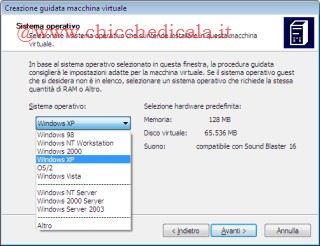 | 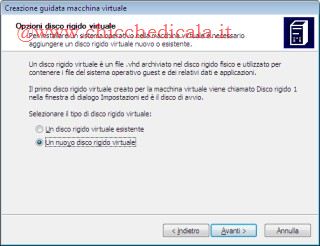 | |||||||||||
| \t\tSeleziona il sistema operativo che vuoi installare tra tutti quelli in \t\telenco. Se non è presente nell’elenco cliccare su Altro. | Bisogna creare \t\tun Hardisk virtuale da utilizzare nel sistema operativo virtuale. Per \t\tfare questo cliccare Un nuovo disco rigido virtuale. | |||||||||||
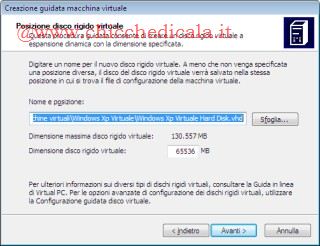 | 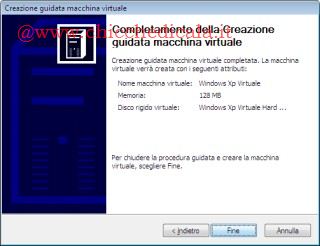 | |||||||||||
| \t\tSeleziona dove salvare il disco virtuale e Avanti | Fine | |||||||||||
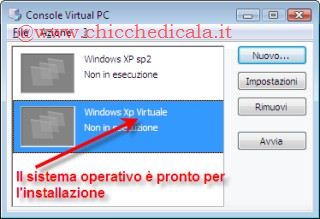 | 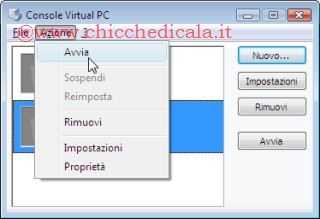 | |||||||||||
| \t\tNella finestra seleziona il sistema operativo | Dal menu \t\tclicca Avvia | |||||||||||
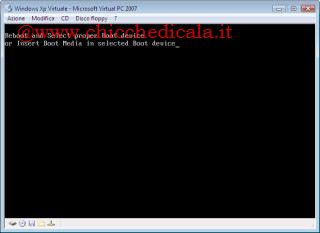 | 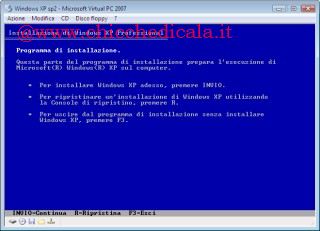 | |||||||||||
| \t\tInserisci il Dvd del sistema Operativo e appena esce il messaggio dai \t\tl’invio | Segui le \t\tistruzioni | |||||||||||
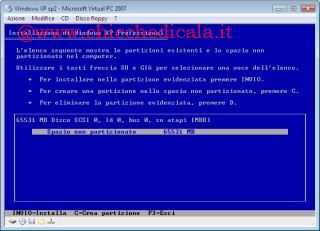 | 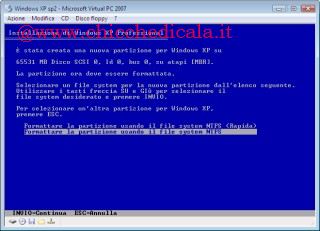 | |||||||||||
| \t\tInvio per installare nella partizione Virtuale | Segui le \t\tistruzioni per formattare la partizione virtuale | |||||||||||
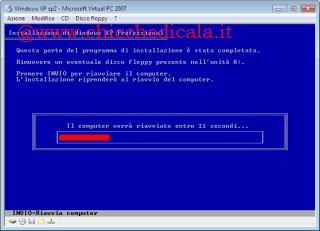 | 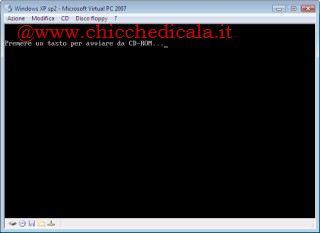 | |||||||||||
| \t\tSegui le istruzioni | Lascia \t\tavviare Xp da solo | |||||||||||
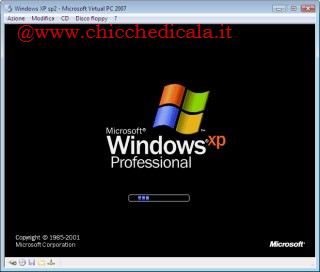 | 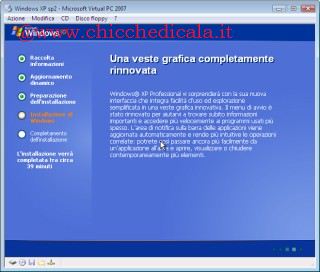 | |||||||||||
| \t\tAttendi… | Attendi… | |||||||||||
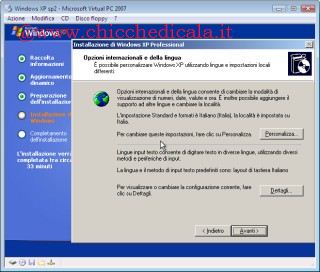 | 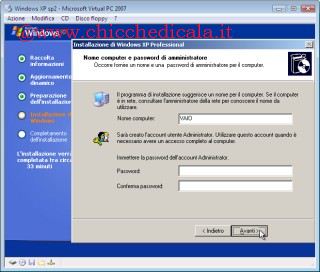 | |||||||||||
| \t\tSegui le istruzioni | Segui le \t\tistruzioni | |||||||||||
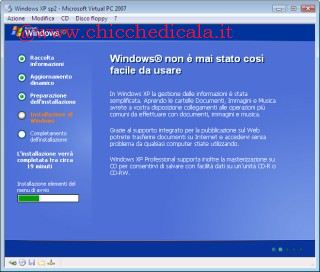 | 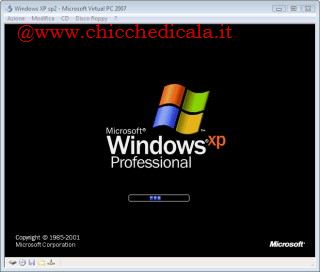 | |||||||||||
| \t\tAttendi… | Windows Xp è \t\tstato correttamente installato. Si sta avviando in una finestra di \t\tWindows Vista come un qualsiasi altro programma | |||||||||||
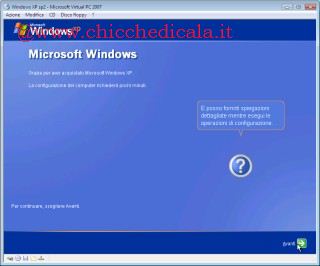 | 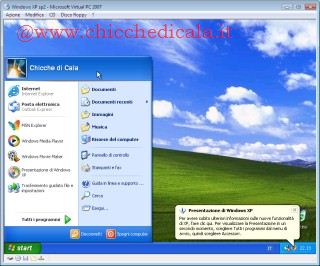 | |||||||||||
| \t\tAvanti | Schermata di \t\tavvio di Xp | |||||||||||
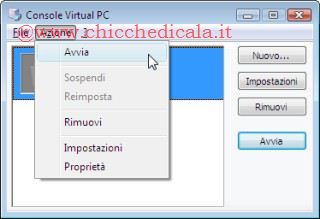 | 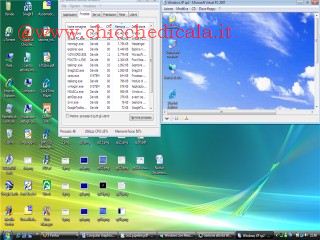 | |||||||||||
| Ogni volta si \t\tvuole riavviare la macchina virtuale del sistema operativo installato \t\tbasta aprire il programma dal menu Start/Programmi/Microsoft/Virtual \t\tPc. Dalla finestra seleziona la macchina virtuale e dal menu clicca \t\tAvvia | Ecco un altro \t\tScreen di come si presenta Xp dentro una finestra di Windows Vista | |||||||||||
| MAGGIORI INFORMAZIONI | ||||||||||||
| SITO UFFICIALE | ||||||||||||
| DOWNLOAD | ||||||||||||
Installare Windows XP in una macchina virtuale da Windows Vista
4 min di lettura · 839 parole