
7 min di lettura · 1.414 parole
| Chi di noi non usa un programma di chat come Windows Live Messenger? Saranno pochissimi coloro che non utilizzano un programma di chat per comunicare e scambiare files con gli amici, invece sono molti quelli che non sanno che intorno a Windows Live Messeger si aggirano una miriade di programmi più o meno utili per potenziarne e personalizzare al massimo il programma. | ||
Oggi cercheremo di dare una risposta definitiva a domande e richieste più svariate come quelle che quotidianamente mi arrivano per email , ad esempio :
A tutte queste domande e molto altro ancora risponderemo in modo estremamente semplice. Non occorre spulciare in chissà quali impostazioni nascoste , non dovremo essere esperti, ci basterà utilizzare semplicemente una chicca di nome Messenger Plus! Molti di voi lo conoscono già, ma alcuni non conoscono fino in fondo le vere potenzialità di questa chicca. Oggi vedremo tutte le opzioni nel dettaglio, in modo che chi non lo conosce, possa valutare se installarlo oppure no, mentre chi lo ha già installato magari troverà nella guida un opzione che in un primo momento gli è sfuggita. | ||
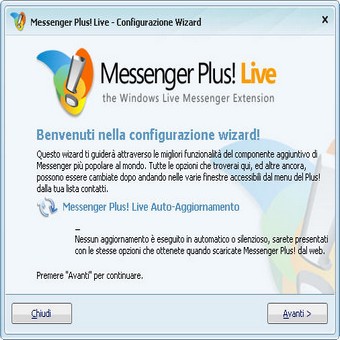 | 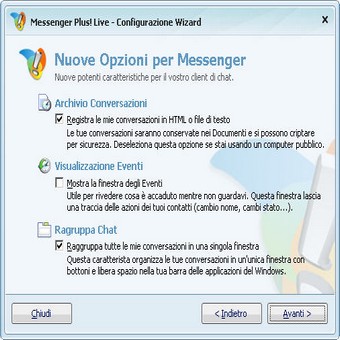 | |
| Schermata di benvenuto: \t\tdopo l’installazione ci viene mostrata questa prima schermata che ci \t\tavvisa della possibilità di impostare diverse opzioni con un utile guida \t\tpasso passo (Wizard) | Conversazioni-Chat-Eventi: \t\tspuntando queste opzioni abbiamo rispettivamente la possibilità di \t\tregistrare le conversazioni, visualizzare una finestra con tutti gli \t\teventi, e raggruppare in una sola finestra tutte le chat con i nostri \t\tdiversi contatti. | |
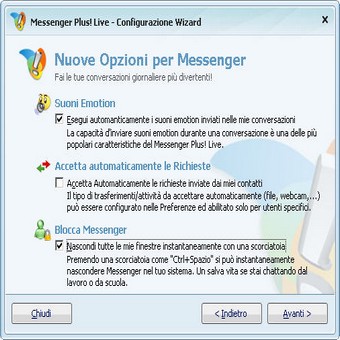 | 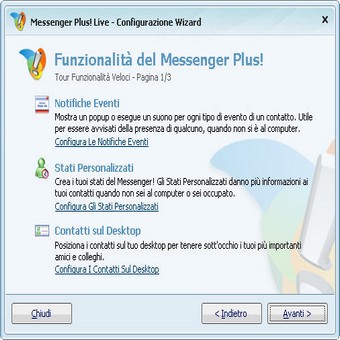 | |
| Suoni-Trasferimenti \t\tFiles-Blocco messenger: dai nomi e dall’immagine si intuisce che \t\tpossiamo rispettivamente abilitare o disabilitare la possibilità di \t\teseguire suoni o emoticon, Accettare automaticamente files o richieste \t\tda parte dei nostri contatti più fidati, o ancora nascondere in un click \t\ttutte le finestre di Messenger. Quest’ultima opzione è molto utile se ci \t\ttroviamo a lavoro, università o vogliamo comunque evitare che chi si \t\tavvicini a noi possa vedere che e con chi stiamo chattando. Per far ciò \t\tbasta semplicemente cliccare ctrl spazio Messenger scomparirà \t\triapparendo solo con la stessa combinazione da tastiera. | Notifiche-Stati \t\tPersonalizzati-Contatti sul Desktop: cliccando sui rispettivi link \t\tveloci avremo la possibilità di essere avvisati della presenza di \t\tqualcuno quando non si è al PC. Possiamo inoltre personalizzare gli \t\tstati personali oltre quelli standard. Tutti noi abbiamo contatti più \t\timportati di altri, per questo la terza opzione ci consente di avere sul \t\tDesktop la possibilità di chattare in maniera semplice e immediata, \t\tevitando di dover aprire ogni volta la finestra principale di messenger! \t\t | |
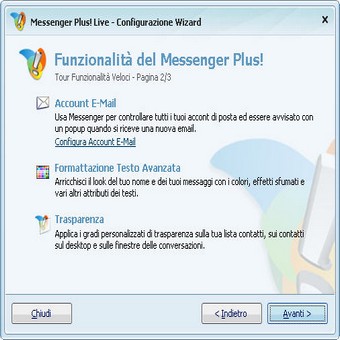 | 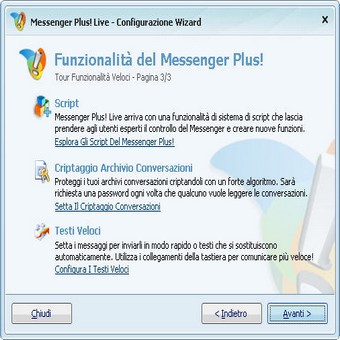 | |
| Account Email-Formattazione \t\tTesto Avanzata e Trasparenza: grazie alla prima opzione possiamo \t\tricevere la notifica di nuova posta per tutti gli account di posta \t\testerna che vogliamo. Ad esempio avete un account della vecchia posta di \t\ttin.it? Possiamo impostarlo in modo da ricevere su Messenger la nuova \t\tposta (du seguito vedremo come) Con la seconda opzione possiamo \t\timpostare diversi colori per ogni contatto , personalizzare il testo per \t\tognuno dei nostri amici e molto altro ancora. Anche l’opzione di \t\ttrasparenza consente di personalizzare al meglio la gestione dei \t\tcontatti. | Script-Criptaggio Archivio \t\tconversazioni-TestiVeloci: Gli script sono piccole sequenze di \t\tcomandi che consentono di fare determinate cose, qui ovviamente ci vuole \t\tla mano di un utente con un livello un po’ più avanzato. La seconda \t\topzione consente di proteggere le nostre conversazioni salvate grazie ad \t\tun avanzato sistema di criptaggio, mentre la terza opzione ci permette \t\tdi scrivere dei testi veloci personalizzati in modo da evitare di \t\tscrivere ogni volta lo stesso tipo di messaggio. | |
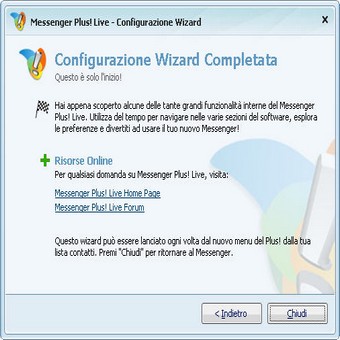 | 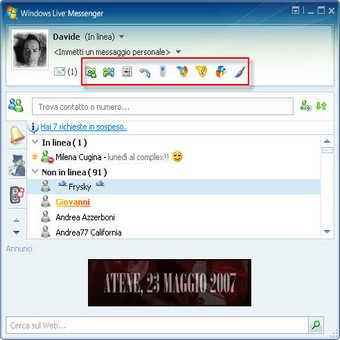 | |
| Configurazione terminata: \t\ta questo punto siamo pronti per entrare nel dettaglio delle opzioni. | Mesenger plus avviato: il \t\tprogramma avviato si instegra con Windows Live Messenger attraverso una \t\tserie di bottoni veloci che ci consentono di accedere alle svariate \t\topzioni. Clicchiamo il quartultimo bottone per accedere alla pagina \t\topzioni | |
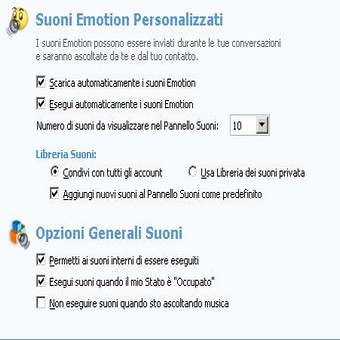 | 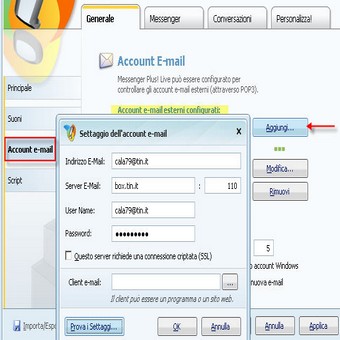 | |
| Suoni Emoction Personalizzati: \t\tcome è possibile osservare in figura, abbiamo a disposizione varie \t\tpossibilità di sfruttare, salvare le varie emoction o suoni in modo del \t\ttutto personalizzato. | Configuriamo un account di \t\tposta: portiamoci sulla scheda generale/Account e-mail e clicchiamo \t\taggiungi. Da qui impostiamo l’account pop 3 e automaticamente riceveremo \t\ttutte le notifiche di nuove email. | |
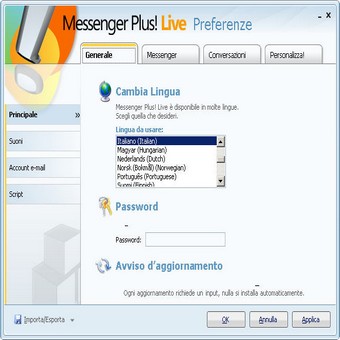 | 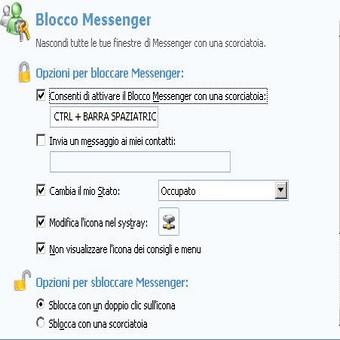 | |
| Scheda Generale: da qui \t\tgestiamo la possibilità di cambiare la lingua del programma oltre che di \t\tproteggerlo con password. Come abbiamo appena visto possiamo gestire \t\tl’opzione dei Suoni, quella per creare nuovi Account di posta,e di \t\tcreare Script . | Blocco Messenger: possiamo \t\tnascondere tutto ciò che riguarda Messenger attraverso una comoda \t\tcombinazione da tastiera, cambiare lo stato e altro ancora semplicemente \t\tspuntando le relative opzioni | |
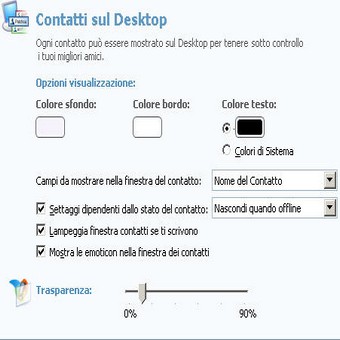 | 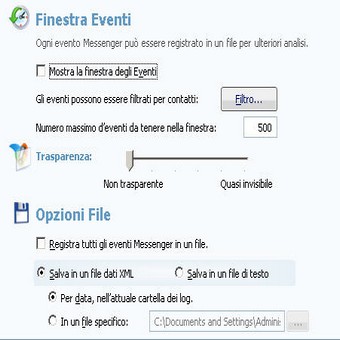 | |
| Contatti Desktop: da qui \t\tpossiamo cambiare il colore dello sfondo , del bordo o del testo , oltre \t\tal fatto che ogni contatto può essere memorizzato in modo immediato sul \t\tdesktop | Finestra Eventi: spuntando \t\tl’opzione tutti gli evento vengono memorizzati in una finestra, possono \t\tessere applicati eventi in base ai filtri, trasparenze e se vogliamo \t\tpossiamo registrare tutti gli eventi Messenger in un file. | |
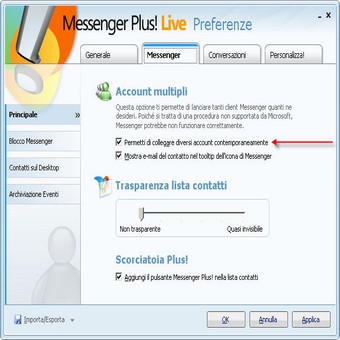 | 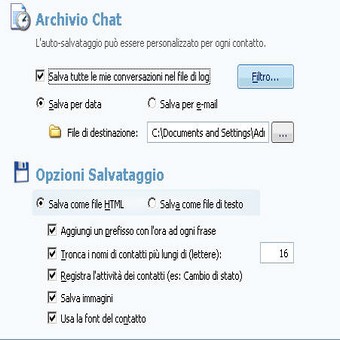 | |
| Scheda Messenger: questa è \t\tuna delle opzioni più importati e ci permette di poter ACCEDERE \t\tCONTEMPORANEAMENTE A PIU’ACCOUNT, cosa molto utile se in famiglia \t\ttutti utilizziamo Messenger e abbiamo però un solo PC. Dopo aver \t\tspuntato quest’opzione, non dobbiamo fare altro che aprire Messenger \t\tcome se volessimo accedere per la prima volta e scegliere Accedi con \t\tun altro Windows Live ID. | Archivio Chat: grazie a \t\tquesta opzione possiamo salvare tutte le conversazione in un file di log \t\tcon tutte le opzioni di salvataggio che vedete in figura. In questo modo \t\tin futuro potremo controllare che cosa ci siamo detti con un contatto e \t\tsoprattutto il minuto, l’ora e il giorno in cui questo è successo! | |
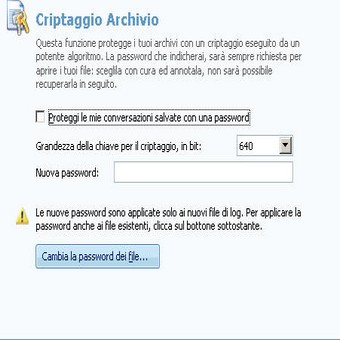 | 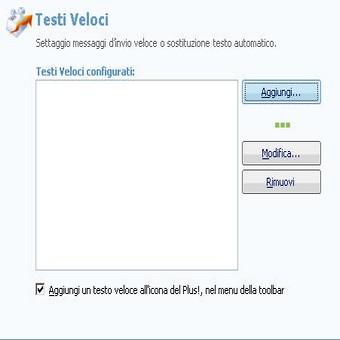 | |
| Criptaggio Archivio: Se \t\tabbiamo precedentemente salvato le conversazioni, allora possiamo essere \t\tinteressati a proteggerle con una password in modo che nessuno oltre noi \t\tpossa accedergli. | Testi Veloci: da qui \t\tpossiamo aggiungere dei messaggi di testo rapidi in modo da non dover \t\tscrivere le stesse cose senza perdere tempo | |
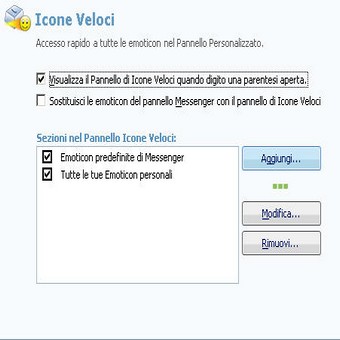 | 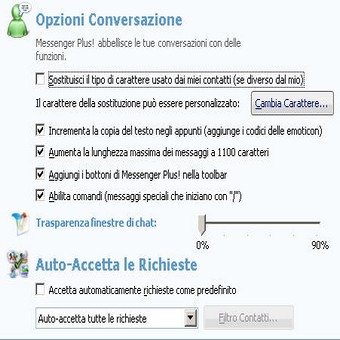 | |
| Icone Veloci: gestiamo \t\ttutte le opzioni per accedere al pannello di controllo delle icone \t\tveloci, possiamo aggiungere altre icone veloci e/0 modificarle. | Opzioni Conversazione-Auto \t\tAccetta le Richieste: possiamo gestire il tipo di carattere \t\tutilizzato, incrementare la lunghezza massima dei messaggi,gestire la \t\ttrasparenza oltre che auto-accettare (per i contatti fidati) le \t\trichieste come trasferimento di files | |
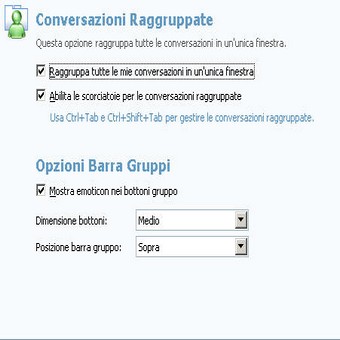 | 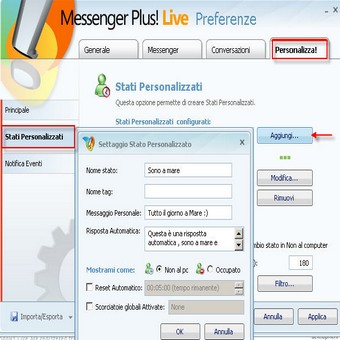 | |
| Conversazioni Raggruppate: \t\tutilissimo per racchiudere tutte le conversazioni con diversi contatti \t\tin un unica finestra suddivisa in tante schede quanti sono in contatti \t\tcon i quali siamo in conversazione. | Personalizza: siamo a mare \t\ttutto il giorno? Basta scriverlo nel riquadro “Riposta Automatica”, cosi \t\togni volta coi contatteranno una riposta automatica aviserà che noi \t\tsiamo a mare e torneremo all’ora indicata | |
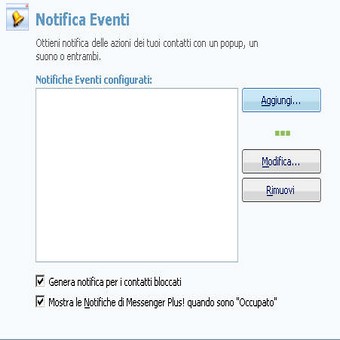 | 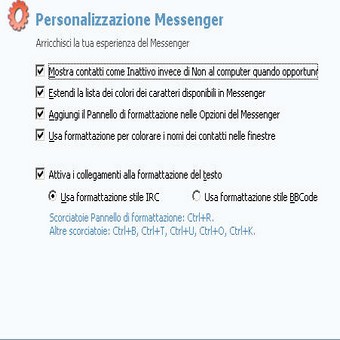 | |
| Notifica Eventi: qui si \t\tgestiscono le opzioni per gli utenti bloccati oltre che aggiungerne di \t\tnuove. | Personalizzazione Messenger: \t\tarricchisci e personalizza in modo estremo. | |
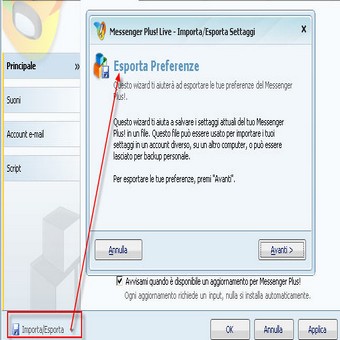 | 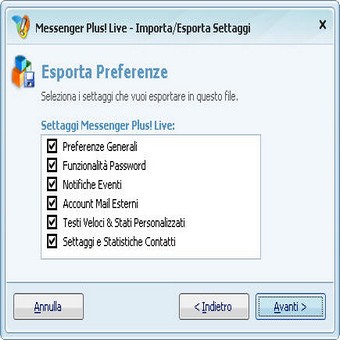 | |
| Esporta Preferenze: \t\tAbbiamo personalizzato Messenger Plus e vogliamo utilizzare le stesse \t\timpostazioni su un altro PC a lavoro o scuola? Semplice, esportiamo \t\ttutto in un file e poi dall’altro PC lo importiamo come mostrato nei \t\tseguenti passi. | Scegli cosa Esportare: \t\tpossiamo anche selezionare se esportare tutto il profilo creato, oppure \t\tse selezionare solo alcune impostazioni | |
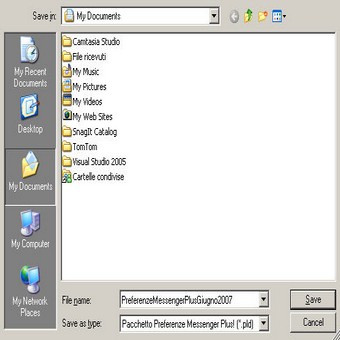 | 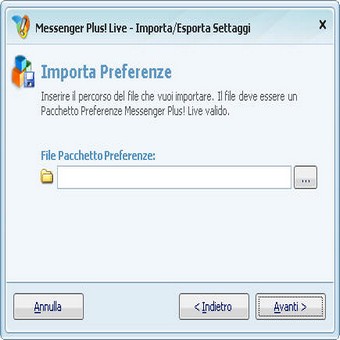 | |
| Salva il file di esportazione: \t\tscegli dove salare il file , magari in una chiavetta è meglio, cosi \t\tpossiamo importarlo semplicemente da qualsiasi PC. Altrimenti possiamo \t\tinviarcelo per email cosi, come detto in precedenza, possiamo scaricarlo \t\te importarlo da un altro Computer | Importare il file di \t\tpreferenze: basta cliccare il solito bottone Importa/Esporta, \t\tscegliamo Importa e selezioniamo la cartella nella quale abbiamo salvato \t\til file di preferenze esportato nei passi precedenti | |
| MAGGIORI INFORMAZIONI | ||
| SITO UFFICIALE | DOWNLOAD | |
| FORUM UFFICIALE | FAQ | |