
3 min di lettura · 541 parole
| Come molti di voi sapranno Firefox o lo stesso Internet Explorer consentono di salvare in automatico le password di accesso a vari siti internet come ad esempio la webmail di Gmail. Abbiamo però visto che per motivi di sicurezza non è consigliato utilizzare questa facilitazione, in quanto possono facilmente rubare tutte le password con un programma come Lupen-Pen-Drive. Allora, come possiamo avere la stessa comodità senza correre il rischio che ci freghino le password dal PC? |
||
| Semplice basta usare un programma della categoria Gestione Password. Più in particolare la chicca di oggi si chiama Roboform che ho preferito rispetto ad altri programmi simili perché è uno dei programmi più efficienti, facile, in italiano e ricco di documentazione. Il funzionamento è banale, infatti, consente di gestire tutte le password del PC in modo automatico grazie ad una barra degli strumenti che viene installata nel vostro browser. Ogni volta che effettuerete un login il programma vi chiede di poter registrare la password in modo da non doverla più ridigitare al login dello stesso sito. | ||
 |
||
| Dopo aver installato il programma e aver memorizzato in questo tutte le password di cui abbiamo bisogno, è consigliabile di cancellare dai vostri Browser tutte le password che avevate precedentemente memorizzato. Nella guida vedremo anche questo in modo da non lasciare nulla al caso. Per qualsiasi utilizzo avanzato del programma vi invito a consultare questo manuale online che spiega passo per passo qualsiasi funzione. | ||
Caratteristiche di Roboform
|
||
 |
 |
|
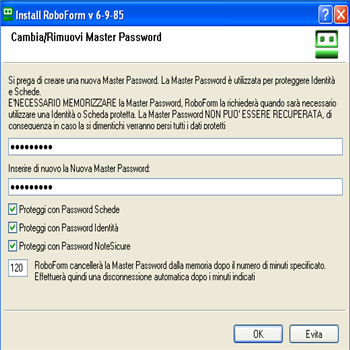
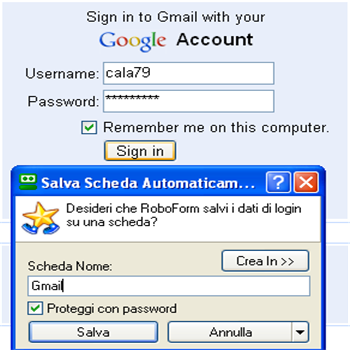
| Installazione: durante l’installazione viene richiesta una registrazione . Questa \t\tserve per creare la nostra identità nel programma. Nel caso anche altri \t\tcomponenti del PC vogliano usare questo gestore password questo è \t\tpossibile, basta che ogni utente si crei la propria identità. Dopo la \t\tprima fase di registrazione del prodotto, viene richiesto di inserire un \t\tMaster Password, questa corrisponde alla password delle password. \t\tCercate di scegliere una che non potete dimenticare, altrimenti non \t\triuscirete più ad accedere alle password salvate automaticamente dal \t\tprogramma. | Come funziona Roboform? \t\tl’installazione del programma prevede di far comparire nel vostro \t\tBrowser una Barra strumenti RoboForm. Il programma seguirà \t\tla vostra navigazione come un fedele alleato, e ogni volta che visitate \t\tun sito dove è necessaria l’autenticazione con il pulsante Login, \t\tcompare il dialogo di Autosalvataggio che suggerisce di salvare l’informazione di login su Scheda. Cliccate il pulsante Salva nel dialogo di Autosalvataggio e la Scheda verrà salvata \t\tnella barra di Roboform. | |
 |
 |
|
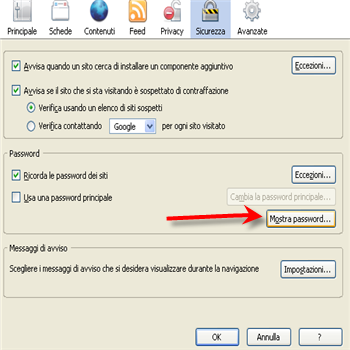
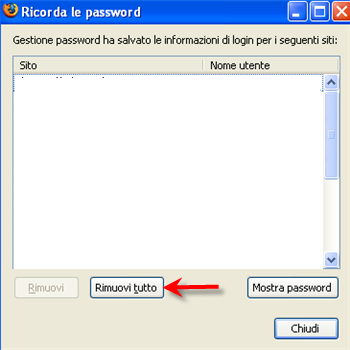
| Cancelliamo le password \t\tdal browser: portiamoci su strumenti/opzioni. Andiamo nella \t\tscheda sicurezza e clicchiamo Mostra Password. | Cancelliamo le password \t\tdal browser 2: ora non dobbiamo fare altro che cliccare rimuovi \t\ttutto. | |
| MAGGIORI INFORMAZIONI | ||
| SITO UFFICIALE | DOWNLOAD | |