
Una cosa particolarmente “penosa”, che di quando in quando, chi più chi meno, è costretto ad affrontare, è la formattazione del disco di sistema e conseguente reinstallazione di OS, drivers e programmi. Quando arriva il momento fatidico di compiere queste procedure, al solo pensiero di dover perdere ore scartabellando dischi in cerca di tutti i software necessari, dover eseguire passo passo tutte le installazioni e poi attendere che “Zio Bill” si degni di inviarci la solita quantità abnorme di aggiornamenti da scaricare, i nostri nervi iniziano a saltare ancor prima di iniziare. In passato abbiamo parlato di come evitare la formattazione facendo la copia di backup dell’intero disco. Molti di noi (me compreso) all’acquisto del PC, non hanno ricevuto in dotazione il disco contenente solo XP, bensì uno o più dischi di ripristino in formato quasi sempre Ghost, che installano non solo il sistema operativo, ma anche tutti i programmi che ci sono stati affibbiati di default dalla casa produttrice. Non temete, oggi impareremo a creare una copia personalizzata XP SP2 grazie a quattro software, due dei quali non necessitano di installazione:
Ø Disco bootabile di installazione (automatizzata, preconfigurata e personalizzata se vorremo) XP SP2.
Ø Disco contenente l’ultimo SP rilasciato.
Tutti gli aggiornamenti di sistema critici e consigliati, per poter aggiornare comodamente il PC Offline automaticamente. In oltre potremo inglobare gli aggiornamenti rilasciati per le suites: Office 2000, Office XP, Office 2003, Office 2007. I sistemi per i quali riusciremo a realizzare questo, sono: Windows 2000, Windows XP 32 (64 non supportato l’Italiano), Windows Server 2003 32 (64 non supportato l’Italiano), Vista 32 e 64. Quando in futuro andremo ad inserire il disco (o chiavetta USB, a seconda della nostra scelta), un programma interno analizzerà il PC ed installerà solo gli aggiornamenti dei quali necessiteremo. NON installerà controlli di genuinità o similari, poichè richiedono la specifica accettazione da parte dell’utente.
ØIntegrare qualsiasi programma desiderato all’interno del nostro Cd bootabile.
E’ anche possibile programmare questa suite in modo tale che scarichi direttamente da internet gli installer desiderati e che proceda poi (sempre senza necessità di nostro intervento) alla loro esecuzione. Dulcis in fundo, il software che fa tutto questo, è in grado di gestire anche archivi compressi. In questa terza ed ultima fase, ometterò le istruzioni per settare installazioni silent di prodotti che richiedono chiave di registrazione durante il processo di installazione e la programmazione per scaricare automaticamente gli installer dalla rete (procedura che personalmente sconsiglio), viceversa rischierei di confondere chi non è pratico di queste procedure. A tutti coloro che amano “smanettare”, risulterà semplice porre rimedio alle omissioni e a tal proposito il sito di riferimento è ben fornito di suggerimenti (in Inglese).
Al fine di evitare errori, consiglio di assegnare a cartelle, files e atro, i medesimi nomi e le medesime destinazioni, che vedrete assegnare nella guida. A fondo pagina troverete i link, dai quali potrete scaricare tutto ciò di cui necessiterete.
Creazione CD aggiornamenti Offline per: |
| \t\tPer portare a termine questa procedura, avremo bisogno di: \t\tUpdateGenerator (non richiede installazione) ed eventualmente anche \t\tdella Patch Microsoft WindowsXP-KB935448 (consigliato). | ||
| UpdateGenerator: | ||
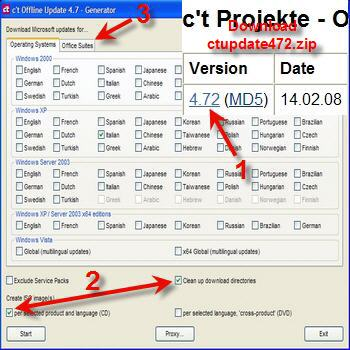 | 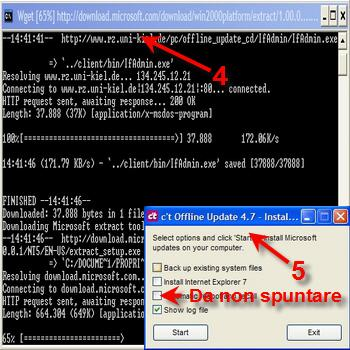 | |
| Creazione CD \t\taggiornamenti 1: Creiamo una cartella sul desktop (il nome ora non \t\tha importanza), scarichiamo l’archivio ctupdate472.zip come al \t\tpunto 1, copiamolo all’interno della nuova cartella che abbiamo \t\tcreato e scompattiamolo. Così facendo otterremo la cartella ctupdate4, \t\tapriamola e facciamo doppio clic sul file UpdateGenerator.exe. \t\tCi si aprirà una finestra (come in figura), nella quale decideremo per \t\tquale sistema operativo vogliamo realizzare il disco di aggiornamenti. \t\tSelezioniamo la lingua in corrispondenza della casella dell’OS da noi \t\tscelto (nel caso della figura XP in Italiano) e mettiamo le spunte \t\tcome indicato al punto 2. Se desideriamo accaparrarci anche tutti \t\tgli aggiornamenti di una o più Suite Office, clicchiamo sulla \t\tlinguetta come al punto 3 e selezioniamo come in precedenza la \t\tlingua in corrispondenza del prodotto di interesse. Verifichiamo che la \t\tconnessione Internet sia attiva e clicchiamo il tasto START. Vedremo \t\tora una finestra come al punto 4, nella quale appariranno i \t\tprogressi dello scaricamento dei pacchetti software direttamente dai \t\tserver Microsoft. Armiamoci di pazienza e attendiamo che il processo \t\ttermini (con linea a 3Mega effettivi attenderemo circa 30 minuti, i \t\tfiles scaricati avranno un peso totale di oltre 700 MB a seconda delle \t\tpreferenze espresse), non facendoci ingannare dal fatto che il \t\tprogramma possa sembrare assopito, in realtà sta scaricando e \t\timmagazzinando in maniera ordinata tutti gli Hotfix. Quando \t\tUpdateGenerator avrà ultimato la creazione dell’immagine ISO che potremo \t\tsuccessivamente masterizzare su disco, chiuderà automaticamente l’ultima \t\tfinestra di dialogo apertasi. Ora torniamo nella cartella dove è situato \t\tUpdateGenerator.exe, ed apriamo quella con nome iso, all’interno \t\tdella quale troveremo l’immagine del nostro prezioso disco di \t\taggiornamenti, non ci resta che mastrerizzarla su CD o DVD (mi \t\traccomando con il nostro programma di masterizzazione, usiamo la \t\tfunzione masterizza immagine disco). | Creazione CD \t\taggiornamenti 2: Testiamo la buona riuscita dell’operazione \t\tinserendo nel PC il disco appena creato, avviamolo facendo doppio clic \t\tsull’icona del drive nel quale lo abbiamo inserito (queste ultime sono \t\tle procedure che dovremo seguire in futuro per aggiornare offline l’OS). \t\tUna ulteriore finestra di dialogo come al punto 5, ci chiederà se \t\tvogliamo fare copia dei files di sistema già esistenti, se intendiamo \t\tinstallare Internet Explorer 7, se vogliamo un reboot e richiamo \t\tautomatico dell’Updater (non spuntiamo questa voce, sconsigliata dal \t\tprogramma stesso), se vogliamo leggere al termine dell’aggiornamento un \t\tfile di testo con l’elenco delle operazioni svolte, facciamo le nostre \t\tscelte e clicchiamo START. Se il disco dovesse richiederci un \t\triavvio del PC, FACCIAMOLO e poi clicchiamo nuovamente come in \t\tprecedenza per avviare il disco. L’aggiornamento ora partirà \t\tautomaticamente, il PC verrà analizzato e gli Hotfix dei quali \t\tnecessitiamo verranno installati autonomamente. Una volta che il \t\tprocesso sarà ultimato, non ci rimarrà altro da fare che riavviare. \t\tSe come prevedo, dopo questo ultimo reboot dovessimo vedere un messaggio \t\tdi errore riferito a RTHDCPL.EXE non ci preoccupiamo, la colpa è \t\tdi alcuni pacchetti di installazione Microsoft, che \t\triconoscendo le proprie pecche ha rilasciato una patch (anche questo \t\tlink è a fine pagina), scarichiamola e conserviamola, se necessario non \t\tdovremo fare altro che cliccarci sopra due volte per installarla e poi \t\triavviare il PC. Se tutto funziona correttamente possiamo procedere alla \t\tcancellazione della cartella che all’inizio abbiamo creato sul Desktop, \t\tcontenente tutti i files di UpdateGenerator. Se ci dovesse piacere \t\tl’idea di avere gli aggiornamenti su supporto USB, non dovremo fare \t\taltro che copiare tutto il contenuto del disco che abbiamo masterizzato, \t\tin una chiavetta o altro. | |
Creazione CD di installazione atomatizzata, preconfigurata, \t\tpersonalizzata di XP con SP2. Procedura per chi possiede e non, il disco \t\tdi installazione… Ø Chi non \t\tpossiede \t\til CD di XP ed è titolare di licenza OEM necessiterà di: \t\tUltimo SP rilasciato. Cartella i386 (quasi sicuramente presente in \t\tC: o sottocartelle), 4 files (anchessi quasi sicuramente presenti \t\tin C: o sottocartelle) oembios.bin, OEMBIOS.CAT, \t\toembios.dat, oembios.sig. Più 5 files neutri AUTORUN.INF, \t\tSETUP.EXE, WIN51, WIN51IC, win51ic.SP2 (per la versione Home) e \t\tAUTORUN.INF, SETUP.EXE, WIN51, WIN51IP, win51ip.SP2 (per la versione \t\tProfessional). Per entrambe le distribuzioni, archivi compressi \t\tcontenenti questi ultimi files, sono scaricabili da link a fondo pagina. \t\tProgramma nLite (richiede Microsoft NET.framework 2.0 ). \t\tNOTA IMPORTANTE, ho potuto testare questo procedimento solo su XP \t\tHome e Professional. Ø Chi \t\tpossiede \t\til CD di XP, necessiterà di: Ultimo SP rilasciato, CD di \t\tinstallazione sistema operativo e programma nLite (richiede \t\t Microsoft NET.framework 2.0). Vi raccomando \t\tnuovamente e vivamente di assegnare a files e cartelle, nomi e percorsi \t\tsuggeriti. NON verranno \t\tdati chiarimenti a coloro che dovessero incontrare difficoltà per aver \t\tassegnato nomi o percorsi di propria iniziativa. | ||
| Istruzioni per chi NON è in \t\tpossesso di CD XP | ||
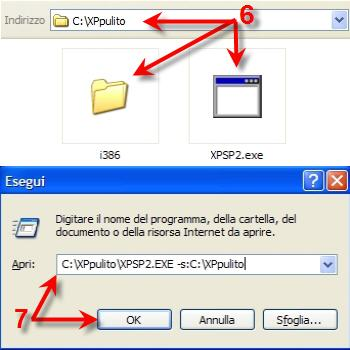 | 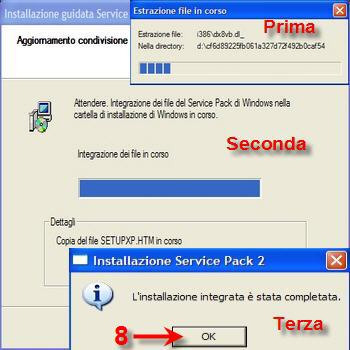 | |
| Per chi non possiede il CD – \t\tCreazione cartelle files CD XP SP2 – 1: Creiamo una nuova \t\tcartella in C: e chiamiamola XPpulito, tramite la funzione \t\tcerca identifichiamo la posizione della cartella i386, copiamola \t\te incolliamola all’interno della XPpulito (come in figura). \t\tSempre tramite la funzione cerca troviamo in C: i seguenti files \t\toembios.bin, OEMBIOS.CAT, oembios.dat, \t\toembios.sig, copiamoli ed incolliamoli dentro la nuova cartella \t\ti386 prima creata, ossia nel percorso C:\\XPpulito\\i386. \t\tProcediamo ora con l’inglobare o per meglio dire fare lo \t\tSleapstreaming del SP2. Inseriamo il disco creato con \t\tUpdateGenerator ed esploriamolo per trovare il SP2, lo troveremo nel \t\tpercorso X:\\wxp\\ita (dove X \t\tsta per la lettera assegnata dal sistema al nostro lettore CD), è il \t\tfile più consistente circa 260 MB, copiamolo e incolliamolo in \t\t C:\\XPpulito \t\te rinominiamolo semplicemente XPSP2, il risultato sarà come il \t\tpunto 6 in figura (se non abbiamo creato il CD aggiornamenti, dovremo \t\tscaricare il SP2 direttamente dalla Microsoft). Siamo pronti per lo \t\tSleapsteaming vero e proprio, noi che siamo in gamba lo porteremo a \t\ttermine tramite linea di comando, senza ausilio di software. Andiamo in \t\tSTART\\Esegui (oppure premiamo il \t\ttasto Windows+R), nel prompt dei comandi che si aprirà, scriviamo \t\tesattamente quanto segue (se avete seguito il mio consiglio di assegnare \t\tnomi e percorsi che ho indicato sino ad ora, potrete fare il \t\tcopia/incolla di ciò che segue) \t\tC:\\XPpulito\\XPSP2.EXE \t\t-s:C:\\XPpulito (C:\\XPpulito\\XPSP2.EXE \t\tmira al file EXE del SP2, mentre -s:C:\\XPpulito mira alla cartella \t\tcreata all’inizio e non direttamente alla copia dell’i386), ora \t\tclicchiamo OK come al punto 7. | Per chi non possiede il CD – \t\tCreazione cartelle files CD XP SP2 – 2: Vedremo in successione automatica \t\ttre finestre di dialogo, attendiamo l’ultima che ci annuncia il successo \t\tdell’operazione come al punto 8 e clicchiamo OK per chiudere. \t\tAndiamo nella cartella XPpulito e cancelliamo il file XPSP2 (non ci \t\toccorrerà più). Ora abbiamo un XP aggiornato all’ultimo SP2. \t\tProcederemo ora con il preparare i files nella cartella \t\tXPpulito per divenire un CD di boot. Scarichiamo l’archivio \t\tFilesNeutriXPHome.rar (se possediamo XP Home) oppure l’archivio \t\tFilesNeutiXPProfessional.rar (se possediamo la versione Professional \t\tdi XP, entrambi gli archivi consistono in files neutri reperibili in \t\trete, ma per vostra comodità vi offre il link \t\tdiretto), scompattiamo l’archivio in una cartella a piacere, \t\totterremo così cinque files: AUTORUN.INF, SETUP.EXE, WIN51, \t\tWIN51IC, win51ic.SP2 (per la versione Home) e AUTORUN.INF, \t\tSETUP.EXE, WIN51, WIN51IP, win51ip.SP2 (per la versione \t\tProfessional). Copiamo i cinque files corrispondenti alla nostra \t\tversione di XP nella cartella XPpulito il cui percorso è C:\\XPpulito, che \t\ttroveremo popolata di altre cartelle createsi con lo Sleapstreaming del \t\tSP2, ignoriamole. Adesso ci rimane solo di rifinire il lavoro sino ad \t\tora svolto, prendiamo fiato, beviamoci una bibita e proseguiamo alla \t\tsezione Creazione CD \t\tpersonalizzato XP SP2 (se non siamo pratici è meglio \t\tprocedere con calma, la fretta e l’eccessivo entusiasmo, sono sempre \t\tcontroproducenti. | |
| Istruzioni per chi POSSIEDE il \t\tCD XP | ||
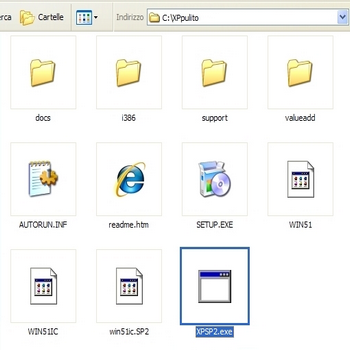 | 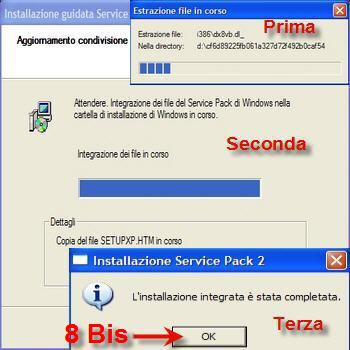 | |
| Per chi possiede il CD – \t\tCreazione cartelle files CD XP SP2 – 1: Per noi fortunati che \t\tabbiamo il CD di installazione, la procedura sarà speditissima. Creiamo \t\tuna nuova cartella in C: e chiamiamola XPpulito. Inseriamo \t\til disco di XP nel lettore e copiamone tutto il contenuto, incollandolo \t\tpoi nella cartella XPpulito appena creata ed estraiamo il CD dal \t\tlettore. Inseriamo ora il disco creato con UpdateGenerator ed \t\tesploriamolo per trovare il SP2, lo troveremo nel percorso X:\\wxp\\ita (dove X \t\tsta per la lettera assegnata dal sistema al nostro lettore CD), è il \t\tfile più consistente circa 260 MB, copiamo e incolliamo anche \t\tquest’ultimo in \t\t C:\\XPpulito \t\te rinominiamolo semplicemente XPSP2 (se non abbiamo creato il CD \t\taggiornamenti, dovremo scaricare il SP2 direttamente dalla Microsoft). \t\tLa nostra XPpulito ci apparirà come in figura. Visto che anche \t\tnoi siamo in gamba al pari dei nostri amici che erano privi di CD XP, \t\tprocederemo con lo Sleapstreaming del SP2, tramite linea \t\tdi comando. | Per chi possiede il CD – \t\tCreazione cartelle files CD XP SP2 – 2: Andiamo in START\\Esegui (oppure premiamo il tasto Windows+R), nel \t\tprompt dei comandi che si aprirà, scriviamo esattamente quanto segue (se \t\tavete seguito il mio consiglio di assegnare nomi e percorsi che ho \t\tindicato sino ad ora, potrete fare il copia/incolla di ciò che segue) \t\tC:\\XPpulito\\XPSP2.EXE \t\t-s:C:\\XPpulito (C:\\XPpulito\\XPSP2.EXE \t\tmira al file EXE del SP2, mentre -s:C:\\XPpulito mira alla cartella \t\tcreata all’inizio e non direttamente alla cartella i386), ora \t\tclicchiamo OK (in maniera analoga al punto 7 di: Per chi \t\tnon possiede il CD – Creazione cartelle files CD XP SP2 – 1). \t\tVedremo in successione automatica \t\ttre finestre di dialogo, attendiamo l’ultima che ci annuncia il successo \t\tdell’operazione, clicchiamo OK per chiudere come al punto 8 Bis \t\t(anche qui in maniera analoga a: Per chi non possiede il CD – \t\tCreazione cartelle files CD XP SP2 – 2). Lo Sleapstreaming è terminato. \t\tApriamo la cartella XPpulito ed eliminiamo XPSP2 \t\tnon più utile. | |
| Da questo punto in poi, le \t\toperazioni saranno identiche, per chi possegga o meno il disco di \t\tinstallazione XP. | ||
| Usufruire di nLite | ||
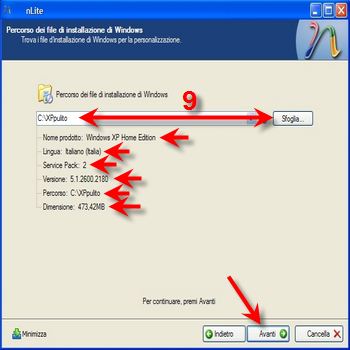 | 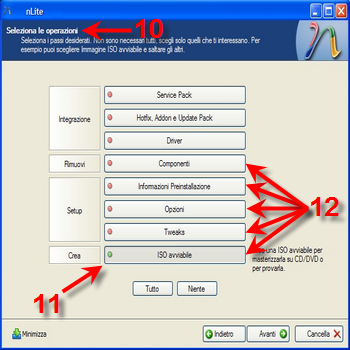 | |
| Creazione CD personalizzato XP \t\tSP2 – 1: Siamo \t\tfinalmente giunti agli ultimi semplici passi che ci regaleranno il CD. \t\tScarichiamo nLite-1.4.1.installer.exe e portiamo a termine la \t\tsemplice installazione. Nella prima finestra di nLite, scegliamo \t\tla lingua italiana e clicchiamo AVANTI. Come al punto 9, \t\tper mezzo del tasto sfoglia indichiamo come cartella sorgente dei \t\tfiles la nostra XPpulito, attendiamo qualche istante che il \t\tsoftware identifichi le specifiche del SP e della versione XP (come in \t\tfigura sopra) e poi clicchiamo AVANTI, sino a raggiungere la \t\tfinestra illustrata al punto 10. Ci avviciniamo sensibilmente alla \t\tmeta, tra breve potremmo essere chiamati (dipenderà da noi), ad operare \t\tun bel pò di scelte, quindi consiglio una seconda bibita… | Creazione CD personalizzato XP \t\tSP2 – 2: Adesso se \t\tdovessimo decidere di voler creare una copia standard di \t\tinstallazione XP, non dovremo fare altro che cliccare il pulsante \t\tISO avviabile punto 11 e di conseguenza ignorare tutti i passaggi \t\tche seguiranno, inerenti le varie personalizzazioni cliccando AVANTI, \t\tsino a giungere alla finestra raffigurata sopra “Creazione CD personalizzato XP \t\tSP2 – 17″ \t\t(consiglio personalmente di fare 2 copie di XP, una standard e la \t\tseconda personalizzata, ripetendo i passaggi di questa sezione). Se al \t\tcontrario dovessimo sentirci già pronti per “lanciarci” nella \t\tpersonalizzazione, dovremo cliccare i pulsanti indicati al punto 12 \t\t(il pallino rosso del pulsante dovrà diventare verde, come quello del \t\tpunto 11) e proseguire con AVANTI. | |
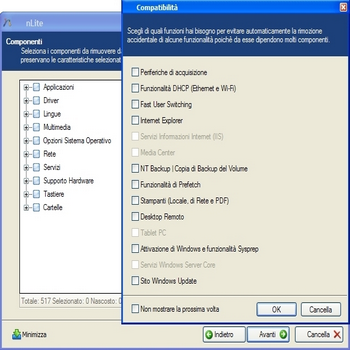 | 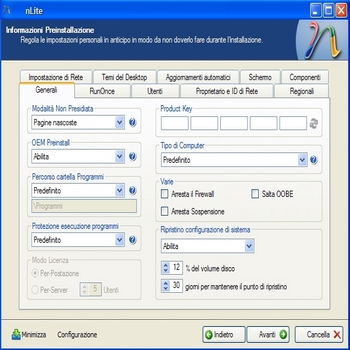 | |
| Creazione CD personalizzato XP \t\tSP2 – 3: La prima \t\tsezione per la personalizzazione, che vediamo illustrata in figura, \t\ttocca aspetti anche molto delicati del sistema. In questa finestra \t\tpotremo decidere quali componenti, servizi e altro, tenere o eliminare \t\tdal nostro Windows. Nonostante nLite ci assista durante le procedure, \t\tconsiglio solo ai più esperti, di addentrarsi in tali modifiche che \t\tpotrebbero portare a problemi di instabilità del sistema operativo. \t\tAVANTI. | Creazione CD personalizzato XP \t\tSP2 – 4: Qui potremo \t\tinserire diversi dati, come ad esempio il seriale del nostro Windows \t\t(controlliamo di averlo digitato correttamente prima di continuare), che \t\tdi norma ci verrebbero chiesti in fase di installazione. Se alcuni \t\tparametri dovessero destare incertezze, non dovremo fare altro che \t\tlasciare quelli impostati di default, ciò vale sia per questa finestra \t\tche per tutte quelle a seguire. AVANTI. | |
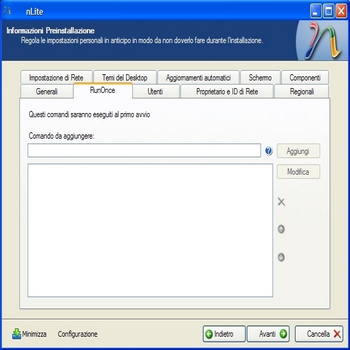 | 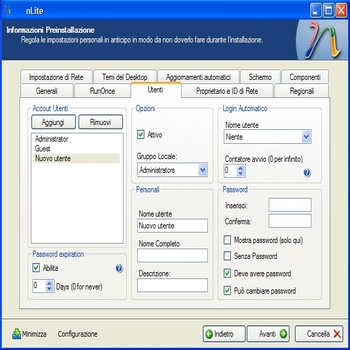 | |
| Creazione CD personalizzato XP \t\tSP2 – 5: Ci viene \t\tdata ora l’opportunità, di programmare l’esecuzione di un comando di \t\tnostra scelta, al primo avvio del PC. Anche questa sezione è dedicata ai \t\tpiù esperti. AVANTI. | Creazione CD personalizzato XP \t\tSP2 – 6: Possiamo ora \t\tdeterminare gli estremi e privilegi del nostro account Windows, per \t\tevitare di doverlo fare in fase di accesso al sistema. AVANTI. | |
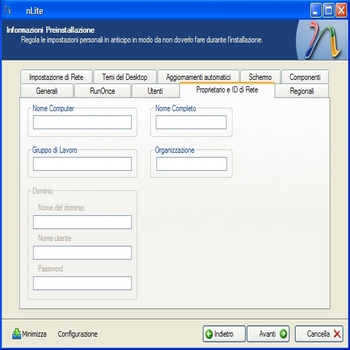 | 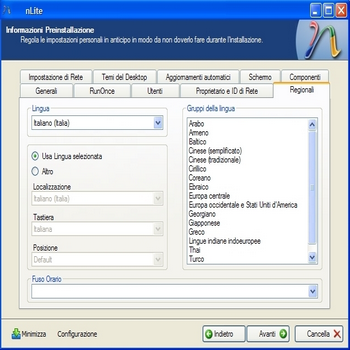 | |
| Creazione CD personalizzato XP \t\tSP2 – 7: Quando \t\tWindows viene reinstallato, ci chiede come sempre di assegnare un nome \t\tal PC, noi invece lo possiamo fare anticipatamente qui, compilando i \t\tcampi che vediamo in figura. AVANTI. | Creazione CD personalizzato XP \t\tSP2 – 8: Se dovessimo \t\tavere la necessità di cambiare la lingua di sistema, qui possiamo farlo \t\tcomodamente, altrimenti clicchiamo semplicemente AVANTI. | |
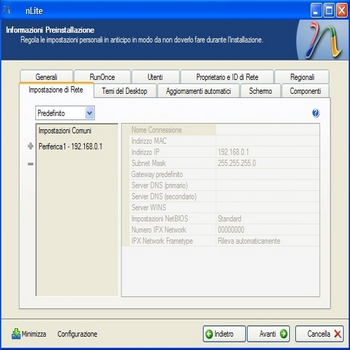 | 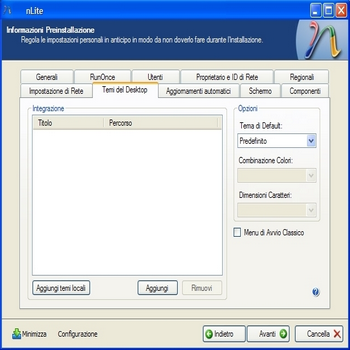 | |
| Creazione CD personalizzato XP \t\tSP2 – 9: Altra \t\tsezione dedicata a chi può vantare una certa dimestichezza, nel \t\tpreconfigurare impostazioni di rete e nuove periferiche. AVANTI. | Creazione CD personalizzato XP \t\tSP2 – 10: Qui ci \t\tviene chiesto di decidere quale menù di avvio desideriamo impostare di \t\tdefault, scegliendo tra quello classico (sul modello delle precedenti \t\tedizioni Windows), quello nuovo stile, o se desideriamo aggiungerne di \t\tnuovi. AVANTI. | |
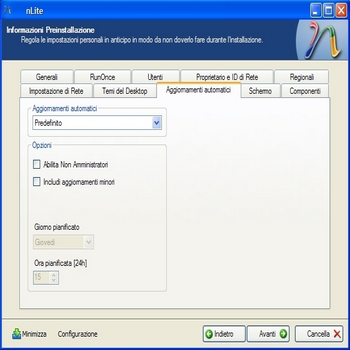 | 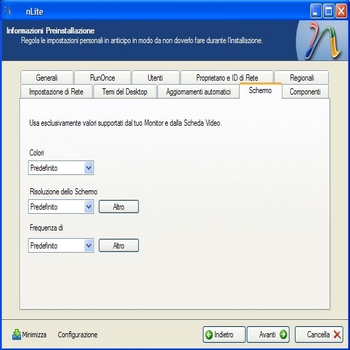 | |
| Creazione CD personalizzato XP \t\tSP2 – 11: La \t\tpresente sezione, fa riferimento agli aggiornamenti automatici, che \t\tpossiamo settare, disabilitare e programmare come meglio crediamo. \t\tAVANTI. | Creazione CD personalizzato XP \t\tSP2 – 12: Impostiamo \t\tqui colori, risoluzione e frequenza da applicare allo schermo, a seconda \t\tdelle nostre preferenze. AVANTI. | |
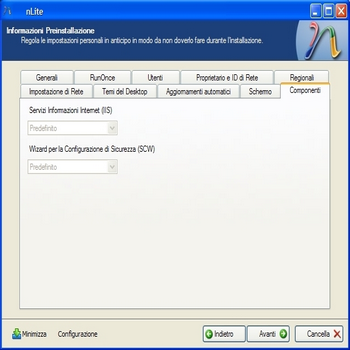 | 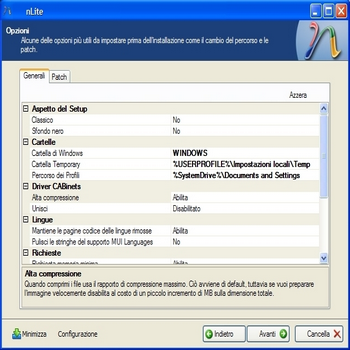 | |
| Creazione CD personalizzato XP \t\tSP2 – 13: \t\tLasciamo invariate le ipostazioni di default che troveremo in questa \t\tfinestra e proseguiamo. AVANTI. | Creazione CD personalizzato XP \t\tSP2 – 14: Possiamo \t\tora leggere un sommario delle preferenze da noi espresse sino ad ora. Se \t\tdovessimo decidere di voler apportare variazioni, non dovremo fare altro \t\tche tornare indietro. AVANTI. | |
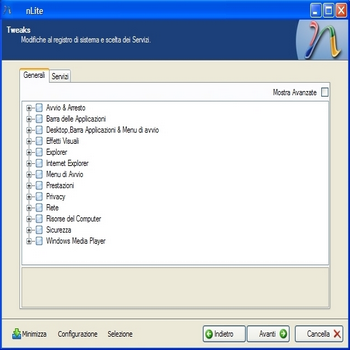 | 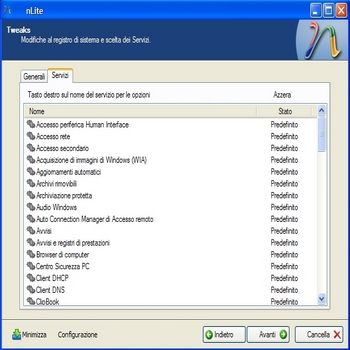 | |
| Creazione CD personalizzato XP \t\tSP2 – 15: Ci \t\tviene data finalmente l’opportunità di applicare trucchi e impostazioni \t\ta una miriade di aspetti del sistema, non ci resta altro da fare che \t\tsbizzarrirci, senza però esagerare, poichè potrebbe risultarci difficile \t\tse non addirittura impossibile, ripristinare alcune funzioni in default \t\tuna volta installato Windows. | Creazione CD personalizzato XP \t\tSP2 – 16: In questa \t\tfigura, possiamo vedere la sottosezione della finestra precedente, dove \t\tpossiamo decidere le modalità di esecuzione di servizi di sistema. Visto \t\tche anche in questo frangente potrebbe risultare dannoso andare ad \t\toperare cambiamenti, ignoriamo il tutto. AVANTI. | |
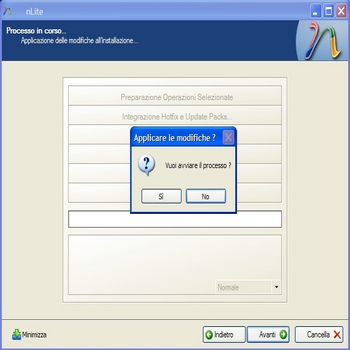 | 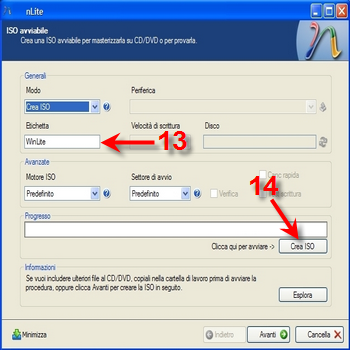 | |
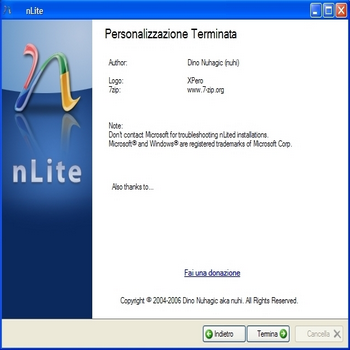
| Creazione CD personalizzato XP \t\tSP2 – 17: Ancora tre \t\tclic ed avremo ultimato. Chiederci adesso dopo tutto quello che abbiamo \t\tfatto, se vogliamo o no avviarci alla conclusione del processo, mi pare \t\tun tantino comico. Tratteniamo le risa e clicchiamo SI. | Creazione CD personalizzato XP \t\tSP2 – 18: Riusciamo a \t\tscorgere nitidamente la meta. Ci viene chiesto se intendiamo dare il via \t\talla creazione dell’immagine ISO del CD personalizzato. Al punto 13 \t\tpossiamo scrivere un nome a piacere come etichetta del file immagine \t\tISO. Adesso clicchiamo Crea ISO come al punto 14. | |
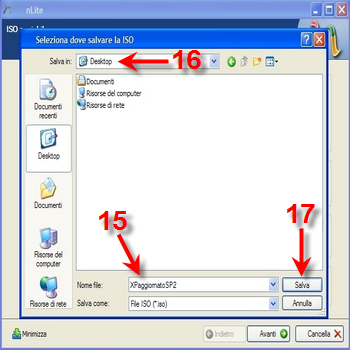 |  | |
| Creazione CD personalizzato XP \t\tSP2 – 19: Scegliamo \t\tun nome a piacere da assegnare al file ISO punto 15, decidiamo la \t\tdestinazione dove troveremo poi l’immagine disco punto 16 (in \t\tquesto caso il Desktop) ed in fine clicchiamo Salva punto 17, per \t\tavviarne la creazione. | Creazione CD personalizzato XP \t\tSP2 – 20: Abbiamo \t\tultimato. Adesso non ci rimane altro da fare che mastrerizzare \t\topportunamente il file ISO ottenuto (prestando attenzione ad usare \t\tl’apposita opzione dei programmi di masterizzazione). Consiglio \t\tcaldamente di testare il CD ottenuto, per mezzo di una macchina virtuale \t\tcome VMplayer, della quale troverete la guida da me redatta qui . | |
| Creazione Suite \t\tdi programmi ad installazione automatica. \t\tCreare la Suite richiederà: Programma CMenu (aggiungerà funzioni al \t\ttasto destro del mouse) e programma InstallPad (non necessita di \t\tinstallazione, richiede Microsoft NET.framework 2.0) | ||
| Parametri Silent | ||
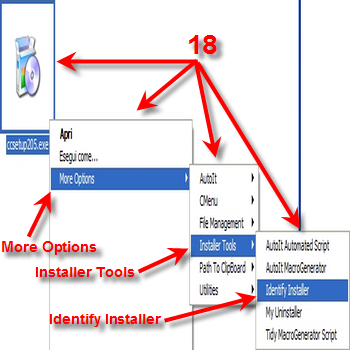 | 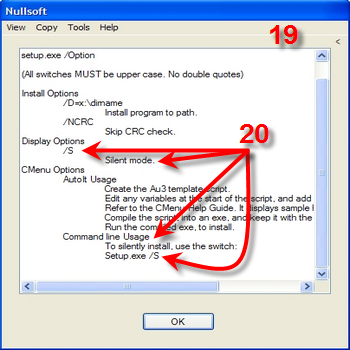 | |
| Scoprire i parametri Silent \t\t1: Scarichiamo l’alchivio compresso CMenu_v2.6.zip, \t\tscompattiamolo in una cartella a piacere e facciamo doppio clic sul file \t\tCMenu.exe per effettuare la velocissima installazione. Questo \t\tpiccolo ma utilissimo tool ci consentirà ove possibile, di scovare i \t\tparametri Silent delle installazioni, tramite nuove funzioni del \t\ttasto destro del mouse. Per dirla in soldoni, questi parametri sono \t\t“comandi” che fanno si che i programmi si installino senza bisogno di \t\tnostro intervento. Non tutti gli installer prevedono tale procedura, per \t\ttanto se nel corso della preparazione della Suite, alcune nostre \t\tapplicazioni, non volessero proprio saperne di svelare i propri \t\t“segreti”, è consigliabile passare oltre senza intestardirsi più di \t\ttanto. | Scoprire i parametri Silent \t\t2: In figura al \t\tpunto 18 possiamo vedere come esaminare un installer (in questo caso \t\tquello di CCleaner versione 2.05.555). Clicchiamo con il tasto destro \t\tdel mouse sull’eseguibile di nostro interesse e andiamo in More \t\tOptions\\Installer Tools\\Identify Installer. Se tutto va per il verso \t\tgiusto, vedremo una finestra come al punto 19, riportante tutti i \t\tparametri applicabili all’eseguibile. Quello che ci interessa è \t\tnaturalmente quello Silent, che nel caso in figura al punto \t\t20, corrisponde a /S. Dovremo \t\tcercare di scovare questo tipo di dato, per ogni installer prima di \t\tinglobarlo nella Suite. | |
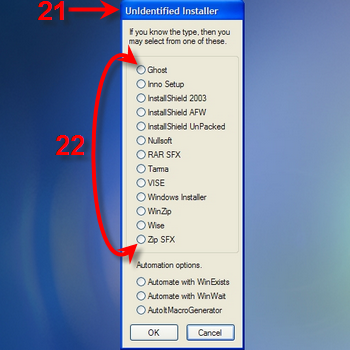 | 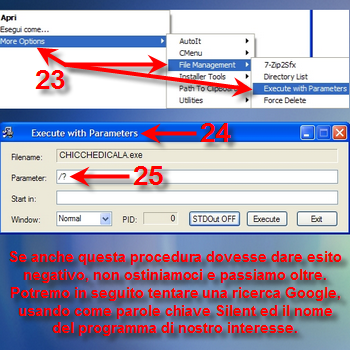 | |
| Scoprire i parametri Silent \t\t3: Così però pare troppo facile, vediamo allora cosa potremo tentare \t\tquando le cose non dovessero andare nel verso giusto. Se dopo aver \t\tindagato un installer ci si dovesse presentare una finestra come al \t\tpunto 21, vorrà dire che CMenu, non è stato in grado di \t\tidentificare il pacchetto EXE. Ci viene chiesto se conosciamo il \t\ttipo di installer che si è tentato di esaminare e qualora fosse \t\tpresente nella lista indicata al punto 22, di spuntarne la \t\tvoce e cliccare OK per visuallizare una finestra analoga a \t\tquella del punto 19. Se dovessimo ignorare il tipo di installer, \t\tnon applichiamo spunte e clicchiamo semplicemente OK per chiudere. | Scoprire i parametri Silent \t\t4: Questa è per così dire “l’ultima spiaggia” (se anche il tentativo \t\tche seguirà non dovesse portare frutti è consigliabile passare oltre). \t\tClicchiamo nuovamente con il tasto destro sull’ostico \t\tpacchetto EXE, e andiamo in More Options\\File Management\\Execute \t\twith Parameters punto 23. Ci si aprirà una finestra punto 24, \t\tdove inseriremo /? nella casella \t\tParameter punto 25 clicchiamo poi Execute. A questo \t\tpunto attendiamo qualche istante per vedere se CMenu riesce ad \t\tidentificare i parametri. Se anche in questo “ultimo” tentativo \t\tdovessimo ricevere un “2 di picche”, vedremo avviarsi l’installazione \t\tclassica del programma in oggetto, INTERROMPIAMOLA e passiamo ad \t\taltro installer. | |
| Creazione della Suite | ||
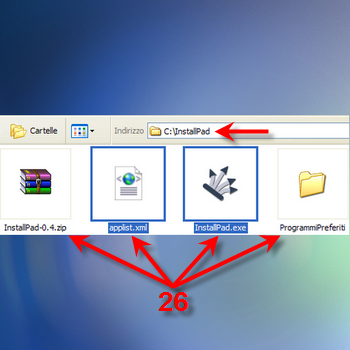 | 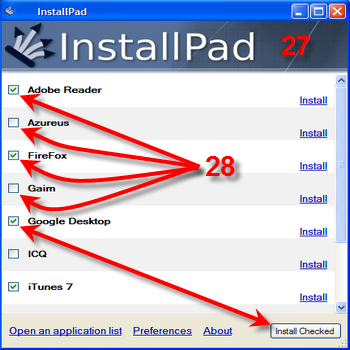 | |
| Suite programmi a \t\tinstallazione Silent 1: Siamo giunti al dunque, la creazione vera e \t\tpropria della Suite che conterrà i nostri programmi preferiti. \t\tCreiamo una nuova cartella in C: e chiamiamola InstallPad. \t\tAll’interno di quest’ultima creiamo la cartella ProgrammiPreferiti. \t\tScarichiamo l’archivio compresso InstallPad-0.4.zip, mettiamolo \t\tall’interno della cartella InstallPad creata precedentemente \t\tin C: e qui scompattiamolo, otterremo due files applist.xml e \t\tInstallPad.exe. Il risultato di ciò che sino ad ora abbiamo messo in \t\tatto, è rappresentato al punto 26. | Suite programmi a \t\tinstallazione Silent 2: Facciamo doppio clic sul file \t\tInstallPad.exe, per visualizzare l’interfaccia principale del \t\tprogramma punto 27. Come possiamo vedere InstallPad contiene una \t\tlista di applicazioni, i cui installer verrebbero scaricati dalla \t\trete ed automaticamente installati (alcuni links non risultano più \t\tattivi). Noi modificheremo questa lista (o a scelta ne creeremo \t\tuna nuova), per installare programmi dei quali possediamo già gli \t\teseguibili (esaminati pocanzi con CMenu). Potremo in seguito \t\tdecidere di volta in volta, quali installare e non, semplicemente \t\tspuntando le caselle corrispondenti indicate al punto 28 e cliccando \t\tINSTALL CHECKED . | |
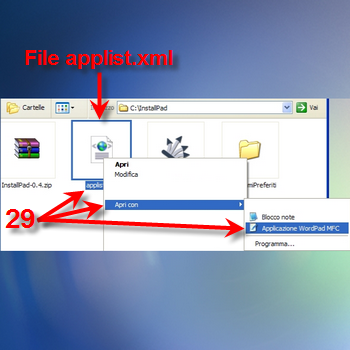 | 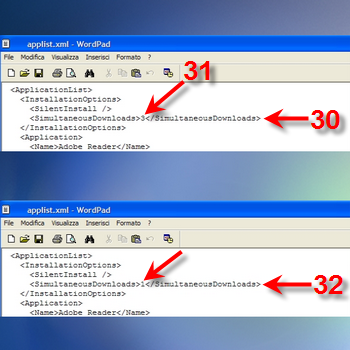 | |
| Suite programmi a \t\tinstallazione Silent 3: Come al punto 29, clicchiamo con il tasto \t\tdestro del mouse sul file applist.xml e per mezzo dell’opzione \t\tApri con, apriamolo con WordPad o Blocco note. Eccoci \t\tsvelati i “segreti” della lista di installazioni Silent. | Suite programmi a \t\tinstallazione Silent 4: Identifichiamo la riga indicata al punto \t\t30 e sostituiamo al valore 3 indicato al punto 31, il valore 1. La \t\triga modificata risulterà come quella del punto 32. Chiudiamo \t\tsalvando le modifiche (senza variare l’estensione XML del file). | |
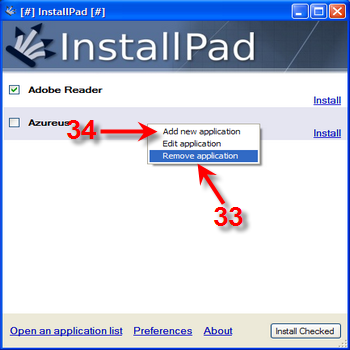 | 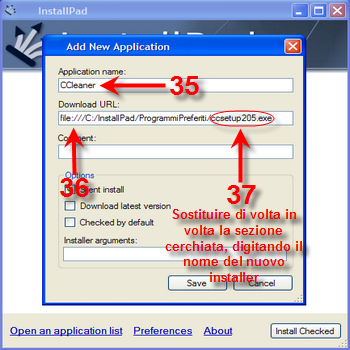 | |
| Suite programmi a \t\tinstallazione Silent 5: Ora, dovremo copiare ed incollare tutti \t\tgli eseguibili dei programmi che desideriamo inglobare nella Suite, \t\tall’interno della cartella ProgrammiPreferiti (creata al punto \t\tSuite programmi a installazione Silent 1) il cui percorso è C:\\InstallPad\\ProgrammiPreferiti. \t\tTorniamo all’interfaccia principale di InstallPad e clicchiamo \t\tcon il tasto destro del mouse, una per una su tutte le voci \t\tpresenti selezionando Remove application punto 33, sino a svuotare \t\tcompletamente la lista. A tabella pulita, sempre per mezzo del \t\ttasto destro, selezioniamo la funzione indicata al punto 34 Add new \t\tapplication. | Suite programmi a \t\tinstallazione Silent 6: Siamo pronti per programmare le \t\tinstallazioni, dovremo ripetere questa procedura per ogni installer che \t\tabbiamo deciso di copiare nella cartella ProgrammiPreferiti. \t\tAl punto 35, assegnamo un nome all’applicazione (sarà quest’ultimo \t\tche comparirà in lista). Il punto 36 è fondamentale, scriviamo \t\tesattamente quanto segue: \t\tfile:///C:/InstallPad/ProgrammiPreferiti/ , \t\tseguito dal nome dell’eseguibile scelto. \t\t \t\tfile:///C:/InstallPad/ProgrammiPreferiti/ sarà uguale \t\tper tutte le schede, l’unica cosa che dovremo variare, sarà il \t\tnome dell’eseguibile, nel caso della figura punto 37 ccsetup205.exe. | |
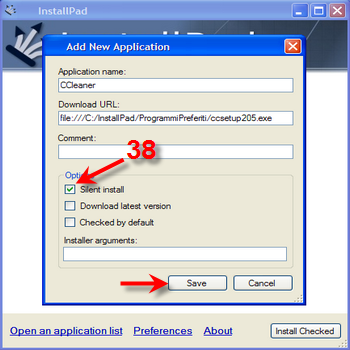 | 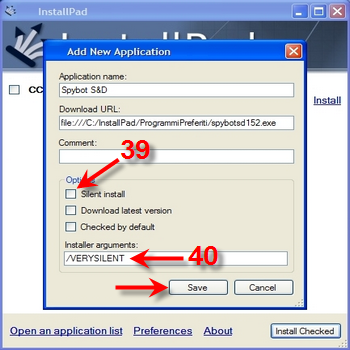 | |
| Suite programmi a \t\tinstallazione Silent 7: Se l’eseguibile del quale stiamo ultimando \t\tla scheda di installazione, dovesse prevedere (come nel caso di CCleaner \t\tpunto 20) il parametro Silent /S \t\toppure -s, non dovremo fare \t\taltro che spuntare Silent install punto 38 e cliccare poi SAVE. \t\tInstallPad di default contempla unicamente i due parametri sopra \t\tmenzionati. Se non conosciamo o non siamo sicuri del parametro, NON \t\tapplichiamo la spunta indicata al punto 38. | Suite programmi a \t\tinstallazione Silent 8: Nel caso in cui l’installer preveda un \t\tparametro Silent diverso da /S \t\to -s , come ad esempio Spybot S&D \t\tversione 1.5.2.0 che contempla come parametro /VERYSILENT , dovremo come in \t\tfigura punto 39, togliere la spunta Silent install e scrivere /VERYSILENT nella casella \t\tInstaller arguments punto 40, confermando poi il tutto cliccando \t\tSAVE. | |
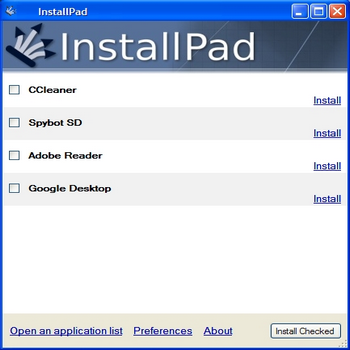 | 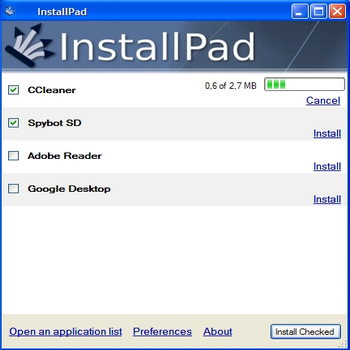 | |
| Suite programmi a \t\tinstallazione Silent 9: La nostra Suite, potrà contenere quanti \t\tprogrammi vorremo (anche se in esempio ne contiene solo 4). Per \t\tportarla sempre con noi, dovremo solo copiare la cartella \t\tInstallPad su supporto USB o masterizzarla su disco. In futuro per \t\tprocedere con le installazioni, dovremo inserire nel PC il disco o il \t\tsupporto USB contenente la Suite, copiare la cartella InstallPad in C: , \t\taprirla e fare doppio clic sul file InstallPad.exe. | Suite programmi a \t\tinstallazione Silent 10: Nell’interfaccia principale, potremo \t\tmettere le spunte a tutti i software che ci parrà, per poi cliccare \t\tINSTAL CHECKED e uno dopo l’altro verranno installati senza disturbarci. \t\tLa procedura di dover copiare dal supporto esterno in C: la cartella \t\tInstallPad, si sarebbe potuta evitare, ma ho preferito indicare tale \t\tmodalità, per tutti coloro che non sanno come cambiare la lettera che il \t\tsistema assegna ai vari driver (lettori CD/DVD e supporti USB), che può \t\tvariare da PC a PC. | |
| \t\tPRECISAZIONE DI CARATTERE LEGALE INERENTE LA CREAZIONE DI CD XP \t\tAcquistando un PC, si diviene anche possessori di licenza. Nello \t\tspecifico, la licenza OEM, prevede che il sistema operativo in oggetto, \t\tpossa essere usato solo con la specifica macchina con la quale era in \t\tdotazione, ma non pone alcun limite per numero e modalità di Backup, che \t\tl’utente deciderà di fare. Nel caso in oggetto si tratta di un backup \t\tdella cartella i386, contenente files di sistema già installati. In \t\toltre, è di pubblico dominio, che cause intentate contro case \t\tproduttrici, al fine di ottenere i CD in licenza OEM, invece \t\tdei diffusissimi dischi di ripristino omnicomprensivi e in formati \t\tspesso difficilmente gestibili, sono state vinte, con la \t\tconseguente condanna delle case chiamate in giudizio, a fornire i CD \t\tsingoli del sistema operativo, dei prodotti annessi, tutti in formato \t\tstandard che spettano di diritto, all’utente. La \t\tMicrosoft stessa, mette a disposizione di chi desiderasse \t\tscaricarli, pacchetti software atti ad eseguire questo tipo di \t\toperazioni, ad esempio basti guardare a tutti i DeployTools. | ||
| MAGGIORI INFORMAZIONI | ||
| SITO UFFICIALE UPDATE GENERATOR | DOWNLOAD FILE NEUTRI XP HOME | |
| DOWNLOAD PATCH ERRORE RTHDCPL.EXE | DOWNLOAD FILE NEUTRI XP PRO | |
| DOWNLOAD NLITE | DOWNLOAD CMENU | |
| SITO UFFICIALE INSTALLPAD | ||