
| Più la nostra casella di posta diventa vecchia più è soggetta ad essere inondata di email pubblicitarie a causa dei vari spammer sparsi per il web. Per arginare questo fenomeno c’è bisogno di associare al programma di posta elettronica un filtro anti-spam grazie al quale si possono eliminare le email spam direttamente alla fonte. Quello che vi presento oggi è un programma che non necessita di installazione , molto leggero, in italiano, ed estremamente potente. | ||
| Magic Mail Monitor, questo il suo nome, permette di configurare una lunga serie di filtri anti-spam grazie ai quali potremo dire addio alle email spazzatura. Il programma consente di intercettare le email direttamente sul server di posta e di eliminarle (o altre azioni) sulla base del filtro da noi impostato. Fatto ciò, possiamo sia visualizzare le email, oppure impostare il programma per aprire le email direttamente con il nostro client di posta elettronico preferito, sia questo Outlook Express, Incredimail o altro ancora. | ||
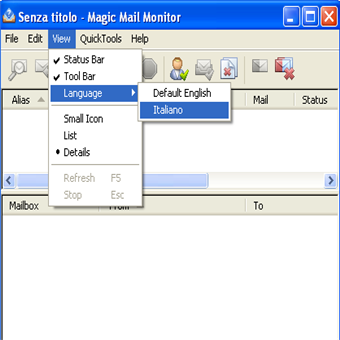 | 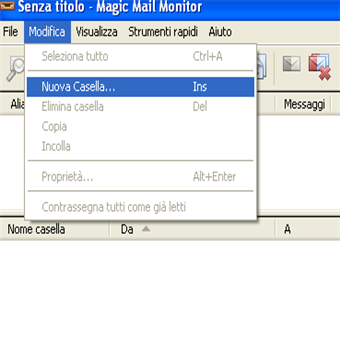 | |
| Trasformare il programma in Italiano: basta scaricare il file di traduzione dal seguente indirizzo e inserirlo nella cartella del programma | Nuovo Account: cliccate con il tasto destro mouse sotto ad alias e dal menu contestuale scegliete nuovo | |
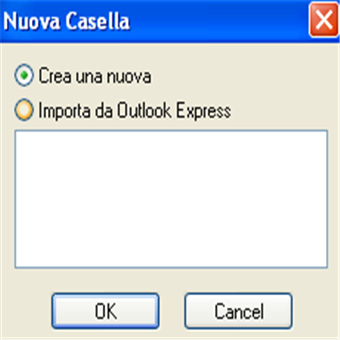 | 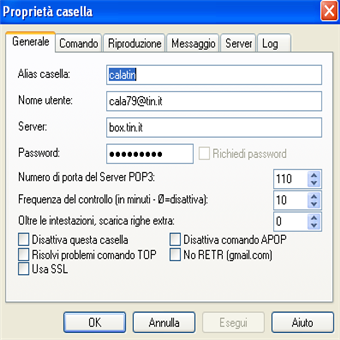 | |
| Nuovo account 2: se abbiamo già un account in Outlook Express possiamo importarlo, altrimenti possiamo sempre creare nuova casella. | Nuovo account 3: dobbiamo inserire i parametri di configurazione del nostro account (email, server pop3 e password) Una volta configurati tutti gli account che vogliamo salviamo tutto andando in File/Salva. | |
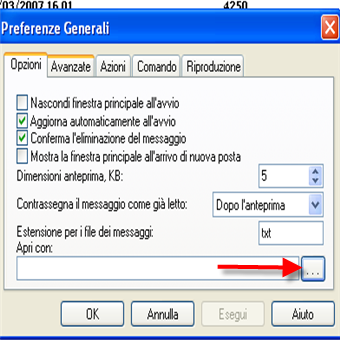 | 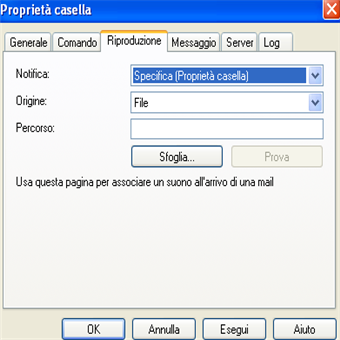 | |
| Aprire le email su un altro programma: le nuove email vengono aperte con notepad, ma volendo possiamo scegliere di aprirle su qualsiasi altro gestore di posta come Outlook, Incredimail. Basta cliccare File/Preferenze generali/Opzioni”…” e selezionare il file eseguibile del programma da associare alle nuove email | Associare un suono alle nuove email: come potete immaginare il procedimento per associare il suono alle nuove email è molto semplice, basta cliccare sfoglia e selezionare il file musicale da associare alla nuova email. | |
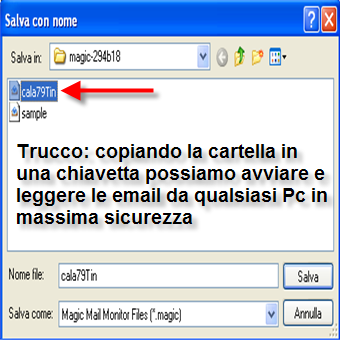 | 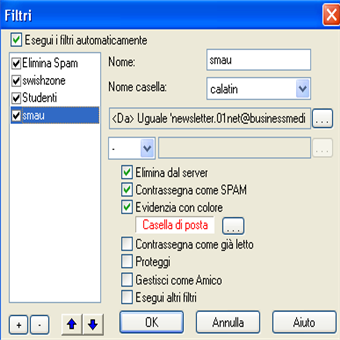 | |
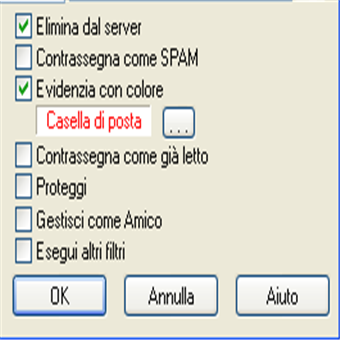
| Salviamo la configurazione creata: ricordiamoci di salvare la configurazione degli account appena creati andando in File/Salva. I programma salverà tutto in un file che memorizzerà dentro la cartella del programma. In tal modo potremo copiarci la cartella in una pen-drive. | Impostare un filtro: Questa è l’operazione più importante in quanto da qui decideremo cosa visualizzare in futuro, quali email eliminare, in modo rapido e potente. Basta portarsi su File/Filtri e aggiungere un nuovo filtro alla volta cliccando il tasto +. Segue un ampia carrellata sui filtri… | |
Condizioni di filtroMagic Mail Monitor supporta filtri per selezionare automaticamente i messaggi. I filtri sono applicati nell’ordine in cui compaiono nella lista dei filtri. I filtri possono essere attivati/disattivati singolarmente, per entrare nella gestione Filtri andate su File–>Filtri “Elenco degli Amici” Cliccando sui 2 bottoncini(…) sotto Nome Casella avrete la possibilità di gestire:Filtri sui campi | ||
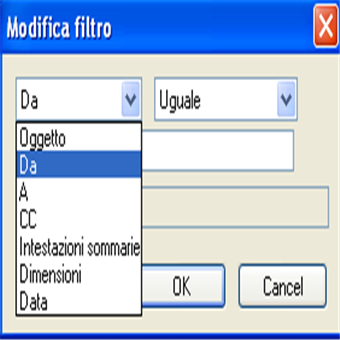 | 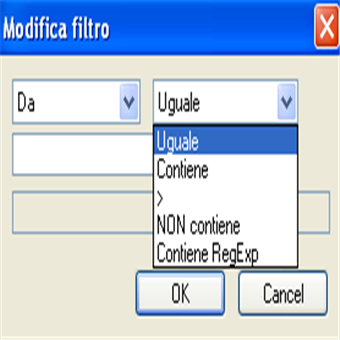 | |
| Condizioni del filtro sul mittente Identifica qual è il campo su cui sarà effettuato il controllo:Oggetto: scrivere l’oggetto dell’email sulla quale si vuole applicare un filtro Da: scrivere qui l’indirizzo email del mittente A CC Intestazioni Dimensioni Data | Condizioni del filtro sul campo Questa opzione controlla quando il filtro deve essere applicato. Valori possibili: Uguale: il campo deve essere esattamente uguale al testo indicato. In alternativa può essere usato « * » quale metacarattere. Es. *@mail.com Contiene: il campo deve contenere il testo indicato Contiene RegExp: il campo deve contenere un riscontro per mezzo di RegExp Non contiene: il campo NON deve contenere il testo indicato >: questo operatore può essere usato soltanto con il campo Dimensione; il filtro sarà applicato se il formato del messaggio è più grande di quanto indicato nella casellina, in byte.I confronti di testo non sono influenzati dai caratteri in Maiuscolo/minuscolo. | |
 |
| |
Configurazione account di posta elettronica
| POP3 | SMTP | |
| MAGGIORI INFORMAZIONI | ||
| SITO UFFICIALE | DOWNLOAD FILE ITALIANO | |
| FORUM UFFICIALE | DOWNLOAD MMM 2.94 B18 | |