
Quante volte siamo andati in crisi constatando la perdita di un documento, foto o di un programma al quale tenevamo particolarmente? Ciò che si dice sempre in questi casi è “fare sempre una copia di backup dei documenti importati”. L’abbiamo sentito dire mille volte, ma se questo procedimento però non è la cosa più amata dagli utilizzatori di PC un motivo ci sarà? Si, in effetti mettersi ogni giorno a salvare tutti i documenti è un lavoro noioso anche se necessario e spesso si finisce per dimenticarsi di farlo. Allora come possiamo rendere il backup un procedimento automatico e non dispendioso dal punto di vista del tempo?
| Semplice, utilizziamo una chicca di nome Uranium Backup che finalmente automatizzerà il lavoro di di backup, ci basta impostare quali documenti o cartelle vogliamo salvare, dove salvarli e il giorno e l’ora della settimana in cui far partire il procedimento automatico. Segue una guida completa del programma, ma per eventuali domande potete collegarvi qui o richiedere assistenza nel forum di supporto. | ||
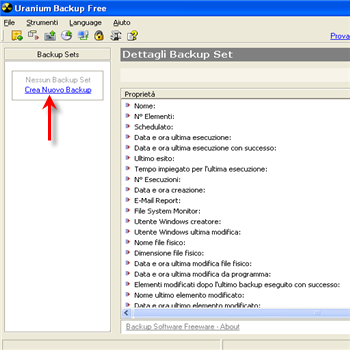 | 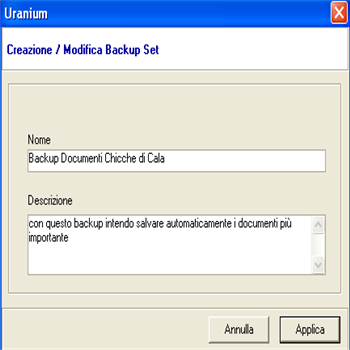 | |
| Creare un nuovo backup Come indicato in figura basta cliccare sul link Crea nuovo Backup. | Creare un nuovo backup 2 Inseriamo il nome e la descrizione di questo nuovo backup | |
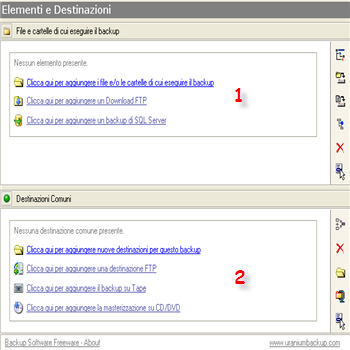 | 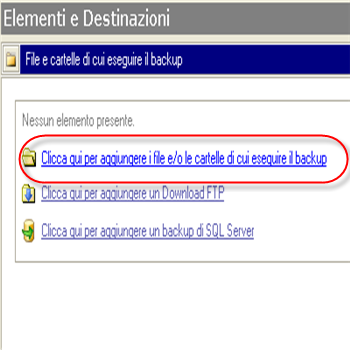 | |
| Come si fa il backup con Uranium? Ora dobbiamo semplicemente scegliere la cartella o le cartelle e documenti che vogliamo salvare andando nella parte superiore del programma (1). Nella finestra inferiore dobbiamo invece scegliere la destinazione del nostro Backup. (2) | Scegliere la cartella locale (1) Questa funzione ci consente di scegliere tutti i documenti di cui intendiamo fare il backup. | |
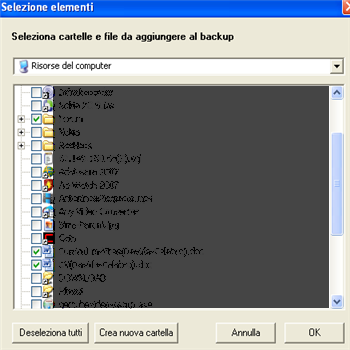 | 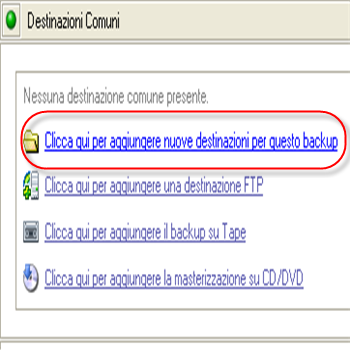 | |
| Scegliere la cartella locale (1) Spuntiamo semplicemente tutti i files o le cartelle che vogliamo salvare | Scegliere la cartella di destinazione (2) Con Uranium in versione gratuita abbiamo la possibilità di effettuare il backup automatico delle cartelle in altre cartelle del PC locale o nella nostra rete. | |
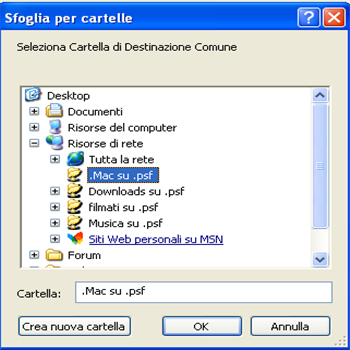 | 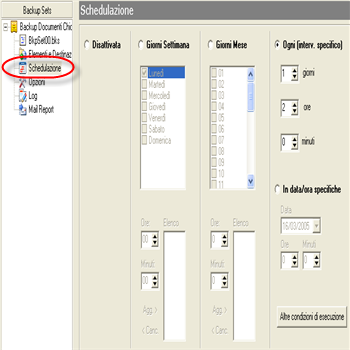 | |
| Scegliere la cartella locale (2) Spuntiamo semplicemente tutti i files o le cartelle che vogliamo salvare | Come si imposta il backup automatico? Portiamoci nella colonna di sinistra e scegliamo Schedulazione. Da qui abbiamo una vasta opportunità di scelta. Possiamo ad esempio scegliere tra i Giorni della settimana, fino ad un’ora particolare di ogni giorno, ad esempio ogni giorno alla due del mattino. | |
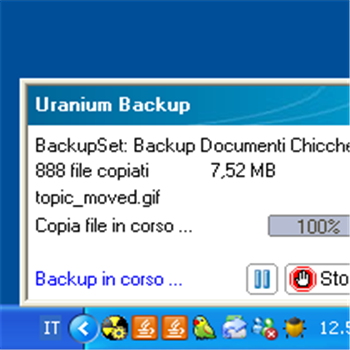 | 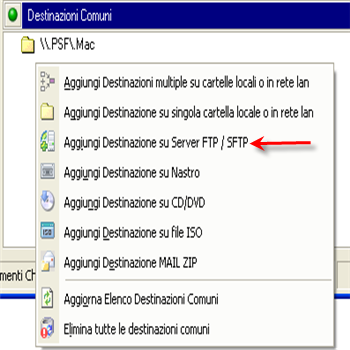 | |
| Backup in corso Ecco un semplice screenshot che mostra come il programmi lavoro mostrandoci un avviso. | E’ possibile effettuare il backup sul nostro sito via FTP o su CD-DVD? Si , ma solo nella versione di prova, altrimenti se vogliamo la versione completa dobbiamo comprarla. | |
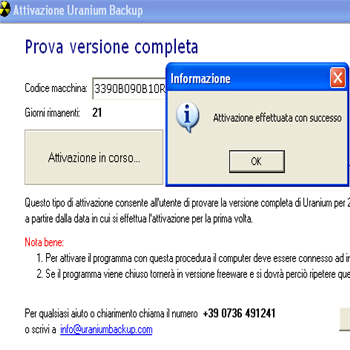 | 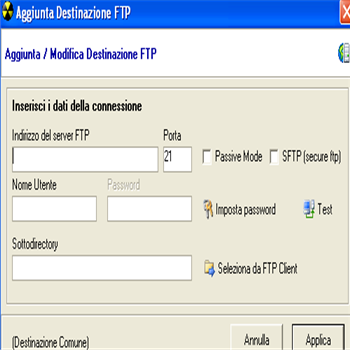 | |
| Attivare la versione di prova Possiamo attivare la versione di prova semplicemente cliccando sul relativo bottone | Impostiamo i parametri ftp del nostro sito Completiamo tutti i campi richiesti. | |
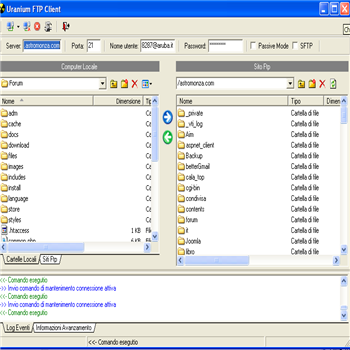 | 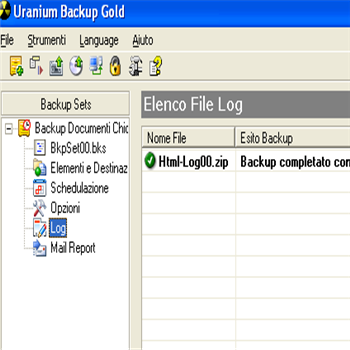 | |
| Client FTP A questo punto abbiamo la possibilità di sfruttare il cliente ftp per spostare file dalle cartelle locali al nostro sito, oppure schedulare l’operazione esattamente come mostrato precedentemente. | Controllare il Log Possiamo controllare ogni qual volta lo desideriamo il file riassuntivo di tutte le operazioni fatte dal programma. | |
 |  | |
| MAGGIORI INFORMAZIONI | ||
| SITO UFFICIALE | DOWNLOAD | |