
2 min di lettura · 242 parole
| Come si salvano i dati del nostro amato Firefox nel caso abbiamo la necessità di formattare il PC o semplicemente renderli disponibile su altri PC, per esempio a lavoro? Ricordo che in Firefox, oltre ai siti preferiti, vengono memorizzate le pagine visitate, le password salvate , i cookies, la lista dei file caricati , vari certificati e le estensioni. Per chi come me utilizza un profilo molto corposo, perdere tutto sarebbe una perdita di tempo troppo onerosa. Allora, come possiamo salvare tutte queste cose che nell’insieme vengono definite il profilo di Firefox? |
||
| La risposta è semplice e immediata. Infatti, basta utilizzare MozBackup grazie al quale è possibile creare un backup (una copia di sicurezza) del profilo di F irefox (1.0 – 3.0 Alpha 6), Thunderbird (1.0 – 2.0), SeaMonkey (1.0a – 1.1), Mozilla Suite (1.7 – 1.7.x), Netscape (7.x.). Come si fa praticamente il backup del profilo ? Ecco una semplice guida che mostra come fare il backup e il ripristino del profilo di Firefox. | ||
CREA BACKUP DI FIREFOX CON MOZBACKUP |
||
 |
 |
|
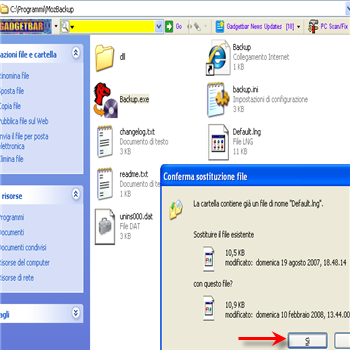
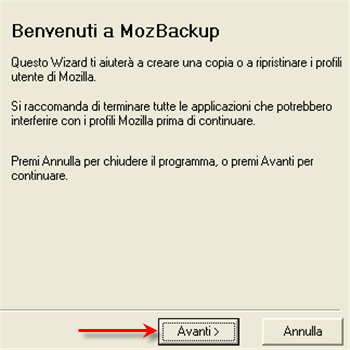
| Impostare la lingua in italiano: scarica da qui il file della traduzione italiana e copialo nella cartella di installazione del programma, che se non hai cambiato è C:\Programmi\MozBackup. | Eseguire il programma: avvia il programma MozBackup e ti trovi davanti una schermata di benvenuto. Clicca su Avanti. | |
 |
 |
|
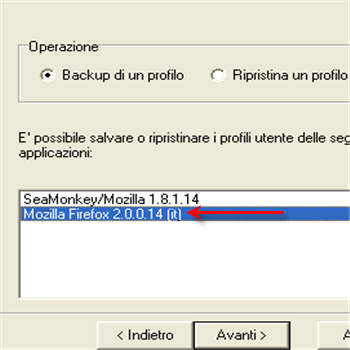
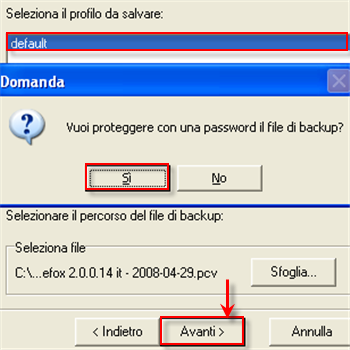
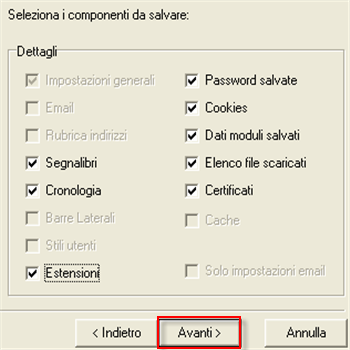
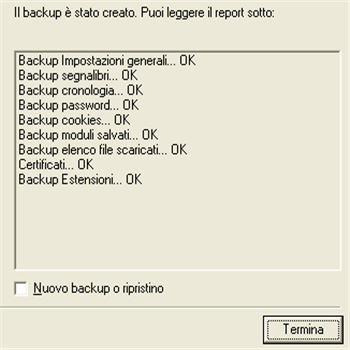
| Avvia il backup | Possibilità di proteggere con password il file di Backup | |
 |
 |
|
RIPRISTINA BACKUP DI FIREFOX CON MOZBACKUP |
||
 |
 |
|
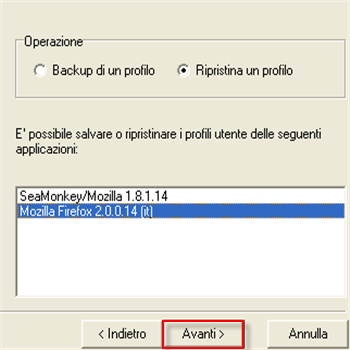
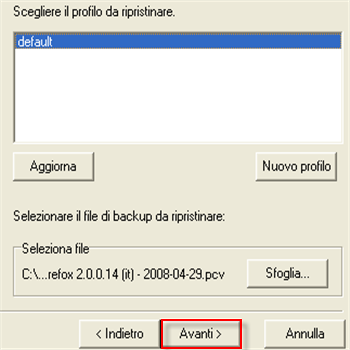
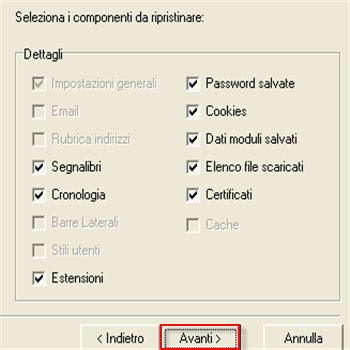
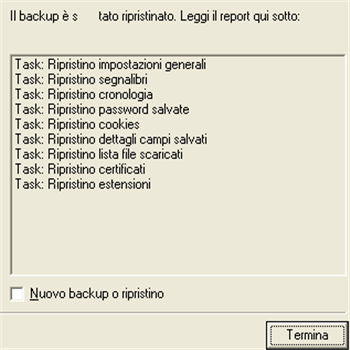
| Ripristina il backup precedentemente salvato | Carica e seleziona il backup (default) e clicca Avanti. | |
 |
 |
|
| MAGGIORI INFORMAZIONI | ||
| SITO UFFICIALE | DOWNLOAD | |
| TRADUZIONE ITA | ||