
4 min di lettura · 757 parole
| Una delle cose più odiose che possano succedere è perdere i nostri dati, che siano questi semplici documenti, foto, o files generici. Solitamente la perdite di dati si verificano per malfunzionamenti hardware o software, ma anche per disattenzione dell’utente che inavvertitamente cancella i files senza rendersene conto. Una volta persi i dati tutto sembra irrimediabilmente compromesso, ma non è così! Abbiamo a disposizione diverse chicche che consentono di recuperare immagini, documenti, mail o qualsiasi altro tipo di file cancellato o perso per malfunzionamenti di pen-drive o qualsiasi altro dispositivo di memorizzazione. | ||
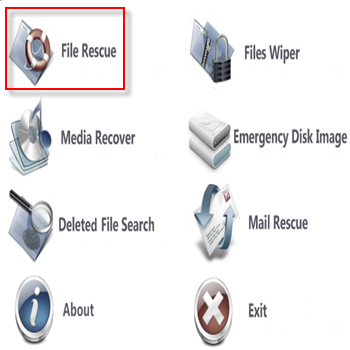
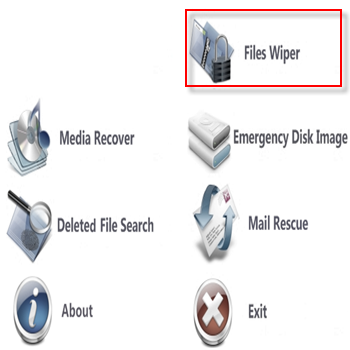
| Una di queste chicche è UndelteMyFiles, programma leggero, semplice, gratuito, e che soprattutto fa il suo dovere senza troppi fronzoli. Infatti, il programma consente di recuperare ogni tipo di file da ogni tipo di supporto di memoria come chiavette usb. Inoltre, offre funzioni di cancellazione sicura dei dati (FILES WIPER), creazione di un disco di emergenza (EMERGENCY DISK IMAGE), oltre che una funzione di ricerca avanzata dei files persi (DELETED FILE SEARCH)grazie alla quale possiamo effettuare una ricerca solo per un particolare tipo di file, magari di dimensioni già conosciute, questo per evitare inutili tempi di attesa di scansione dell’intero disco. | ||
 |
 |
|
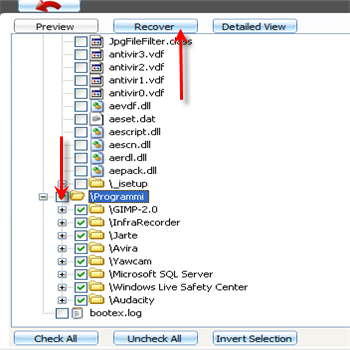
| FILE \t\tRESCUE: si tratta della funzione di ricerca generale di ogni tipo di \t\tfiles perso. Clicchiamo sul bottone File Rescue, spuntiamo dalla \t\tfinestra che apparirà l’hard disk dal quale vogliamo tentare il recupero \t\tdei dati e clicchiamo SCAN. | FILE \t\tRESCUE: a questo punto la scnasione ci fornirà l’elenco completo dei \t\tfiles recuperabili. Non rimane che spuntare le cartelle o i files che \t\tdesideriamo ripristinare e infine clicchiamo Recover. | |
 |
 |
|
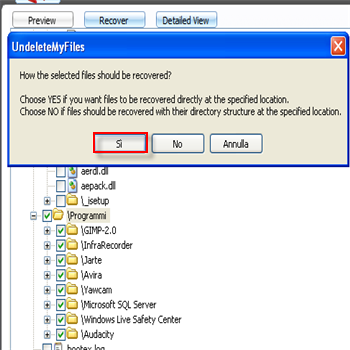
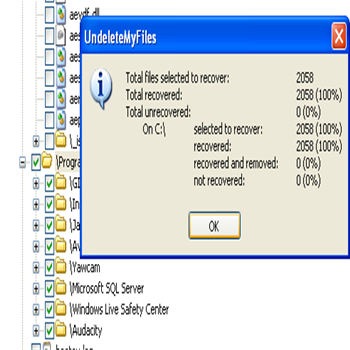
| FILE \t\tRESCUE: Nel momento in cui decidiamo di recuperare i dati, ci viene \t\tchiesto dove desideriamo salvarli. Io ad esempio ho creato una cartella \t\tsul mio desktop ed ho indicato la stessa come destinazione finale. \t\tL’avviso che vedete nell’immagine indica la possibilità di ripristinare \t\ti documenti direttamente in questa mia nuova cartella (YES) oppure nella \t\tlocazione dalla quale sono stati originariamente cancellati (NO) | FILE \t\tRESCUE: dopo aver effettuato la scelta della locazione di ripristino \t\tdei files non dobbiamo fare altro che attendere il responso e sperare \t\tche la chicca faccia in pieno il proprio diovere. Ad esempio a me ha \t\trecpurato il 100% dei files andati persi durante i miei test. | |
 |
 |
|
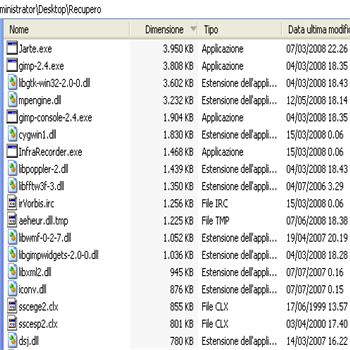
| FILE \t\tRESCUE: come indicato nella fase precedente, nella cartella di \t\tdestinazione finale mi sono ritrovato tutti i miei files recuperati \t\tpronti ad essere riutilizzati. | Files \t\tWiper: questa funzione consente di ottenere una cancellazione sicura \t\tdei dati, cioò vuol dire che una volta utilizzato il cosiddetto Wiper, \t\tnessuno , con nessun programma, potrà recuperare il file o la cartella \t\tcancellata. | |
 |
 |
|
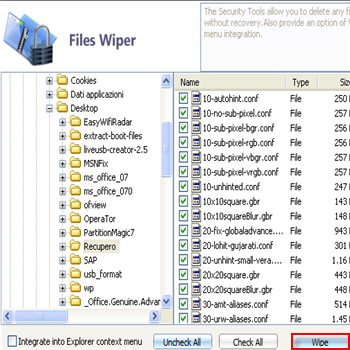
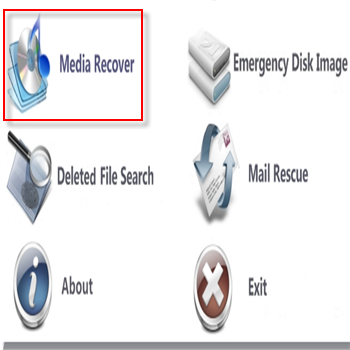
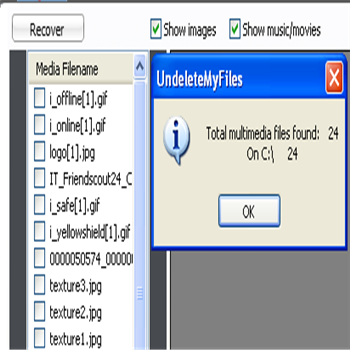
| Files \t\tWiper: il funzionamento è estremamente banale, basta spuntare la \t\tcartella o file che volgiamo cancellare e per ultimo clicchiamo Wipe. | Media \t\tRecover: questa funzione non fa altro che limitare la ricerca solo \t\tai files multimediali come le foto delle nostre macchinette digitali, o \t\tancora musica e filmati. | |
 |
 |
|
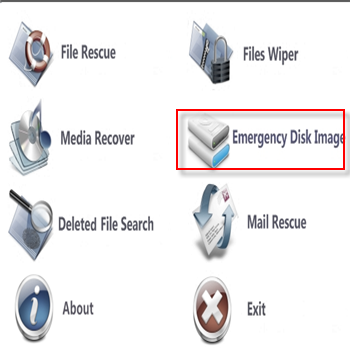
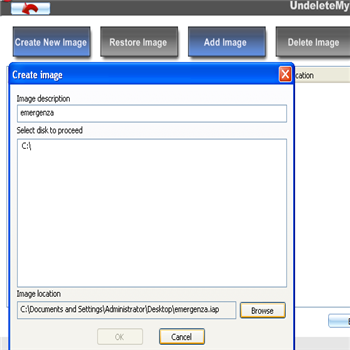
| Media \t\tRecover,: ecco il risultato della scansione tramite Media Recover, \t\tovviamente basta spuntare i files recuperabili e cliccare Recover. | Emergency \t\tDisk Image: L’immagine \t\tdel disco di emergenza offre un modo per creare un backup completo dei \t\tdati in modo tale che in qualsiasi momento possiamo recuperare tale \t\timmagine. | |
 |
 |
|
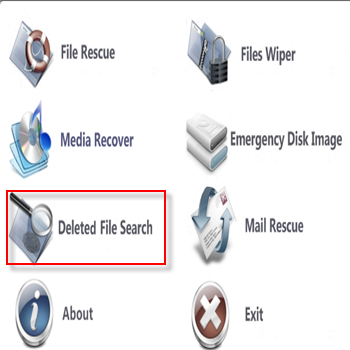
| Emergency \t\tDisk Image: ecco la serie di opzioni che il programma mette a \t\tdisposizione che vanno dalla creazione dell’immagine di backup, passando \t\tper il suo ripristino, fino alla cancellazione del backup effettuato in \t\tprecedenza. | Deleted \t\tFile Search: funzione di ricerca avanzata dei files persi grazie \t\talla quale possiamo effettuare una ricerca solo per un particolare tipo \t\tdi file, magari di dimensioni già conosciute, questo per evitare inutili \t\ttempi di attesa di scansione dell’intero disco. | |
 |
 |
|
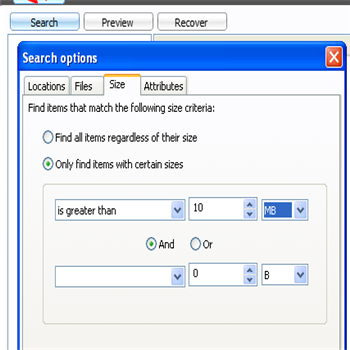
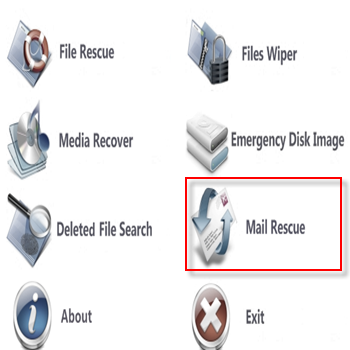
| Deleted \t\tFile Search: il programma consente , come si vede in figura, di \t\timpostare diversi parametri di ricerca, in modo da effettuare una \t\tscansione breve e mirata ad un determinato tipo di file. | Mail \t\tRescue: fantastica opzione che mira al recupero solo delle email \t\tcancellate per sbaglio, o comunque andate perse. | |
 |
 |
|
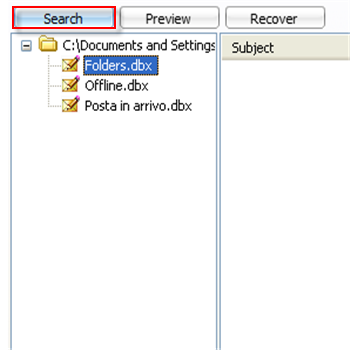
| Mail \t\tRescue: possiamo recuperare tutte le email andate perse o cancellate \t\tattraverso i programmi Ms Outlook Express, Ms Outlook, Eudora e \t\tNetscape. | Mail \t\tRescue: come al solito si clicca su Search e si seleziona il \t\tla cartella che si desidera ripristinare cliccando per ultimo Recover. | |
| MAGGIORI INFORMAZIONI | ||
| SITO UFFICIALE | DOWNLOAD | |