
2 min di lettura · 352 parole
| Durante le vacanze si sa che il tempo da dedicare al PC è sempre poco. Questo perché non ci conviene neanche accenderlo se dopo qualche minuto dobbiamo scappare in spiaggia, o fuori con gli amici, chi lo spegnerebbe per noi? Potremmo a tal scopo usare una chicca che per noi farà tutto quello che non possiamo fare quando siamo fuori casa. | ||
Ad esempio, potremmo tenere acceso il PC per terminare il download di un grosso file, impostare la chicca Auto Shutdown Genius per programmare lo spegnimento del PC all’orario desiderato ed il gioco è fatto. Il programma non fa ovviamente solo questo, ma può pianificare molte altre attività come:
|
||
 |
 |
|
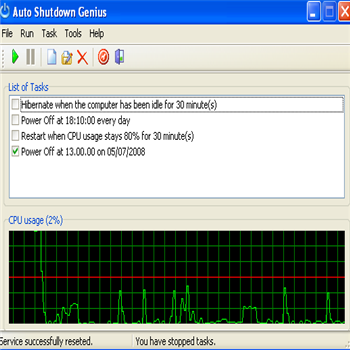
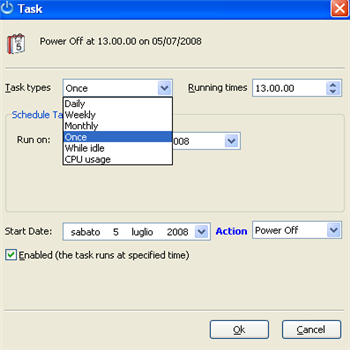
| Il programma si presenta con tre attività di esempio già pianificate, basta selezionarle e cliccare la X per eliminarle, o il simbolo di play per avviarle. | Per creare una nuova attività clicchiamo TASK/CREATE NEW TASK. Fatto ciò compare la finestra in figura. Selezioniamo dal menu QUANDO pianificare l’attività (giornalmente, settimanalmente, mensilmente, una volta sola…) | |
 |
 |
|
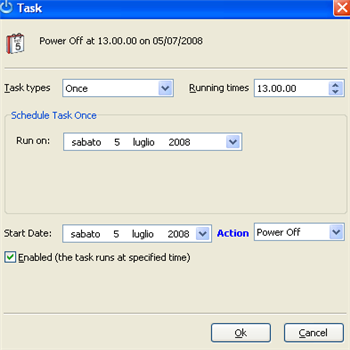
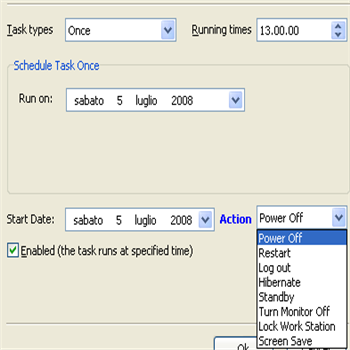
| Dalla stessa finestra completiamo l’orario e gli altri parametri. | Quale attività vogliamo programmare? Basta cliccare sukl menu a tendina di ACTION e scegliere quella nell’elenco desiderata: Spegnere-Riavviare-Disconnettere l’utente-Ibenare-Stand by-Spegnere monitor-Bloccare PC-Catturare lo schermo | |
 |
 |
|
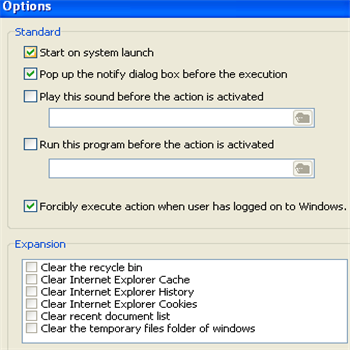
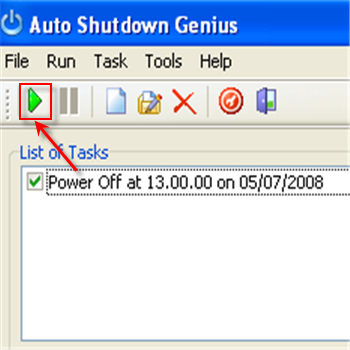
| Queste sono le opzioni del programma: consentono di avviare la chicca all’accensione del PC, di impostare un avviso prima dell’esecuzione di un attività(queste due sono già attivate), avviare un file audio, o un programma quando l’attività viene eseguita. Infine, nella finestra Epansione possiamo sfruttare la possibilità di cancellare (all’uscita da Windows) il cestino, la memoria di explorer, documenti recenti, e tutto ciò che concerne lo storico della nostra navigazione in internet cosi da non lasciare traccia dei siti visitati. | Ricordiamo che per avviare l’attività bisogna, oltre che crearla, AVVIARLA cliccando con il simbolo di PLAY indicato in figura. Ad esempio in figura è pianificata l’attività di spegnimento alle 13 di sabato 5 Luglio. Cosi possi uscire da casa senza preoccuparmi che il PC rimane inutilmente acceso fino a sera. | |
| MAGGIORI INFORMAZIONI | ||
| SITO UFFICIALE | DOWNLOAD | |