
2 min di lettura · 420 parole
| Ogni utilizzatore di Windows ha imparato a convivere con la necessità di difendersi da oggetti potenzialmente pericolosi come adware, spyware, trojan, virus e rootkit, e per questo utilizza sia antivirus che altri strumento di difesa come anti-spyware. Purtroppo a volte non basta perché, se le definizioni dei nostri software di difesa non sono aggiornate, ci possiamo ritrovare in men che non si dica con il PC infettato, spesso impazzito. Finestre che si aprono in multissessione, cartelle non accessibili, file corrotti, ecc…Se questo è il nostro caso allora non possiamo fare a meno di provare FreeFixer, potente strumento di rimozione simile ad HijackThis, che consente di classificare i risultati della scansione in base alla categoria di appartenenza | ||
Come faccio a capire quali sono i file da eliminare ?Per aiutarvi nel determinare se qualcosa deve essere rimosso potete:
| ||
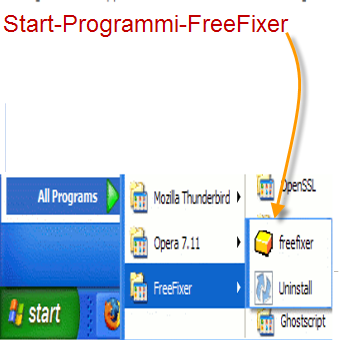
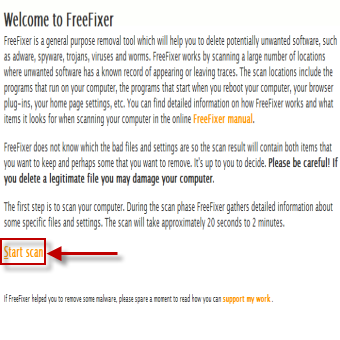
| Avvio del programma | Avvio scansione del programma | |
 |  | |
| Risultati Scansione | Quale file è sospetto? | |
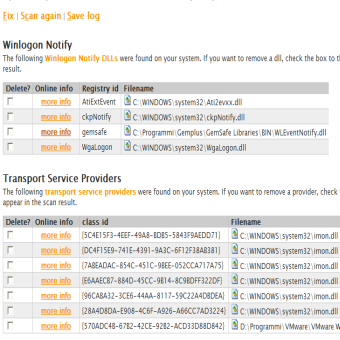 | 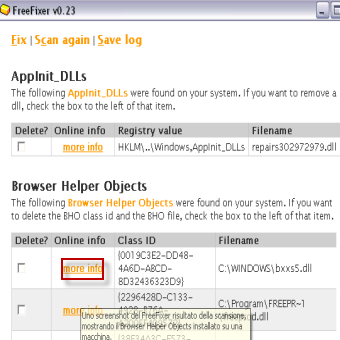 | |
| La scansione ci consente di visualizzare tutti gli elementi disponibili divisi per categorie, come servizi in esecuzione, programmi in esecuzione o che partono automaticamente all’avvio il computer, browser plug-in, pagina iniziale web… | Per ogni file avete a disposizione la voce more info che vi descriverà (se presente nel database) che tipo di file è e quindi in caso di file sospetto basterà spuntare Delete e passare al Fix il cui link è presente all’inizio e alla fine della pagina dei risultati. | |
| Aiuto, non so cosa cancellare… | ||
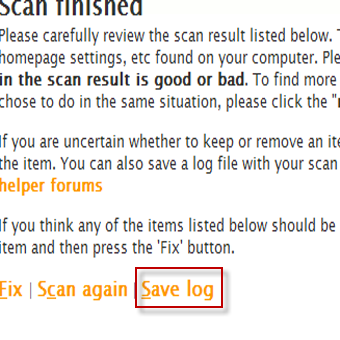 | ||
| Se la voce more info non ti ha aiutato, prova a fare una ricerca in google con il nome del file sospetto e verifica i risultati, magari il database del programma non è aggiornato, mentre in google trovi la risposta in tempo reale. Niente da fare? Clicca Save log e collegati al forum del sito solo dopo la registrazione. | ||
| MAGGIORI INFORMAZIONI | ||
| SITO UFFICIALE | DOWNLOAD | |