Proteggere con password i nostri video e immagini

📖 6 min di lettura · 1.327 parole
Utilizzare lo stesso PC condividendolo tra amici , colleghi o parenti può spesso portare alla necessità di impedire che altri visualizzino i nostri files o cartelle. E’ possibile proteggere con password al alta protezione i nostri video, immagini o altro ancora?
Certo che si! Basta utilizzare una chicca di nome Androsa FileProtecotr che permette di mettere al sicuro file sensibili o file personali che non devono essere utilizzati/visualizzati da persone non autorizzate che hanno accesso al pc e/o ai file. Con Androsa FileProtector è possibile, ad esempio, proteggere un file video o una cartella piena di immagini che potrebbero essere visualizzate da persone non autorizzate che utilizzano il computer. Il funzionamento è estremamente semplice, infatti una volta protetti i nostri files o cartelle, solo chi sarà in possesso della password utilizzata potrà accedere al contenuto protetto.

Caratteristiche Principali

  • Gratuito: l’utente infatti sfrutta tutte le capacità del software senza pagare nessun genere di licenza commerciale.
  • Portabile: è infatti disponibile la versione dedicata alle PenDrive USB.
  • Sicurezza: avanzato di crittografia AES – 256 bit / 192 bit / 128 bit – TripleDES 192 bit DES 64 bit.
  • Velocità: è in grado in pochi minuti di proteggere GB di dati.
  • Versatilità: Protegge file e cartelle anche con la creazione di file eseguibili (.exe) auto-decrittografanti.
  • Compressione: comprime i file prima di proteggerli, riducendo lo spazio utilizzato.
  • Tasto destro del mouse: integrazione con il menù contestuale di Windows.
  • Linguaggi: Italiano e Inglese.

Altre

  • Eliminazione sicura dei file.
  • Creazione nomi casuali per i file protetti.
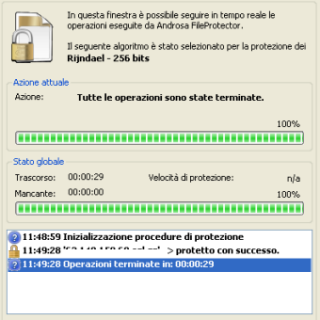
  • Statistiche di protezione in tempo reale.
  • Drag & Drop da Windows.
  • Possibilità di gestione tramite barra di sistema (SysTray).
  • Sistema di aggiornamento automatico .
  • Possibilità di ordinare e raggruppare i file nella lista principale.
  • Sistema automatico di protezione contro password “deboli”.
  • Sistema di verifica contro la modifica e/o corruzione di file protetti.
  • Sistema creazione/eliminazione automatico delle copie di backup.
  • Possibilità di interrompere/riprendere la protezione.
  • Suggerimento password.
  • Sistema di protezione contro la sovrascrittura accidentale dei file.
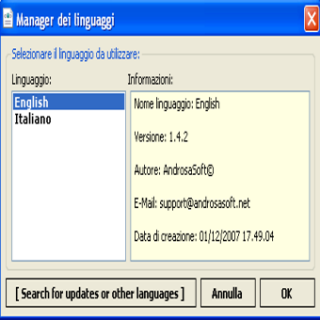
Impostiamo il programma in italiano: Tools/Language/Languages Manager e selezionare “Italiano”

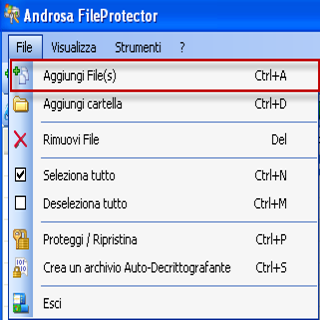
1)File > Aggiungi File(s): viene utilizzato per selezionare manualmente i file da aggiungere alla lista.

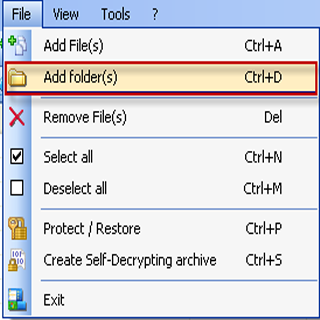
2) File > Aggiungi Directory(s) viene utilizzato per selezionare una cartella ed aggiungere tutti i file che essa contiene. Nel caso in cui la cartella contenesse a sua volta altre cartelle (sottocartelle) viene visualizzata una schermata dove è possibile scegliere se:
  • Aggiungere tutti i file di tutte le sottocartelle.
  • Aggiungere solo la cartella selezionata ignorando i file delle sottocartelle.
  • Aggiungere i file contenuti nelle cartelle selezionate dall’utente.

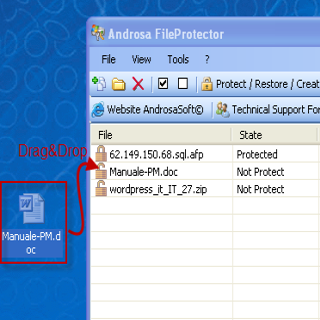
3) Drag & Drop: è un metodo utilissimo che permette all’utente di selezionare direttamente da Windows i file o le cartelle (in questo caso verranno aggiunti tutti i file delle sottocartelle) che desidera proteggere / ripristinare e “trascinarle” all’interno della lista di Androsa FileProtector, i file verranno aggiunti in modo automatico.

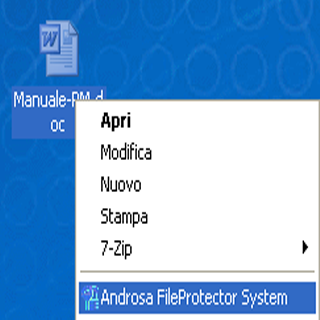
Tasto destro del mouse Dopo l’installazione, infatti, viene aggiunto il menu “Androsa FileProtector System” al click destro sui file e/o cartelle in Windows Explorer. Selezionando i file e/o le cartelle e premendo sul menù contestuale verrà aperto Androsa FileProtector direttamente nella schermata di scelta della password.

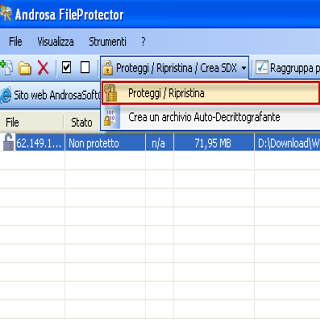
Protezione Una volta selezionati i file da proteggere e premuto il tasto “Proteggi / Ripristina” si aprirà la schermata di protezione nella quale potremo scegliere l’algoritmo di protezione e una password senza la quale non sarà più possibile visualizzare il contenuto del file o cartella che stiamo proteggendo.

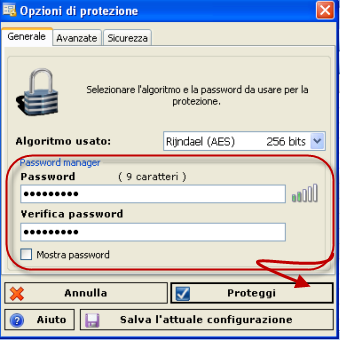
Opzione protezione GENERALE

“Algoritmo usato”: indica il tipo di algoritmo con cui proteggere i file. Per file protetti che devono essere ripristinati l’algoritmo verrà selezionato in automatico dal software in base a quello utilizzato per la protezione del file.
“Password”: indica la password con cui sarà possibile ripristinare i file (o nel caso ci siano file protetti selezionati, la password con cui si cercherà di ripristinarli). Consigli: è disponibile a fianco della password un indicatore grafico che mostra la sicurezza della password, maggiori sono le barrette e migliore sarà la protezione offerta. “Salva l’attuale configurazione”: questo tasto è utilizzato per salvare come configurazione di default le attuali opzioni selezionate.
Chiarimenti sulla protezione: una nuova versione di Androsa FileProtector è in grado di ripristinare tutti i file protetti con versioni precedenti del software.

  • Tutti i file protetti saranno completamente crittografati e trasformati in file .afp
  • I file protetti con Androsa FileProtector potranno essere ripristinati solo se si è a conoscenza della password (case-sensitive) con cui è stato protetto.

Opzioni protezione AVANZATE

“Elimina i file sorgenti dopo le operazioni protezione/ripristino”: i file selezionati per la protezione verranno eliminati lasciando solo i rispettivi file protetti.
“Scrittura sicura”: verrà utilizzato un sistema di sicurezza contro la sovrascrittura accidentale dei file. Se la protezione è attiva e si cerca di sovrascrivere un file esistente verrà creato un file con un nome molto simile, ad esempio: file.txt diventerà file(1).txt
“Suggerimento password”: in modo assolutamente facoltativo, è possibile inserire una parola od una frase che aiuta a ricordare la password al momento del ripristino. La frase inserita sarà visualizzabile da chiunque, quindi, un suggerimento troppo chiaro può garantire l’accesso a persone non autorizzate.
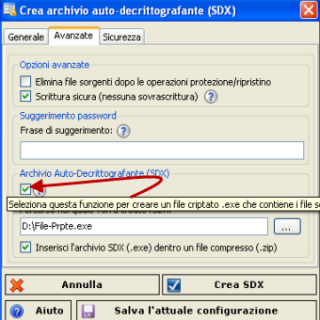
“Archivio Auto-Decrittografante (SDX Archive)”: selezionando “Crea un archivio SDX” tutti i file selezionati verranno protetti con l’algoritmo e la password scelta (i file già protetti verranno protetti nuovamente) e inseriti in un file .exe in grado di ripristinare i file che contiene anche su sistemi dove non è installato Androsa FileProtector. (Questa funzione è molto utile quando si ha la necessità di protezione e portabilità dei file al tempo stesso!)
“Percorso nel quale l’SDX verrà creato”: il percorso ome_file  dove il file SDX verrà creato. Le cartelle che non esistono verranno create.
“Inserisci l’archivio SDX in un file compresso”: sarà possibile, una volta creato il file SDX (.exe), comprimerlo in un archivio .zip. Questa funzione è molto utile quando ad esempio si vuole spedire un file protetto via email o hostarlo su un server web.

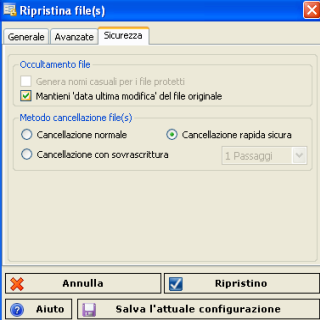
TAB SICUREZZA

“Genera nomi casuali per i file protetti”: tutti i file protetti avranno nomi casuali che ne impediranno il riconoscimento. Al momento del ripristino i file verranno rinominati automaticamente con il loro nome originale.
“Mantieni ‘data ultima modifica’ del file originale”: i file manterranno tale l’attributo invariato dopo la protezione impedendo di sapere quando il file è stato  modificato.
“Metodo cancellazione file(s)”: in questa sezione è possibile scegliere il modo in cui i file vengono eliminati nelle varie operazioni di protezione/ripristino:
“Cancellazione Normale”: i file vengono eliminati come tutti i file di windows (è possibile recuperare i file eliminati) “Cancellazione Rapida Sicura”: questo metodo offre una discreta protezione dei file cancellati Cancellazione con sovrascrittura: questo metodo offre una elevata protezione dei file (molto difficilmente si riusciranno a recuperare i file eliminati)
“Cancellazione con sovrascrittura”: questo metodo offre una elevata protezione dei file (molto difficilmente si riusciranno a recuperare i file eliminati)

  • 1 / 2 / 3 Passaggi: Indica l’efficacia della protezione, maggiore sarà il numero di passaggi maggiore sarà la protezione fornita ma aumenterà il tempo impiegato per l’eliminazione.

Domande Frequenti

D: Cosa sono gli algoritmi di protezione?
R: Gli algoritmi di protezione di cui dispone Androsa FileProtector sono i metodi attraverso i quali è possibile proteggere i file.
D: Quale algoritmo è meglio scegliere per la protezione?
R: Almeno che non si abbiano delle esigenze specifiche è consigliato utilizzare l’algoritmo Rijndael 256 bit che offre una altissima sicurezza dei file ed una ottima velocità di protezione.
D: Cos’è un Archivio Auto-Decrittante (SDX) ?
R: Un archivio SDX è un file .exe che contiene uno o più file protetti. Eseguendo l’SDX si potranno estrarre i file che contiene senza che nel sistema sia installato Androsa FileProtector.
D: Perchè di default Androsa FileProtector crea dei file di backup?
R: La creazione dei file di backup è un sistema di sicurezza contro la perdita di dati durante la protezione. Questo comporta un notevole allungamento del tempo totale della protezione ed è possibile disattivare questa impostazione da “Opzioni > Protezione”. Si può disattivare con una certa sicurezza dato che non sono mai stati persi dati durante la protezione!

MAGGIORI INFORMAZIONI
FILE PROTECTOR (CHIAVETTA)
SITO UFFICIALE DOWNLOAD FILE PROTECTOR (INSTALLER)
Torna in alto