
3 min di lettura · 637 parole
| Oramai sono in molti a possedere in casa più di un PC. Molti hanno un computer fisso in cameretta, oltre magari ad un portatile in salotto e un altro in cucina…Non è difficile visto il prezzo dei PC trovarsi in una situazione analoga. In tal caso l’utilizzo di chicche in grado di semplificarci la vita informatica sono molto richieste. Ad esempio, esistono software in grado di semplificare di molto il lavoro di condivisione tra tutti i PC consentendo di controllare con una sola tastiera e mouse tutti i pc della casa, carino no? | ||
| Input Director! , questo il nome della chicca di oggi, è un software davvero utile in quanto consente di avere il pieno controllo di tutti i PC della rete senza muoversi dalla propria postazione. Il programma si basa sul principio “Master/Slave”. In pratica dopo aver installato il programma su ogni computer nel quale condividere mouse e tastiera dobbiamo configurarlo segnalando un PC principale detto “master” al quale sono connesse fisicamente le due periferiche; e uno o più PC subordinati ad esso detti “slave”. Per fare tutto ciò, i computer in questione devono essere collegati in rete tra loro. Ovviamente questa guida verrà divisa in due parti : La condivisione dei computer, e l’uso del software. | ||
| Parte 1 : Creare una connessione di rete tra più PC | ||
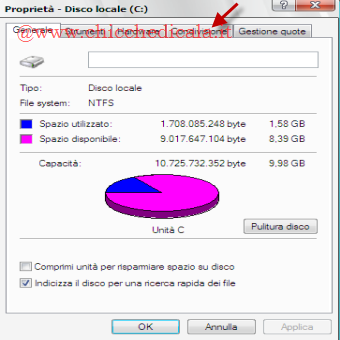 | 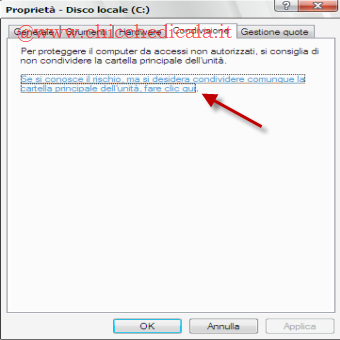 | |
| Clicchiamo con il tasto destro sul disco C ( si trova in risorse del computer) e diamo proprietà, e clicchiamo sulla tab “Condivisione” | Clicchiamo su “Se si conosce il rischio, ma si desidera condividere comunque la cartella principale dell’unità, fare click qui.” | |
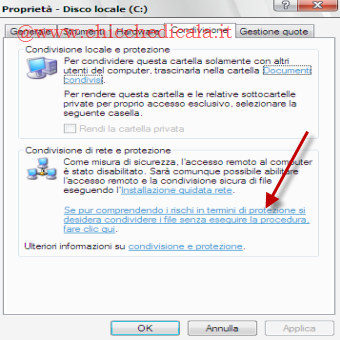 | 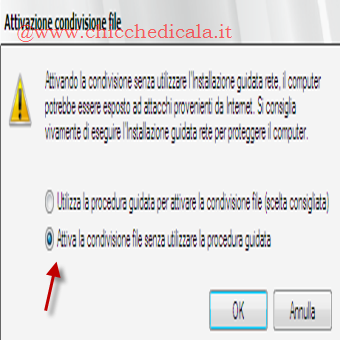 | |
| Ora clikkiamo sulla voce “Se pur comprendendo i rischi in termini… ” | Adesso clicchiamo su “attiva la condivisione file senza utilizzare la procedura guidata” e diamo OK | |
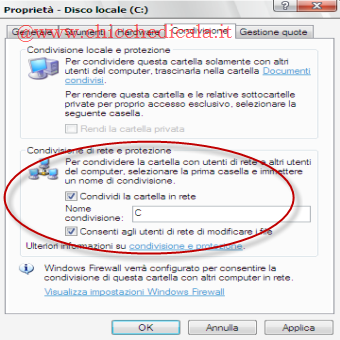 | 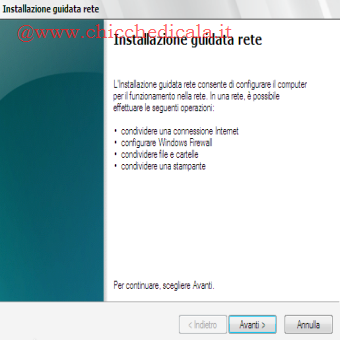 | |
| Sotto la voce “condivisione di rete e protezione” spuntare la casella ” condividi la cartella in rete” e “Consenti agli utenti di rete di modificare i file” poi date “applica” e “ok” | Ora andiamo in Start-pannello di controllo- installazione guidata rete e diamo “avanti” | |
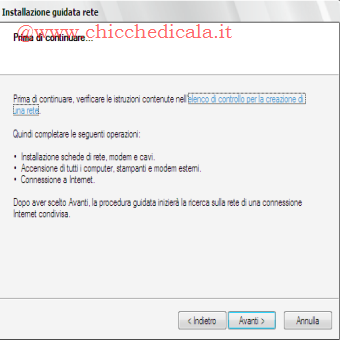 | 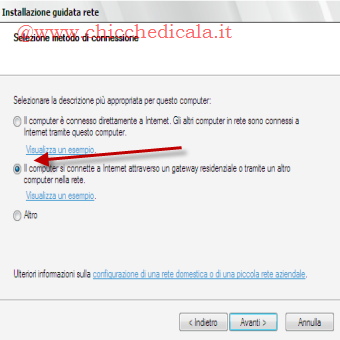 | |
| diamo ancora “avanti” | ora selezioniamo la seconda voce “il computer si connette a internet attraverso un gateway….” e diamo avanti | |
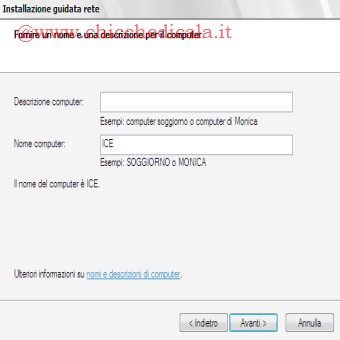 | 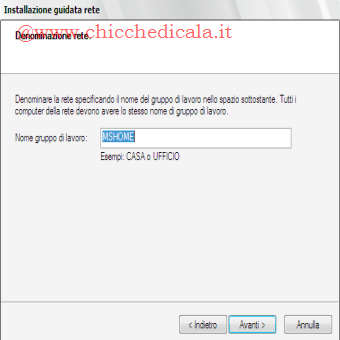 | |
| Adesso in descrizione computer mettete quello che volete, magari mettete PC1 oppure PCa giusto per ricordavi, mentre in NOME COMPUTER mettete un nome del tipo “pc fisso” questo nome sarà importante per collegarlo con il secondo pc. una volta fatto date avanti | In nome gruppo di lavoro , lasciate quello già selezionato e clikkate “AVANTI” | |
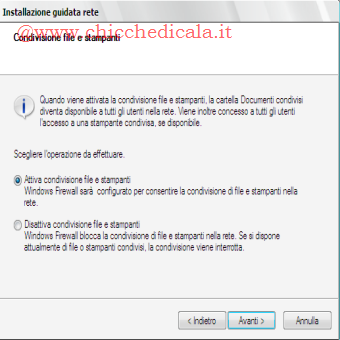 | 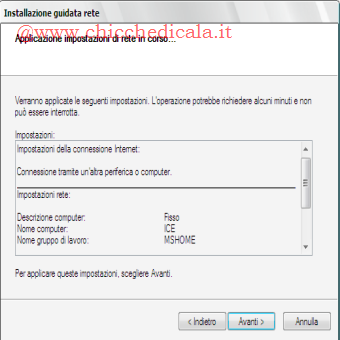 | |
| Qui la scelta è vostra.. se volete condividere anche la stampante. Secondo me è molto comodo, quindi selezionerò l’attivazione. Una volta fatta la vostra scelta , cliccate su “AVANTI” | Qui c’è un semplice riassunto quando siamo sicuri delle nostre scelte clicchiamo su AVANTI | |
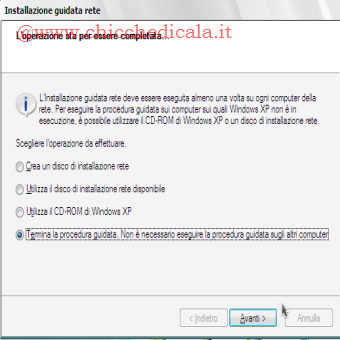 | 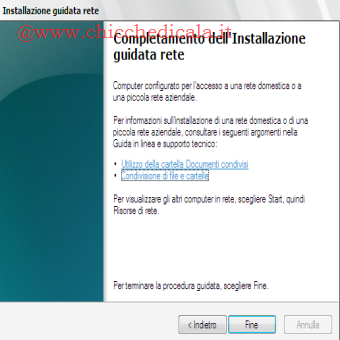 | |
| Qui scegliamo “termina la procedura guidata…” e diamo “avanti” | Finiamo il tutto cliccando su “fine” e Riavviando il computer. Ricordate che tutta l’operazione va rifatta al secondo computer. | |
| Parte 2 : Input Director | ||
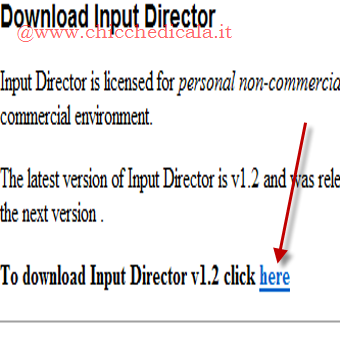 | 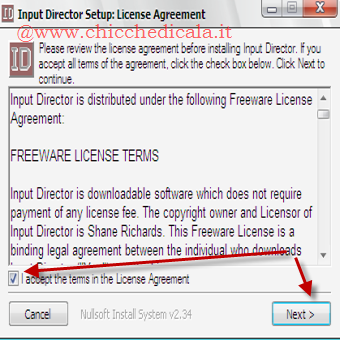 | |
| Scarichiamo da QUI il programma | Una volta scaricato il programma avviamolo , accettiamo la licenza e clicchiamo su next | |
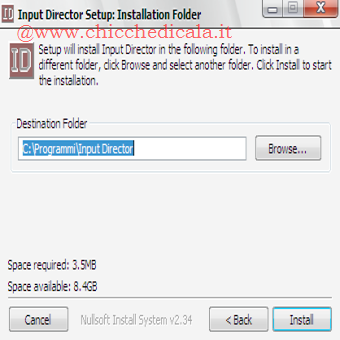 | 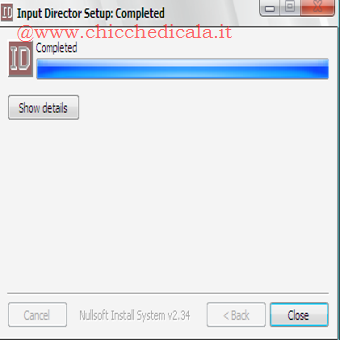 | |
| In destination folder, scegliamo la destinazione dell’installazionde del programma, possiamo anche lasciare quella di default. Una volta fatto, clicchiamo su Install | finiamo l’installazione cliccando su Close. Ovviamente tutta l’Installazione va fatta anche al’altro computer. | |
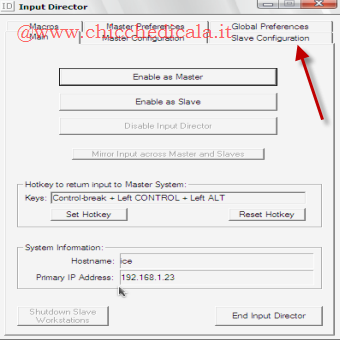 | 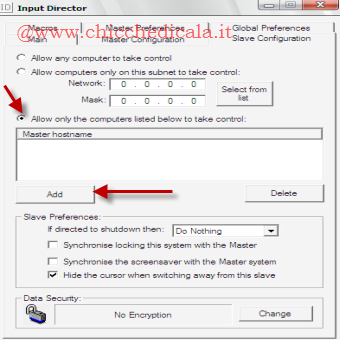 | |
| Adesso configuriamo il computer Slave, cioè il Pc “subordinato” .. Clicchiamo su “Slave Configuration” | Spuntiamo la voce “Allow only the computers listed below…” poi clicchiamo su add. | |
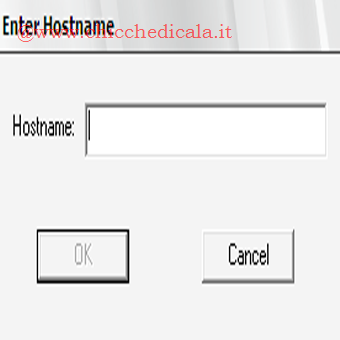 | 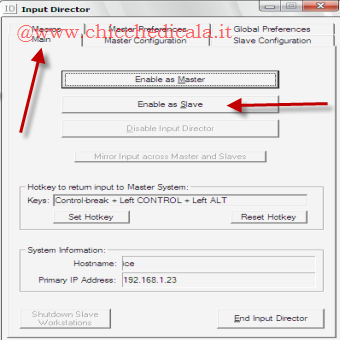 | |
| in Hostname scriviamo il Nome del computer MASTER ( facciamo attenzione, Master, non il nome del computer nel quale state facendo l’operzione) e clicchiamo OK | Clicchiamo su Main e poi “Enable as Slave“ | |
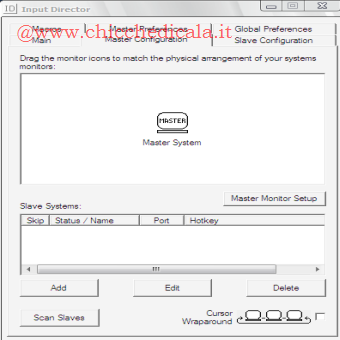 | 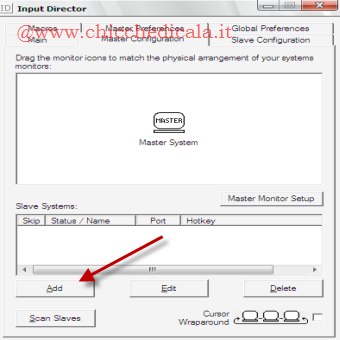 | |
| Adesso dal computer MASTER ( cioè quello dov’è attaccata la tastiera e il mouse) clicchiamo Mater Configuration | Adesso clicchiamo Add | |
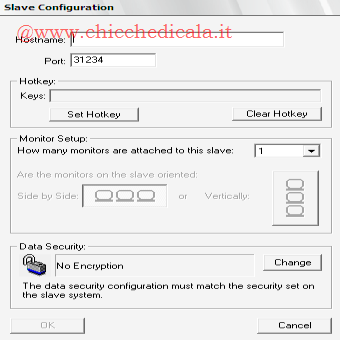 | 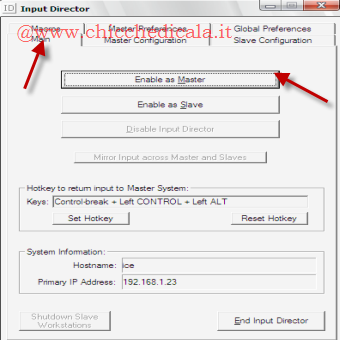 | |
| Scriviamo il nome del pc “SLAVE” e diamo OK | Adesso per finire la nostra configurazione, clicchiamo su Main e poi Enabled as Master. | |
| MAGGIORI INFORMAZIONI | ||
| SITO UFFICIALE | DOWNLOAD | |