
| Uno dei modi migliori per avere i nostri dati sempre in ordine e al sicuro, è quello di poter disporre di due o più partizioni, una delle quali dedicata al sistema operativo e l’altra a dati e documenti. In questo modo, dopo ogni formattazione, possiamo utilizzare la seconda per salvare i dati di backup e ripristinare tutto senza dover perdere tempo i lunghi trasferimenti su dischi esterni. | ||
CREA O RIDIMENSIONA IN POCHI CLIC LE PARTIZIONI SUL TUO DISCO RIGIDOAltro indubbio vantaggio è quello di poter disporre di due sistemi operativi su di un’unica macchina: una funzione molto utile nelle cruciali fasi di passaggio da un sistema all’altro; e visto l’esordio di windows 7, siamo propio in uno di quei periodi ! Paragon è molto semplice da utilizzare ed è in grado di creare in pochi clic partizioni perfette. Oltre alla creazione, può anche essere utile ridimensionare le partizioni stesse; ad esempio se ci accorgiamo di aver dedicato troppo o troppo poco spazio al sistema operativo o ai dati. Anche in questo caso ci viene in soccorso Paragon Partition Manager che, tramite delle semplici operazioni, ci permette di operare limitando al minimo il nostro intervento, ma fornendoci solo poche e semplici opzioni. E’ opportuno notare che qualsiasi operazione di partizionamento o ridimensionamento è piuttosto rischiosa e, prima di procedere, è bene creare un backup quantomeno dei dati più importanti che abbiamo in memoria. Una delle funzioni più interessanti è anche quella che ci dà l’opportunità di creare dei dischi di recupero su CD, DVD, blu-ray o memoria flash, che possiamo utilizzare in caso di crash irreparabili per accedere ai dati e recuperarli. Questa opzione è anche arricchita dalla possibilità di creare anche delle immagini di ripristino in formato ISO, ma vediamo come “affettare” il nostro disco rigido | ||
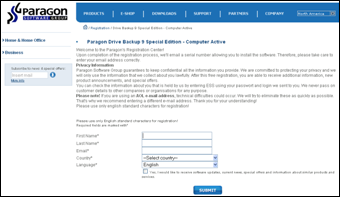 | 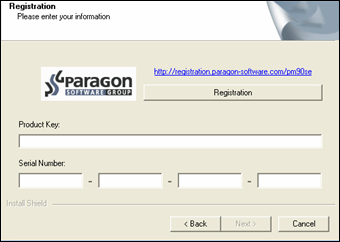 | |
| 1. Durante l’installazione ci verrà chiesto di inserire i dati per la registrazione: clicchiamo nella stessa schermata su Get Free Key compiliamo il modulo che compare nel nostro browser e clicchiamo su conferma. 2.Entro pochi minuti riceveremo i dati via e-mail. Compiliamo ed inseriamo nella finestra d’installazione precedente, clicchiamo su next e seguiamo le istruzioni che compaiono di volta in volta, riavviamo e il software è nostro | ||
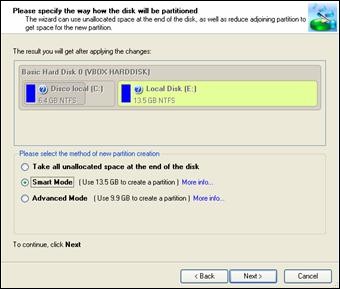 | 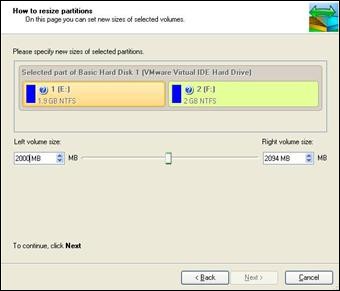 | |
| 3.Avviamo il software e clicchiamo su create Partition. In una delle schermate successive ci verrà chiesto se utilizzare il metodo Smart o Advanced, che differiscono sulle dimensioni della nuova partizione e sull’utilizzo dello spazio. 4. Per agire sulle dimensioni di una partizione creata in precedenza, clicchiamo sul pulsante Resize Partition. Selezioniamo la partizione a sinistra per operare su quella adiacente e scegliamo le dimensioni trascinando il cursore. | ||
 | 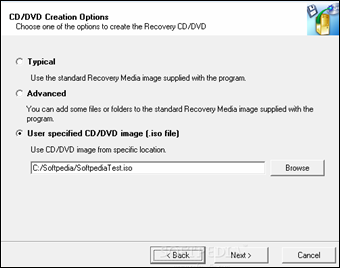 | |
| 5. Per creare un disco di ripristino clicchiamo su Build Recovery Media, selezioniamo CD/DVD e Tipical nella schermata successiva. Segliamo il nostro masterizzatore, inseriamo un disco e completiamo il processo seguendo le istruzioni. 6. Per creare un file d’ immagine in formato ISO, clicchiamo su Build Recovery Media e scegliamo User Specified CD/DVD image. Selezioniamo quindi il file bootcd.iso all’interno della cartella d’installazione del software e quindi Emulator. | ||
| MAGGIORI INFORMAZIONI | ||
| SITO UFFICIALE | ||
Dati ordinati e al sicuro con Paragon Partition Manager
3 min di lettura · 501 parole