
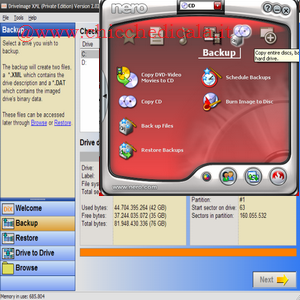
| Per mettere al sicuro i nostri file da virus e malfunzionamenti di Windows, possiamo catturare un’istantanea del disco fisso (una sorta di fotografia) da ripristinare in caso di problemi. A tal fine vedremo come utilizzare due programmi gratuiti. Con DriveImage XML salveremo in una seconda partizione l’immagine di tutti i dati presenti sul disco in cui è installato Windows, sistema operativo compreso. | ||
| Con PE Builder, invece, masterizzeremo un DVD di avvio che, in caso di bisogno, ci permetterà di caricare l’immagine precedentemente archiviata e di ripristinare così il corretto funzionamento del sistema. Un paio di clic ed il nostro computer ritornerà come nuovo. | ||
CREARE UN DISCO DI AVVIO PER RIPRISTINARE IL SISTEMA | ||
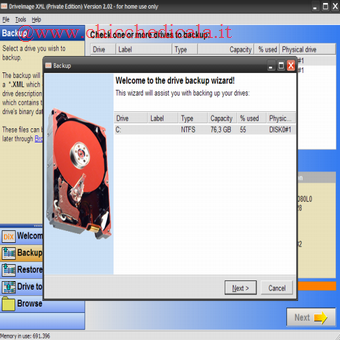 | 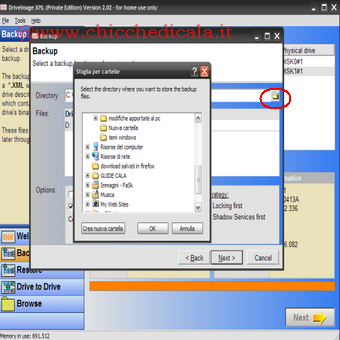 | |
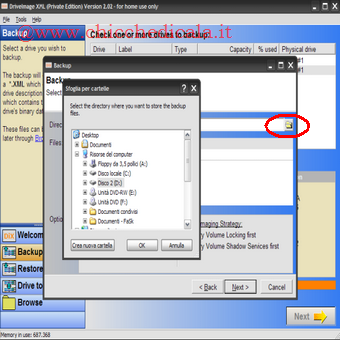
| 1. Scatta la foto al disco fisso: scaricate DriveImage XML da quì e avviate l’applicazione da Start/Programmi/zRuntime Software. Selezionate Backup, in basso a sinistra, e scegliete il disco/partizione da copiare. Cliccate sulla freccia gialla next e ancora next. 2. Una cartella preziosa: Cliccate sull’icona a forma di cartella presente alla riga Directory. Selezionate una partizione diversa da quella in cui è installato il sistema operativo, inoltre selezionate la voce compressed. Premete Crea nuova cartella e rinominatela in Backup, Fate OK per confermare. Cliccate su Next e, terminata la creazione dell’immagine, Finish. | ||
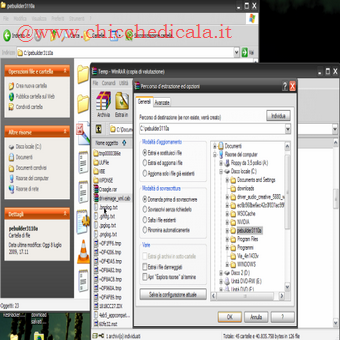 | 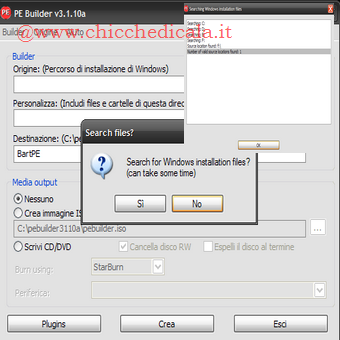 | |
| 3. Estrazione da non perdere: Installate PE Builder 3110a da quì e, al termine, copiate nella cartella C:\pebuilder3110a\plugin il contenuto del file driveimage_xml.cab scaricabile da quì. 4. Windows a portata di mano: Avviate PE Builder da Start/Programmi/PE Builder e cliccate accetto. Inserite il CD di Windows XP con Service Pack 1,2 o 3 nel PC e, nella finestra Search files cliccte su Sì. Partirà la scansione dei file d’installazione. Al termine, confermate con OK. | ||
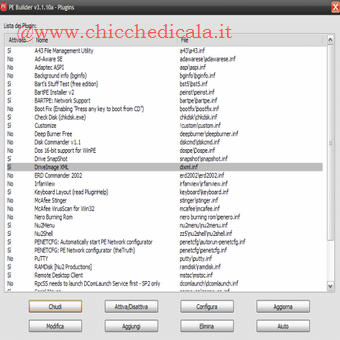 | 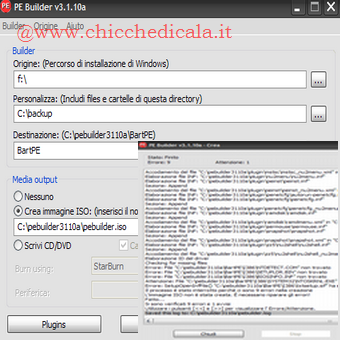 | |
| 5. Plugin avanti tutta: Cliccate sul pulsante Plugins di PE Builder. Verificate che nella Lista dei Plugin sia presente la voce DriveImage XML e che nella rispettiva colonna Attivato ci sia la scritta Sì. In caso contrario, selezionate il plugin e cliccate su Attiva/Disattiva Se tutto è OK, premete Chiudi. 6. Un disco da custodire: Alla riga Personalizza caricate la cartella Backup creata sull’altra partizione (Passo 2). In Media Output spuntate Crea un’immagine ISO e inserite il CD di Windows XP nel supporto ottico. Cliccate su Crea, su Sì e poi su Accetto. Al termine Chiudete ed estraete il disco. | ||
 | 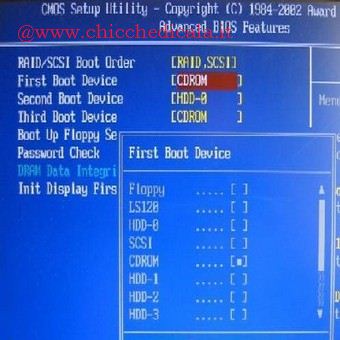 | |
| 7. Il backup che brucia: Inserite un DVD-R vuoto nel masterizzatore, avviate Nero StartSmart, selezionate la voce DVD e poi Backup. Scegliete Masterizza immagine su disco e caricate il file pebuilder.iso da C:\pebuilder3110a. Cliccate sul pulsante Apri e poi su Avanti per avviare la masterizzazione. 8. Si parte dal supporto: Se Windows non dovesse più avviarsi, nemmeno in modalità provvisoria, inserite nel PC il DVD masterizzato al Passo 7 e avviate il sistema. Accedete al BIOS (Canc o F2) e impostate il Boot da CD-Rom (salvate con F10). A caricamento avvenuto cliccate sul menu Go e selezionate Programs/DriveImage XML. Premete Restore, selezionate la partizione da ripristinare e fate Next. | ||
 |  | |
| 9. Il sistema nuovo di zecca: Premete l’icona a forma di cartella e selezionate il file XML salvato nella seconda partizione (Passo 2). Cliccate Next e selezionate l’unità disco di destinazione. Cliccate Next e nella finestra confirm overwrite riscrivete la sigla del disco, nel mio caso DISK0#1 (il carattere #: Alt+035). Premete Ok e attendete il ripristino. Al termine riavviate. 10. Pronti via: A questo punto avrete realizzato l’immagine di tutti i dati presenti sul disco in cui è installato Windows, sistema operativo compreso. In caso di malfunzionamenti o di virus potrete ripristinare il sistema. | ||
| MAGGIORI INFORMAZIONI | ||
| SITO UFFICIALE | DOWNLOAD | |
Creare un disco di avvio per ripristinare il sistema
3 min di lettura · 593 parole