
| Ricordate quando ancora usavamo i floppy disk da 1,4 MB per trasferire file da un computer all’altro? Bei tempi dirà qualcuno, altri invece al solo pensiero rabbrivideranno. Ad ogni modo, oggi ci sono diversi sistemi di memorizzazione dei dati: chiavette usb, hard disk fissi notevolmente migliorati, storage on line…Tutti questi metodi alternativi di memorizzazione e trasferimento dei dati hanno spesso finito per creare un po’ di confuzione agli utenti meno esperti che spesso ci chiedono: “qual’è il moglior metodo di trasferimento dei dati da un pc all’altro?” Come in tutte le cose è difficile fornire una risposta secca, ma di sicuro non rischiamo di creare ulteriore confusione recensendo quella che riteniamo una delle migliori chicche del settore, quale? | ||
| Paragon Drive Copy è un utilissimo software di migrazione di tutti i nostri dati sul nuovo disco in un clic. La versione del sito ufficiale è una Trial-Demo, ovvero consente un uso di prova del prodotto con alcune funzioni disabilitate. Molti utenti scaricano dalla rete P2P il file paragonfsk.zip per trasformare laversione trial in una versione completa. A noi però occorre ricordare che questa è una pratica punibile ai sensi di legge in vigore e che spesso porta a compromettere la sicurezza dei pc degli utenti meno esperti. Quindi attenzione a scaricare software da emule e similari. Fatte le opportune premesse passiamo al dunque. Il prezzo ufficiale di questio programma sarebbe di circa 25€. | ||
GUIDA ALL’USO DI PARAGON DIRVE COPY | ||
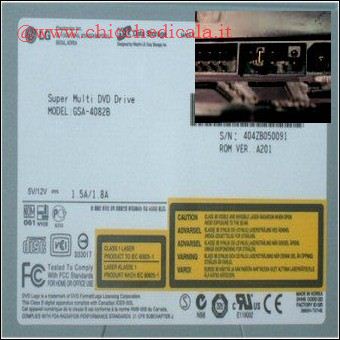 | 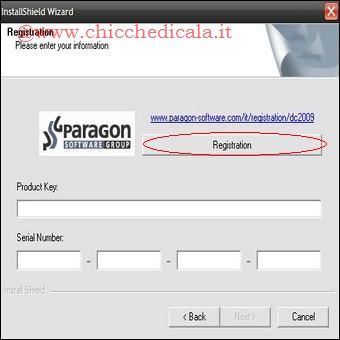 | |
| 1. Meglio master o slave? Cerchiamo sull’etichetta del disco la serigrafia che riporta la posizione del jumper per impostare l’unità su Master, Slave o Cable Select (CS). Se il disco è recente possiamo utilizzare Cable Select, altrimenti scegliamo Slave spostando il ponticello di plastica sui pin indicat. 2. Avviamo l’installazione: Clicchiamo Next Nella schermata Registration ci verranno richiesti il nome utente ed il numero di serie: assicuriamoci di essere connessi ad Internet e clicchiamo Registration. | ||
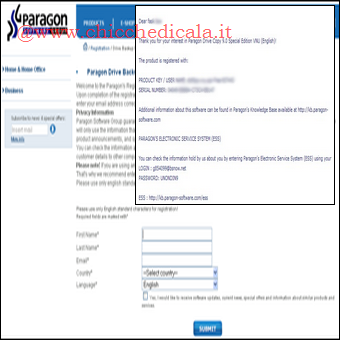 | 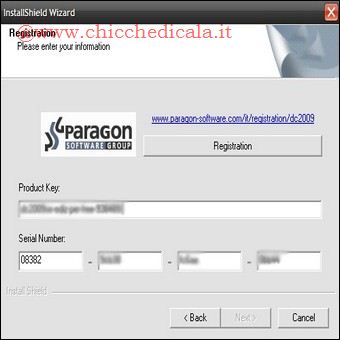 | |
| 3. Utilizzo senza limiti: Verrà automaticamente avviato il browser sulla pagina di registrazione di Paragon Software. Scorriamo la pagina verso il basso fino al modulo dati e compiliamolo. Facciamo particolare attenzione all’indirizzo e-mail in caso di errore non riceveremo il seriale. Infine clicchiamo Submit. 4. È meglio riavviare! Scarichiamo la posta e copiamo i dati di registrazione che ci sono stati inviati nei campi appositi. noteremo che lo User Name nel messaggio email è chiamato Product Key e consiste nel nostro nome e cognome. Clicchiamo Next e, al termine dell’installazione, acconsentiamo al riavvio del PC. | ||
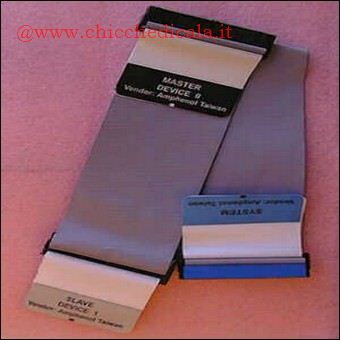 | 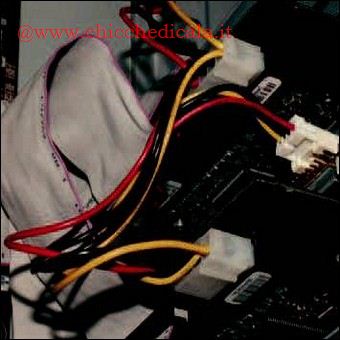 | |
| 5. Occhio ai colori! Se per comodità usiamo Cable Select dobbiamo procurarci un cavo IDE a 80 poli con i connettori colorati. Quello azzurro va inserito nel corrispondente connettore IDE1 della scheda madre, solitamente azzurro. Il connettore nero è riservato al disco Master mentre quello grigio allo Slave. 6. Tutti i cavi al loro posto: A questo punto, colleghiamo il vecchio hard disk come Master e il nuovo come Slave. Se usiamo Cable Select la selezione è comunque automatica. Al termine del backup basterà poi invertire i due dischi. Ricordiamoci di collegare, oltre alla piattina IDE, anche i connettori di alimentazione. | ||
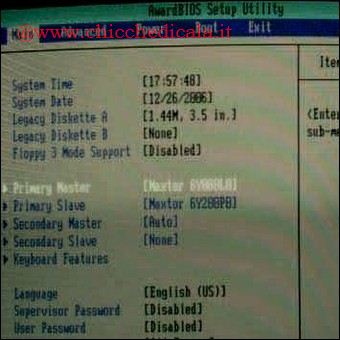 | 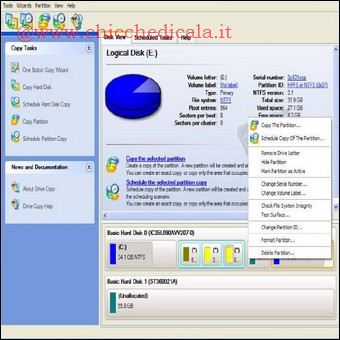 | |
| 7. Un ultimo controllo: Avviamo il PC ed accediamo al BIOS tenendo premuto il tasto CANC o F1 come indicato sul monitor. Verifichiamo che i dischi siano rilevati correttamente. Se la nuova unità non è presente selezioniamo PrimaryMaster e Primary Slave, premiamo Invio e verifichiamo che siano impostati su Auto 8. Tutto in un clic: Avviamo il programma di backup dal menu Start/Programmi/Paragon Drive Copy Special Edition/Paragon Drive Copy. Verifichiamo,sul lato destro dell’interfaccia principale, che il software veda correttamente i due dischi, quello di origine ed il nuovo disco vuoto, e clicchiamo One Button Copy Wizard. | ||
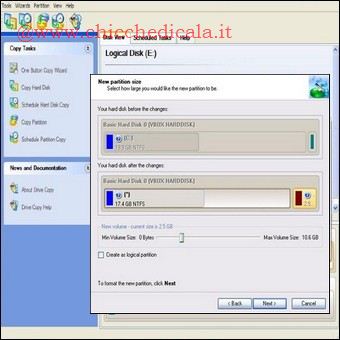 | 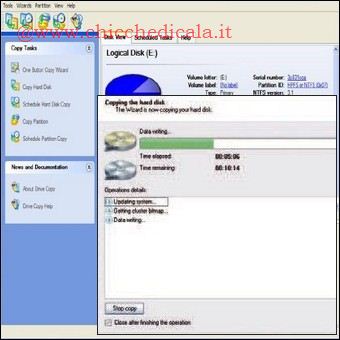 | |
| 9. Conto alla rovescia: Cliccando sul pulsante Next verranno mostrate a video, per 10 secondi, le opzioni di copia, quindi automaticamente partirà la procedura di backup. Per prenderci più tempo per la verifica clicchiamo immediatamente sul pulsante Pause in basso nella finestra delle opzioni. Verifichiamo che tutto sia correttamente impostato, quindi clicchiamo Next. 10. Già fatto? Il processo di trasferimento dei dati da un disco all’altro ha così inizio. Dopo circa un minuto di attesa, avremo un’indicazione corretta del tempo necessario alla conclusione di tutta l’operazione. Per un disco da 80 GB il tempo necessario è di circa 15 minuti, molto meno di quanto avremmo impiegato con una copia manuale di tutti i file! | ||
| MAGGIORI INFORMAZIONI La guida fa riferimento a un disco ATA, ma la procedura per i Serial ATA è ancora più semplice. | ||
| SITO UFFICIALE | DOWNLOAD | |
Trasferire i dati da un pc ad un altro (Paragon Drive Copy)
4 min di lettura · 734 parole