
| Citando wikipedia:Backtrack è una distribuzione Linux distribuita come un Live CD che deriva dalla fusione di WHAX e dalla Auditor Security Collection. È avvantaggiata dal design modulare e dalla struttura di SLAX per permettere all’utente di utilizzare script modificabili, tool addizionali e personalizzazione del kernel. Il progetto backtrack fu creato da Mati Aharoni e Max Moser ed è il risultato di uno sforzo di collaborazione da parte di tutta Comunità. | ||
| Backtrack si focalizza sulla necessità dei tester di sicurezza dei computer ed è disponibile sia come LiveCD che come LiveUSB, inoltre è possibile installarlo permanentemente sull’hard disk. L’installazione ha un’interfaccia grafica di base. Oggi vedremo come virtualizzare la realese 4 BackTrack con nome in codice “PwnSauce”, che lascia la sua base nativa SLAX adottando come base system la struttura di Ubuntu (Debian based), munita di repository proprio eredita packet manager e strumenti di sviluppo ed aggiornamento con l’ obbiettivo di acquistare maggiore stabilità e facilità di utilizzo per i propri utenti. In questa guida vedremo come creare una macchina virtuale vmware senza vmware… Il software protagonista per creare le cosiddette macchine virtuali è Vmware workstation o server, ma per quasi tutti i software ne esiste un alternativa open-source che in questo caso si chiama Wmmanager. | ||
TUTTO QUELLO CHE SERVEPer virtualizzare BackTrack occorrono:Wmmanager WMware Player e l’immagine ISO di BackTrack4. | ||
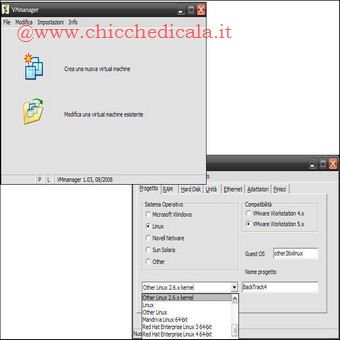 | 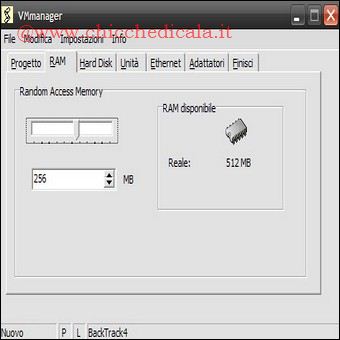 | |
| 1. Per creare la macchina virtuale su cui utilizzare la distribuzione BackTrack, Lanciamo VMmanager e selezioniamo Crea una nuova Virtual Machine. Nelle schermate successive in Sistema Operativo selezioniamo l’opzione Linux e nel listbox a tendina Other Linux 2.6.x kernel. Scriviamo BackTrack nel campo Nome Progetto e spostiamoci nel Tab RAM. 2. Come potete intuire dovremmo assegnare la quantita di RAM su cui girerà BackTrack. è consigliabile assegnargli almeno 256 MB , ma dopo alcuni test, BackTrack4, riesce a girare anche con 150 MB. Ovviamente in base alla quantità di ram riservata, svolgerà le sue funzione più o meno velocemente. | ||
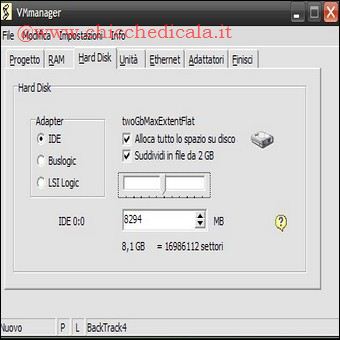 | 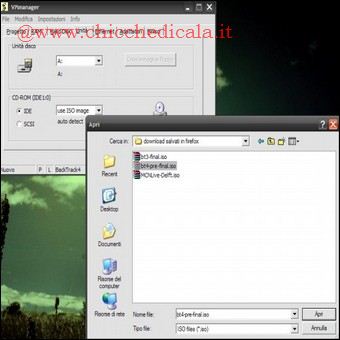 | |
| 3. Tab Hard Disk: Selezioniamo una quantità di spazio di almeno 8Gb, per installare anche qualche programmino e proseguiamo tralasciando le altre opzioni disponibili 4.Tab Unità: Selezioniamo A: nel frame unità disco. In CD Rom (Ide 1:0) spuntiamo IDE e nel ListBox a tendina Use ISO Image. A questo punto indichiamo il percorso in cui è archiviata l’immagine della distribuzione: potremo utilizzarla senza prima masterizzare. | ||
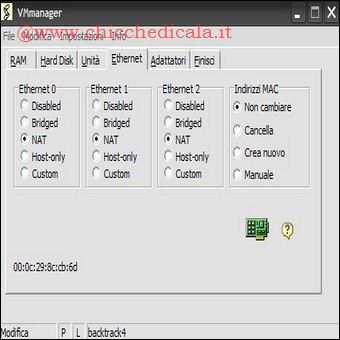 | 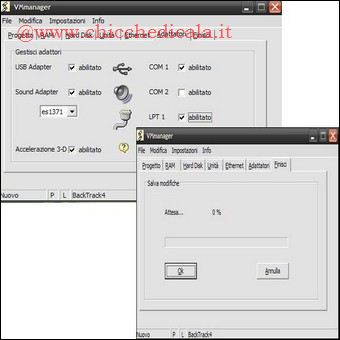 | |
| 5. Tab Ethernet: Se vogliamo navigare in internet con BackTrack4 (solo se abbiamo un router) selezioniamo NAT nel frame Ethernet 0,1,2 e proseguiamo, tralasciando le l’ opzioni nel frame indirizzi Mac. 6. Tab Adattatori: Per abilitare l’audio, porta USB e accelerazione 3-D, spuntiamo tutte le voci nel frame gestisci adattatori. Spostiamoci nel Tab Finisci e clicchiamo OK salvando la macchina virtuale in una cartella in C: o nell’hard disk di dimensioni maggiori e attendiamo il termine delle operazioni. | ||
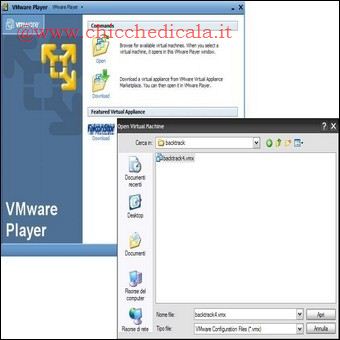 | 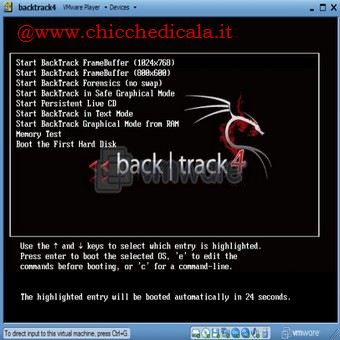 | |
| 7. Per avviare la macchina virtuale con la distribuzione BackTrack, abbiamo bisogno di Wmware player , installiamolo e avviamolo. Clicchando su Open, selezioniamo il file BackTrack.vmx partirà la procedura di avvio del sistema operativo. 8. Attendiamo che la distribuzione BackTrack4 acquisisca le imformazioni per eseguire il Boot. | ||
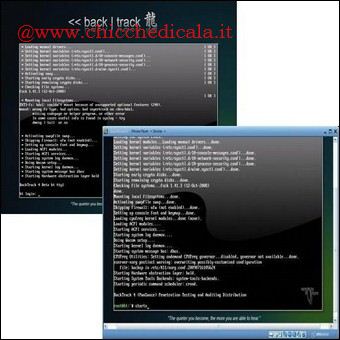 | 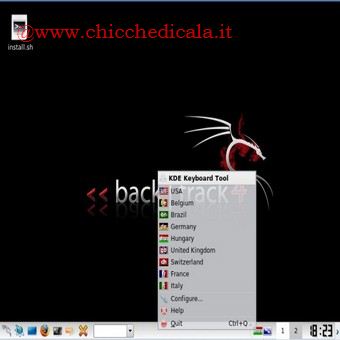 | |
| 9. Al termine, apparirà il cursore bt login: scriviamo root, premiamo Invio, digitiamo toor e ancora Invio per completare la fase di login (non è detto che la chieda). Digitiamo ora il comando startx e premiamo Invio per caricare il desktop KDE della distribuzione. 10. Ed ecco a voi la distro BackTrack4, Clicchiamo sull’icona a forma di bandierina posta vicino all’orologio di sistema e scegliamo quella italiana: un’accortezza che ci permetterà di utilizzare la nostra tastiera con la disposizione dei tasti cui siamo abituati. | ||
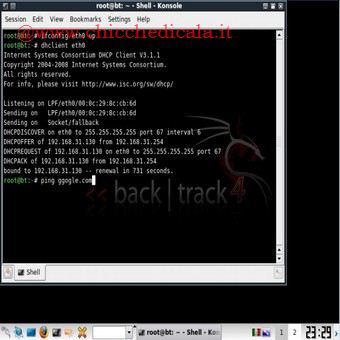 | 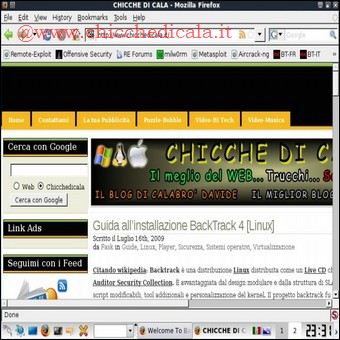 | |
| 11. Ora configuriamo il nostro sistema operativo affinchè ci permetta di navigare in internet. Clicchiamo sull’icona Shell, digitiamo ifconfig eth0 up , invio, digitiamo dhclient eth0 , invio, Infine digitiamo ping google.com , invio e attendiamo che termini il processo. 12. Come potete notare la nostra distribuzione ora è in grado di navigare in internet senza nessun problema. | ||
| MAGGIORI INFORMAZIONI | ||
| SITO UFFICIALE VMWARE | DOWNLOAD VM PLAYER | |
| SITO UFFICIALE BACKTRACK | DOWNLOAD VMMANAGER | |
Guida all’installazione BackTrack 4 (Linux)
3 min di lettura · 650 parole