
| Vediamo insieme le principale caratteristiche di autoscan: scansione della rete in multi-thread, esplorazione automatica della rete,utilizzo di user “agents”,supervisione dei dispositivi (router, server, firewall), supervisione dei servizi di rete (smtp, http, pop) riconoscimento automatico dei vari dispositivi, riconoscimento di varie intrusioni nella rete,esplorazione del file sharing, client telnet, client nessus, funzione “wake on” su lan. | ||
| Come avete potuto intuire Autoscan è un tool multifunzione , potente e facile da gestire che può risolvere, la questione sicurezza. Se utilizzato in maniera corretta, possiamo monitorare tutto il traffico della nostra LAN e intercettare indirizzi IP esterni che provano a connettersi senza autorizzazione. In questo tutorial andremo ad analizzare propio questa funzione. | ||
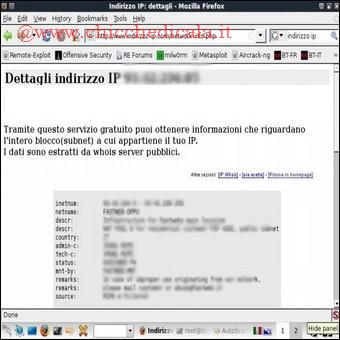 | 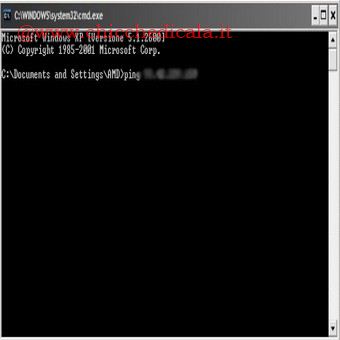 | |
| 1. Verifichiamo il nostro indirizzo IP semplicemente andando su google e digitando mio indirizzo IP. scegliendo un risultato qualunque saremmo indirizzati alle informazioni necessarie. 2. Per verificare che la macchina virtuale sia accessibile dagli altri PC della rete locale (in questo caso,dal nostro PC), dobbiamo inviarle un ping. Da Windows clicchiamo sul menu Start/Esegui e scriviamo cmd. Nella nuova schermata digitiamo il comando ping seguito dall’IP della macchina virtuale e premiamo Invio. | ||
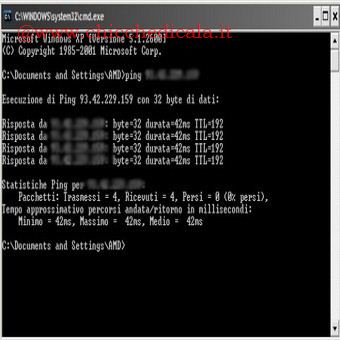 | 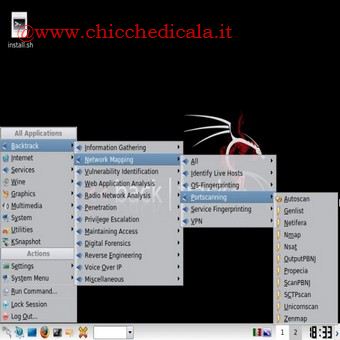 | |
| 3. Se tutto è stato ben configurato, nella finestra del prompt dei comandi verrà mostrata la dicitura Risposta da, seguita dall’indirizzo IP della macchina virtuale. Altrimenti apparirà la frase Richiesta scaduta. Se così fosse, verifichiamo se l’indirizzo IP è quello giusto oppure se le impostazioni di rete sono corrette. 4. Occupiamo l’intero schermo del nostro computer per non lavorare all’interno di una finestra di VMware, premiamo contemporaneamente i tasti Ctrl+Alt+Invio, Ctrl+Alt per tornare indietro. Per avviare lo strumento di scansione della rete accediamo al menu BackTrack/network mapping/portscanning/autoscan. All’avvio del programma, partirà una semplice procedura guidata che ci aiuterà ad individuare la rete locale da analizzare. | ||
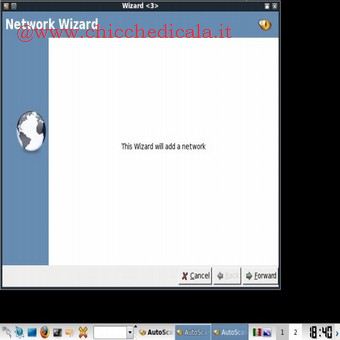 | 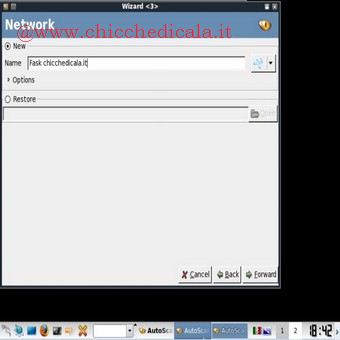 | |
| 5. Saltiamo la schermata network wizard cliccando su Forward. 6. Nella sezione Network spuntiamo la voce New e nel campo di testo Name scriviamo un nome a piacere con cui identificare la rete locale. Procediamo oltre cliccando ancora su Forward. | ||
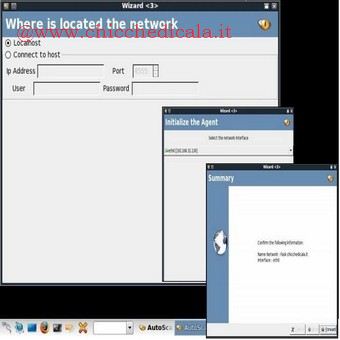 | 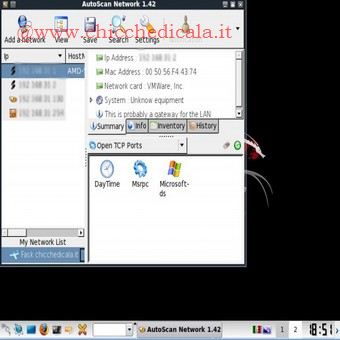 | |
| 7. Procediamo oltre e terminiamo la configurazione cliccando ancora su Forward. 8. AutoScan avvierà la scansione della rete locale alla ricerca degli indirizzi IP dei computer connessi. Tutti quelli individuati vengono elencati nella colonna di sinistra della finestra principale del software e ordinati per categoria, clicchiamoci sopra per conoscerne i dettagli. | ||
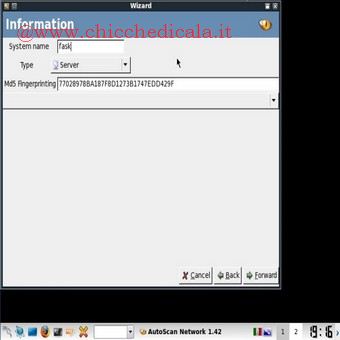 | 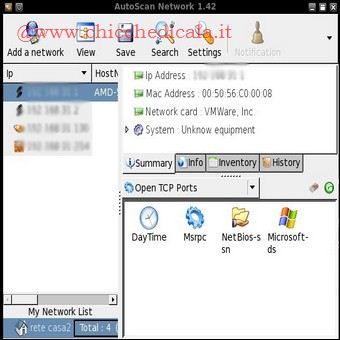 | |
| 9. Nella schermata che appare. Diamo un nome al PC in System Name, da Type scegliamo una categoria e clicchiamo su Forward per completare la procedura e chiudiamo. 10. Nell’interfaccia principale del programma AutoScan, selezioniamo un computer connesso alla rete e spostiamo la nostra attenzione sulla sezione Open TCP Ports. Qui vengono elencate tutte le porte di connessione aperte su quel particolare computer, individuate da AutoScan. la scansione automatica individua solo le porte aperte sui computer della rete. | ||
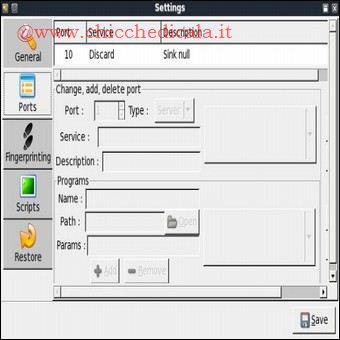 | 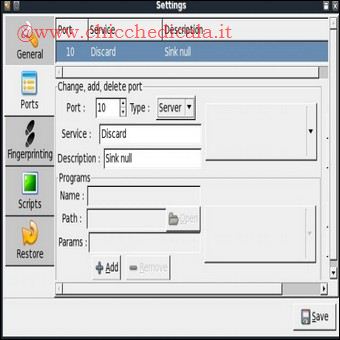 | |
| 11. Volendo se abbiamo esigenze particolari, possiamo configurare il software per fargli eseguire una ricerca più approfondita. Clicchiamo sul pulsante Settings e, nella relativa schermata, spostiamoci nella sezione Ports. 12. Clicchiamo su Add o sulla voce corrispondente in alto e indichiamo il numero di porta da verificare. Indichiamo in Service il nome del servizio che si trova in ascolto sulla porta aggiunta, forniamone una breve descrizione nel campo di testo Description e clicchiamo su Save. | ||
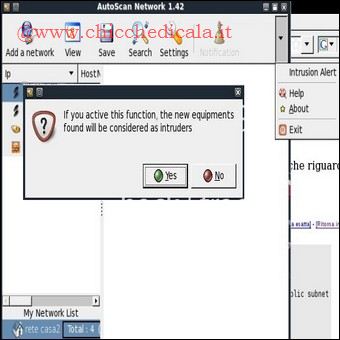 | 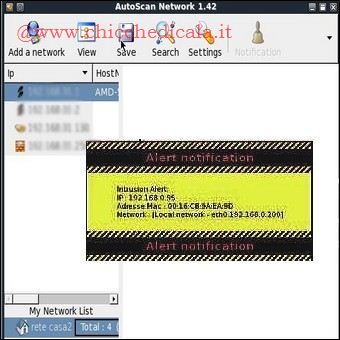 | |
| 13. Un’utile funzionalità di AutoScan è quella che permette di rilevare eventuali computer esterni che tentano di accedere alla rete locale. Attiviamola dall’interfaccia principale del software cliccando su Intrusion Alert e confermando con Yes. 14. Se viene rilevato un nuovo computer nella nostra LAN, AutoScan ci avverte con un messaggio in cui viene indicato anche l’Adresse Mac, l’indirizzo fisico della scheda di rete che può essere utilizzato per bloccare il computer intruso a livello di router. | ||
| MAGGIORI INFORMAZIONI | ||
| SITO UFFICIALE | DOWNLOAD | |
Intercettare chi si connette alla nostra rete con AutoScan (BackTrack Linux)
3 min di lettura · 614 parole