
2 min di lettura · 437 parole
| Qualsiasi programma installato nel computer può leggere, creare o modificare i file del nostro Hard disk. Se avviamo il gioco di carte Freecell, integrato in windows, ad esempio, questi leggerà i risultati delle precedenti partite dall’Hard Disk e, sempre sul disco, salverà i nuovi punteggi. Cosa accadrebbe quindi con un software di dubbia reputazione scaricato da siti poco affidabili? |
||
| Potrebbe stravolgere il nostro PC, cancellando tutti i documenti in esso archiviati. Lo stesso discorso vale se devi installare un programma completamente sconosciuto…..fidarsi è bene, ma non fidarsi è meglio !! Se vuoi provare nuovi programmi in tutta sicurezza, puoi installare SandBoxie per interporre un filtro fra i dati del tuo Hard Disk e i software in esecuzione. Le applicazioni avviate potranno leggere i dati dall’ Hard Disk, ma nel caso in cui tentassero di effettuare modifiche o di creare nuovi file, saranno salòvati all’interno di un area protetta, evitando così di compromettere l’integrità del PC. | ||
 |
 |
|
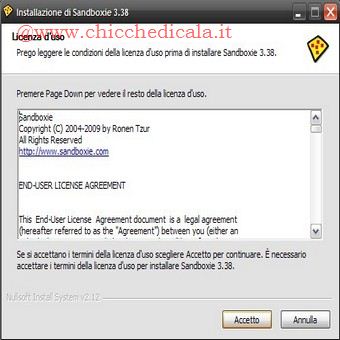
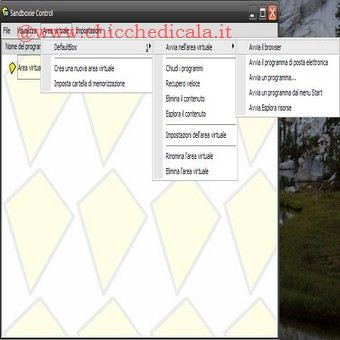
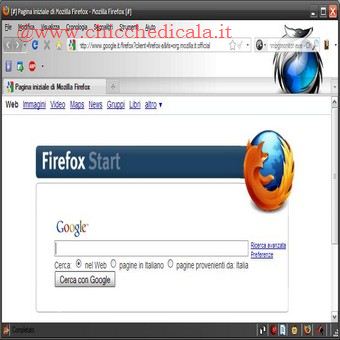
| 1. Per installare SandBoxie facciamo doppio clic sul file SandBoxieInstall.exe. Nella prima finestra clicchiamo I Agree per accettare il contratto di licenza d’uso di SandBoxie. Nella schermata successiva facciamo clic su install e completiamo l’installazione premendo due volte consecutive sul tasto Next. | 2. SandBoxie, con un semplice clic, permette di avviare nell’area protetta alcuni programmi di utilizzo comune, fra i quali il browser ed i client di posta elettronica predefiniti. Per avviare il nostro Browser facciamo clic sul menù Area virtuale/DefaulBox spostiamoci nella voce Avvia nell’area virtuale e selezioniamo Avvia il Browser. | |
 |
 |
|
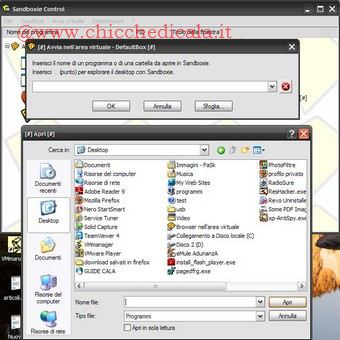
| 3. Se vogliamo avviare un programma diverso da quelli predefiniti, andiamo in Area Virtuale /DefaulBox, spostiamoci Avvia nell’area Virtuale e selezioniamo Avvia un Programma per selezionare manualmente l’eseguibile dalle cartelle presenti sul disco, e clicchiamo avvia dal menù Start se l’eseguibile è presente nel menù Start di Windows. | 4. Ogni programma avviato con SandBoxie presenta nel titolo della finestra la stringa [#] ed è indicato nella lista dei processi della finestra principale di SandBoxie. A partire da questo momento, possiamo aprire anche siti internet dalla dubbia reputazione con la sicurezza che non comprometteranno il nostro computer. | |
 |
 |
|
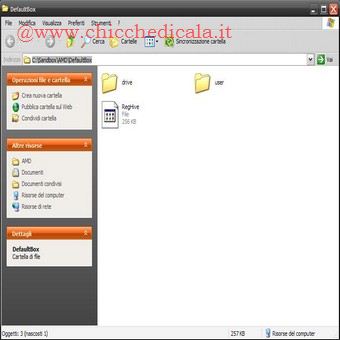
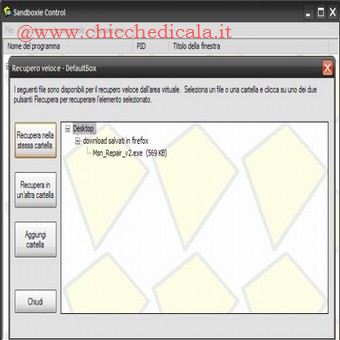
| 5. Gli eventuali Cookie traccianti o minaccie salvate dai siti web visitati vengono salvate nell’area protetta di SandBoxie. Per visualizzarli, clicchiamo sul menù Area Virtuale/DefaultBox e selezioniamo Esplora il contenuto. Verrà aperta la finestra dalla quale sfogliare l’area protetta di SandBoxie. | 6. Per recuperare i file salvati durante l’utilizzo di SandBoxie, andiamo nel menù Area Virtuale/DefaultBox e spostiamoci in Recupero Veloce. Selezioniamo quelli da recuperare e clicchiamo su Recupera nella stessa cartella oppure recupera in un’altra cartella per scegliere la destinazione. | |
| MAGGIORI INFORMAZIONI | ||
| SITO UFFICIALE | DOWNLOAD | |