
| Sarà capitato a tutti di aver eseguito più applicazioni contemporaneamente, causando il rallentamento del PC. Ciononostante, alcuni programmi continuano ad essere avviati velocemente, indipendentemente dal numero di applicazioni aperte: quasi come se avessero la precedenza sugli altri. | ||
| è il caso, ad esempio, del Task Manager di windows (Ctrl+Alt+canc), che consente di tenere sotto controllo i vari processi attivi. Pertanto, anche se il sistema operativo o qualche altra applicazione dovessero bloccarsi, di solito per mancanza di spazio libero in memoria RAM, riusciremmo comunque ad avviare la Task Manager per chiudere l’applicazione “impallata” e ripristinare una condizione “normale”. Dal SO Windows Xp in poi, così come accade per la Task Manager, ci consente di assegnare una priorità maggiore ai software che utilizziamo più di frequente, per avviare i nostri programmi preferiti anche in condizioni di scarsità delle risorse. In quest’articolo prenderò in esame O&O CleverCache ma, ovviamente, potremo adattarne i passi a qualsiasi altra applicazione. | ||
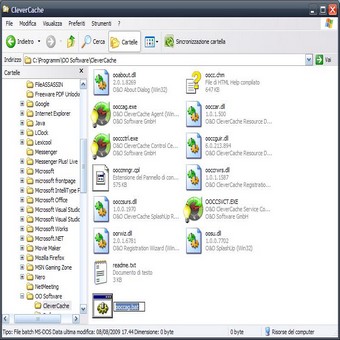 | 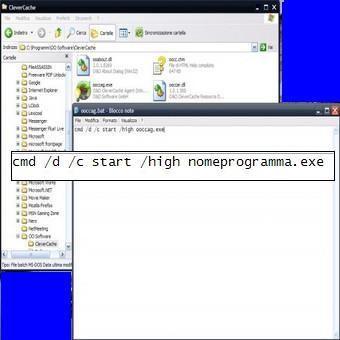 | |
| 1. Nella cartella C:\Programmi\o&O Software (esempio) individuiamo il file ooccag.exe. In una zona libera della cartella clicchiamo con il tasto destro del mouse e scegliamo nuovo file di testo, attribuendogli lo stesso nome del programma ma con estensione .bat (ad esempio ooccag.bat). Per modificare l’estensione di un file dobbiamo togliere il segno di spunta alla voce nascondi le estensioni per i tipi di file conosciuti nel menù start/pannello di controllo/opzioni cartella/visualizzazione. 2. Con il tasto destro del mouse evidenziamo il file e scegliamo la voce modifica per aprire il blocco note di windows e modificare il file. A questo punto, scriviamo cmd /d /c start /high nomeprogramma.exe, in cui la voce “nomeprogramma.exe” indica il nome del software selezionato (nel mio caso ooccag.exe). Facciamo molta attenzione nel rispettare gli spazi tra le varie opzioni della stringa. | ||
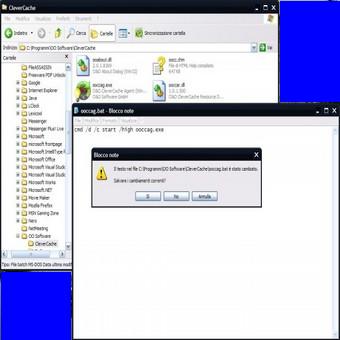 | 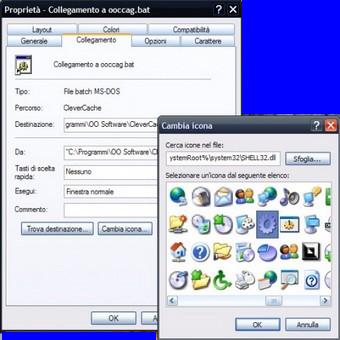 | |
| 3. Salviamo le modifiche apportate al file, semplicemente chiudendo il blocco note e rispondendo SI alla domanda che ci viene posta. Quindi, con il tasto destro del mouse, clicchiamo nuovamente sul file e scegliamo la voce invia al desktop (crea collegamento). In questo modo verrà creata una scorciatoia dalla quale avviare rapidamente il programma, anche in condizioni di risorse sature. Ripetiamo l’operazione per tutti i software che utilizziamo più di frequente. 4.Abbiamo creato un collegamento sul desktop al nostro programma, ma l’icona non è per nulla piacevole. Per cambiarla, clicchiamo con il tasto destro del mouse sull’icona e scegliamo la voce proprietà. Quindi, premiamo il pulsante Cambia Icona e successivamente clicchiamo su sfoglia. Sfogliamo il contenuto della cartelle alla ricerca del file .exe del software o di un icona di nostro gradimento e al termine clicchiamo su applica. | ||
| MAGGIORI INFORMAZIONI | ||
| NON DISPONIBILI | ||
Dare ad un’applicazione il diritto di precedenza all’avvio (Windows xp)
2 min di lettura · 447 parole