
| Quando si parla di trasferimento (scaricamento e invio) di file via Internet viene subito in mente il “peer to peer” o, al limite, lo scaricamento di programmi da siti come Download.com e Tucows.com. Invece il trasferimento per antonomasia è quello via FTP (File Transfer Protocol). Questo protocollo consente di collegarsi all’archivio di alcuni PC connessi alla Rete (pubblici o privati), visualizzarne il contenuto, scegliere i documenti di interesse e trasferirli sul proprio PC. |
||
| E viceversa: se dovete spostare un file dal vostro computer alla Rete (in gergo “uplodare”, da “to upload”) questo protocollo può rivelarsi molto utile. Un esempio è il caricamento delle pagine del proprio sito Internet sul server remoto (che consente di mettere on-line il proprio sito). Non sempre lo scaricamento dei file avviene in modo automatico: spesso l’accesso a queste risorse è consentito solo a chi possiede la parola chiave per entrarvi. Altre volte è invece libero, “anonimo”. Esiste un modo semplice per gestire il trasferimento di file via FTP in modo semplice e intuitivo, sia in un caso sia nell’altro: basta dotarsi di un programma come Core FTP. | ||
 |
 |
|
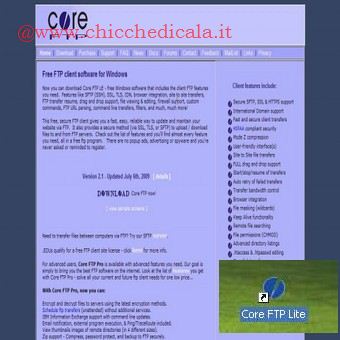
| 1. Aprite la pagina Web, fate clic su Download al centro della pagina e, quindi, su uno dei link relativi alla Free version. Selezionate la cartella in cui volete scaricare il file Coreftplite.exe e, al termine del download, apritelo per avviare l’installazione. Quando il procedimento è concluso, avviate il programma tramite il menu Avvio o con il collegamento sul desktop.
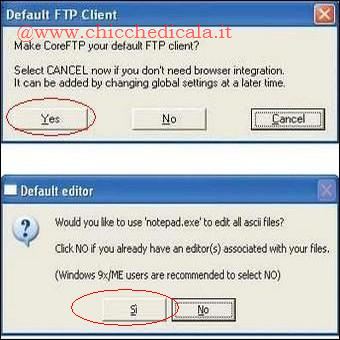
2. La prima volta che avviate Core FTP, fate clic su “Yes” per fare in modo che sia il programma FTP predefinito. Quindi selezionate “Sì” per associare i file di testo ASCII al blocco note di Windows. |
||
 |
 |
|
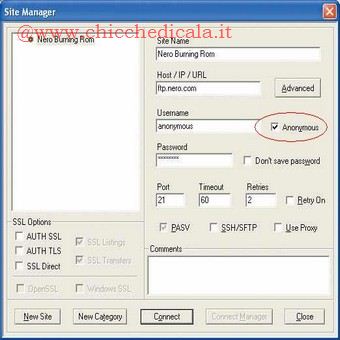
| 3. Quando appare la finestra Site manager, inserite i dettagli del server FTP cui volete connettervi: inserite in Site Name una descrizione che vi aiuti a riconoscerlo e poi, nelle finestre apposite, l’indirizzo del server, il nome utente e la parola d’ordine (se non servono, fate clic su Anonymous). La sezione Comments in basso può essere utilizzata per aggiungere un’ulteriore descrizione.
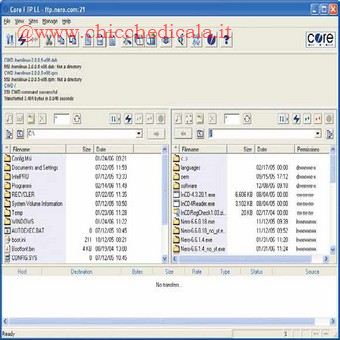
4. Una volta connesso al server, Core FTP apre due pannelli. Quello a sinistra mostra il contenuto del vostro hard disk, quello a destra mostra i file e le cartelle che si trovano sul server FTP. Per caricare materiale sul server, selezionate uno o più file (o cartelle) dal pannello a sinistra e fate clic sul tasto Upload (una freccia blu che punta da sinistra a destra). |
||
 |
 |
|
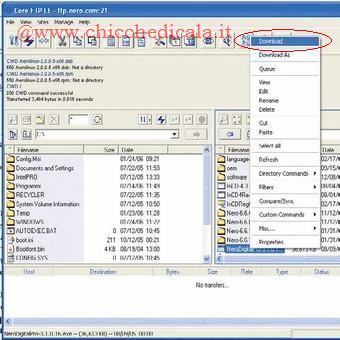
| 5. Il download dei file è altrettanto facile: selezionate file o cartelle nel pannello destro e fate clic sul tasto Download (una freccia blu che punta da destra a sinistra).
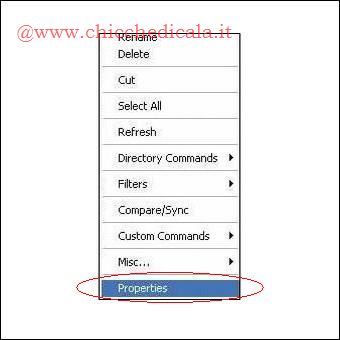
6. Se state lavorando con particolari script per siti Web (per esempio il PHP), dovrete cambiare le impostazioni di scrittura e lettura dei file sul server per renderli modificabili da parte di altri file. Fate clic col tasto destro su un file o una cartella nel pannello destro e selezionate Properties. Togliendo o mettendo la spunta ai vari permessi, potrete assegnare il valore corretto ai file. Potete comunque decidere di inserire direttamente il valore numerico, se lo conoscete. |
||
 |
 |
|
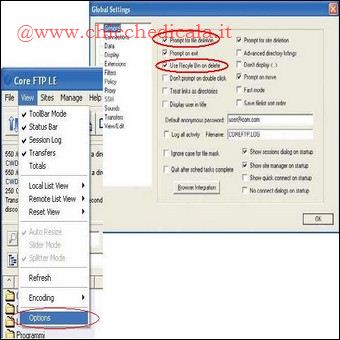
| 7. Le impostazioni di base dovrebbero andare bene per la maggior parte degli utenti, ma possono comunque essere personalizzate facendo clic su View/Options. In General section assicuratevi che siano selezionate le opzioni Prompt for file detection e Use Recycle Binon delete, in modo da evitare la cancellazione accidentale dei file. Nella sezione Sounds, potete scegliere vari file audio da ascoltare quando si verificano determinati eventi legati al programma (per esempio l’apparizione di una finestra che richiede un intervento, a seguito di un errore). Quando avrete fatto le vostre scelte, fate clic su OK
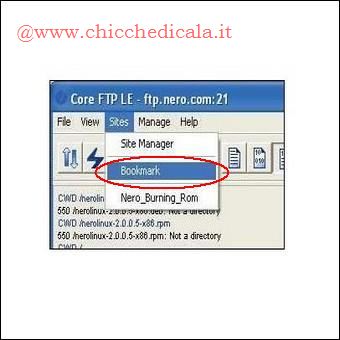
8. Anche se Site manager può essere utilizzato per stabilire una connessione con il server FTP, il procedimento può risultare estremamente lungo. Core FTP permette quindi la creazione di Bookmark (segnalibri), per certi versi molto simili ai Preferiti di Internet Explorer. Per inserire un server che usate spesso fra i Bookmark, connettetevi, fate clic su Sites, quindi su Bookmark e inserite un nome descrittivo. Tutti i server inseriti fra i Bookmark possono essere aperti dal menu Sites. |
||
 |
 |
|
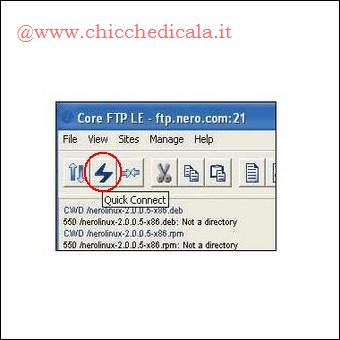
| 9. Nell’utilizzo di Core FTP possono verificarsi situazioni in cui si rende necessaria la connessione a un sito che non vale la pena inserire fra i Bookmark. In questo caso, fate clic su File/Quick Connect. Oppure fate clic sul bottone Quick Connect (si distingue per il simbolo di un fulmine). A questo punto inserite l’indirizzo del server FTP, unitamente a eventuali nome utente e parola d’ordine. Se il server permette di connettersi in maniera anonima o non richiede nome utente e parola d’ordine, fate clic sulla piccola A di fianco alla casella Username prima di fare clic su Connect.
10. L’utilizzo di Core FTP è estremamente semplice e la maggior parte delle funzioni possono essere usate senza bisogno di assistenza.Comunque, se doveste incontrare problemi, date un’occhiata alla sezione Doc del sito ufficiale, che contiene numerosi file di aiuto e guide. Può valere la pena anche di dare un’occhiata al forum di Core FTP, dove altri utenti e gli sviluppatori possono darviuna mano. Attenzione, però, perché tutti questi contributi sono in lingua inglese! |
||
| MAGGIORI INFORMAZIONI | ||
| SITO UFFICIALE | DOWNLOAD | |
Come scaricare e caricare i file utilizzando il supporto FTP (CoreFtp)
4 min di lettura · 866 parole