
| Supponiamo che dopo aver letto il nostro primo articolo dedicato al mondo Linux stiate provando la vostra prima edizione di Ubuntu live CD. Bene, vi piace così tanto che decidete di installarlo sul computer, momento di panico, ma come si fa? Nulla di più semplice, seguiteci. | ||
| Ubuntu può essere installato sul disco rigido facendo clic sull’icona e seguendo le istruzioni; basta un solo disco per fare tutto. Se non avete il CD in esecuzione, inseritelo nell’unita ottica per avviare il pc dal CD. | ||
COME SI AVVIA IL PC DA CD LIVE ?Se non si avvia automaticamente, bisogna modificare le impostazioni di avvio del nostro PC, o impostazioni di Boot. Riavviamo il PC e premiamo ripetutamente il tasto [CANC] oppure [F2] (in alcuni casi i tasti sono altri ed elencati a video o sul manuale della scheda madre). Questa operazione ci consente di accedere al BIOS del computer. Scorrendo le varie schermate del BIOS, cerchiamo quella in cui compaiono le opzioni di Boot. Generalmente troveremo scritte come Boot sequence o Boot options. Ora assicuriamoci semplicemente che nell’ordine di avvio – Boot sequence – il Cd/Dvd, nel quale al riavvio inseriremo il Cd di Ubuntu, venga prima dell’hard disk. Terminate le eventuali modifiche, salviamo Y le impostazioni e usciamo! IMPORTANTE: è consigliabile eseguire il Backup dei file importanti prima di avviare l’installazione. Anche se la maggior parte delle installazioni di Ubuntu sono in grado di ridimensionare in sicurezza le partizioni di windows, è sempre meglio essere cauti. Inoltre eseguiamo anche una deframmentazione dell’hard disk. | ||
QUANTO SPAZIO LIBERO LASCIARE NELL’HARD DISK MI MICROSOFT WINDOWS ?A prescindere dallo spazio che si è deciso di dedicare ad Ubuntu ricordiamo che, affinché Windows rimanga efficiente, è buona norma lasciare almeno il 10% di spazio libero sull’hard disk. Questo significa che, supponendo di avere un hard disk da 20 GB e considerando di dedicare 5 GB ad Ubuntu, sarà bene non riempire la nostra partizione di hard disk dedicata a Windows oltre i 13 GB. | ||
E SE AVESSIMO UN SECONDO HARD DISK ?Se oltre a “C:” avessimo un secondo hard disk o comunque il nostro hard disk fosse già partizionato in più unità, ad esempio C: e D:? Allora sarebbe tutto più facile! Basterebbe lasciare “C:” a Microsoft Windows e ad esempio liberare completamente lo spazio su “D:”, unità nella quale si andrebbe ad installare Ubuntu, senza più la necessità di successivi partizionamenti! | ||
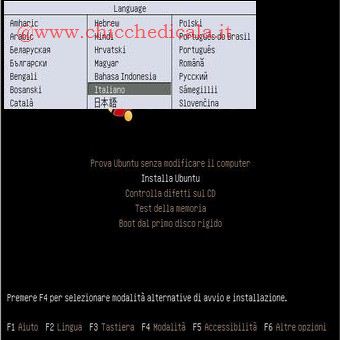 | 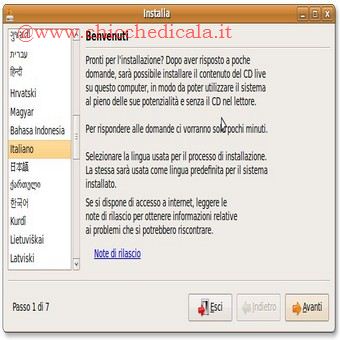 | |
| 1. Inseriamo il Cd di Ubuntu e riavviamo il PC. Dopo pochi secondi apparirà un menu che elenca alcune voci: premiamo il tasto [F2] e selezioniamo la lingua. Ora selezioniamo l’opzione Installa Ubuntu, quindi premiamo il tasto [INVIO]. Se tutto è andato a buon fine, dopo pochi secondi l’installazione avrà inizio! 2. Lingua: La prima schermata visualizzata presenta il programma di installazione e vi richiede di selezionare la vostra lingua. Ubuntu supporta numerose lingue diverse. Selezionate la lingua dall’elenco e fate clic su avanti. | ||
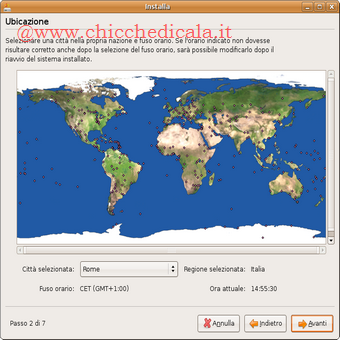 | 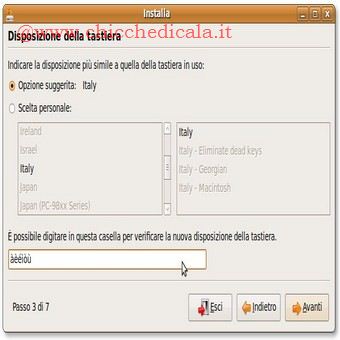 | |
| 3. Località: A questo punto dovete comunicare al programma di installazione il paese in cui vivete. Potete selezionare la località in diversi modi. Cliccando sulla mappa o selezionandola tra quelle presenti in lista, al termine clicchate su avanti. 4. Configurare la Tastiera: Selezionate il paese dall’elenco per scegliere la mappatura adatta alle propie esigenze. potete anche utilizzare la casella sottostante per verificare il corretto funzionamento. provate a digitare qualche simbolo, al termine clicchate su avanti. | ||
SPAZIO SU DISCO: COME PARTIZIONARE IL DISCO RIGIDO PER INSTALLARE UBUNTU ?La parte successiva del processo di installazione consente di preparare il disco rigido per il software. E’ richiesta la creazione di diverse partizioni per memorizzare il sistema Ubuntu e i vostri file. I dischi sono divisi in partizioni. Ogni partizione riserva una parte specifica del disco rigido all’uso da parte di un particolare sistema operativo. Come esempio, potreste utilizzare l’intero disco rigido per il nuovo sistema Ubuntu, oppure potreste condividere il disco in modo da installare sia Windows sia Ubuntu. Questo scenario condiviso è conosciuto come avvio doppio (dual boot): il disco rigido di solito contiene partizioni Windows e partizioni Linux, quindi all’avvio visualizzerete un menù in cui avrete la possibilità di scelta. In questa parte del programma di installazione vengono create le partizioni per il nuovo sistema. è la parte più complessa e anche la più pericolosa: se avete partizioni esistenti (ad esempio Windows) è consigliabile che eseguiate il backup dei file importanti. Indipendentemente dalla modalità di installazione, dovete decidere come partizionare Ubuntu. Ubuntu richiede almeno due partizioni, una per il sistema e una per lo spazio di swapping della memoria virtuale, ma potrete utilizzare altre partizioni se lo desiderate. | ||
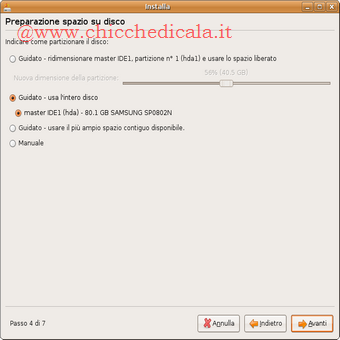 | 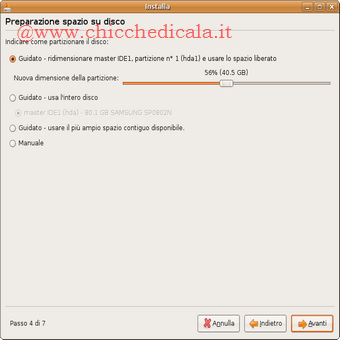 | |
| 5. Solo Ubuntu: Se non è un problema cancellare l’intero disco rigido, selezionate l’opzione guidato-usa l’intero disco, quindi fate clic su Avanti. viene chiesto di confermare le operazioni. fate clic su SI per continuare. 6. Avvio Doppio: Supponiamo che il vostro sistema operativo e Ubuntu coesistano, ma non siete interessati ai dettagli. Fate clic sull’opzione Guidato-ridimensiona..e usa spazio libero, spostate il dispositivo di scorrimento in base allo spazio da assegnare a ciascun sistema operativo, quindi clic su Avanti. | ||
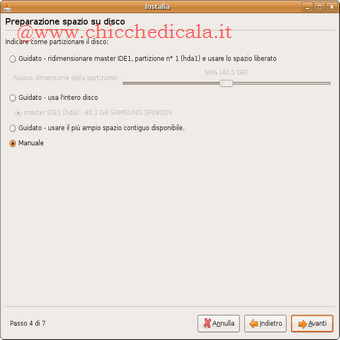 |  | |
| 7. Partizionamento Manuale: Nell’installazione del solo Ubuntu e nell’avvio doppio con un sistema operativo esistente, i suggerimenti del partizionamento guidato potrebbero essere non sufficienti. A tal fine, fate clic sull’opzione Manuale/Avanti per continuare. Suggerimento: il nome del dispositivo indica com’è collegato al computer. Per esempio, hda è la prima unità IDE, sdb è la seconda unità SCSI o SATA. | ||
| A seguito delle semplici scelte iniziali viste in precedenza, ora ha inizio la parte d’installazione che richiede più attenzione. Dobbiamo infatti organizzare lo spazio su disco sul quale installare Ubuntu. Per fare ciò, potremo utilizzare il Partizionamento Guidato, una via semplice e sicura che strutturerà in modo pressoché autonomo lo spazio su disco nel quale installare Ubuntu. Nel caso fosse presente un altro sistema operativo, ma avessimo un unico hard disk non partizionato, con un semplice cursore avremo la possibilità di decidere quanto spazio riservare al sistema operativo già installato e quanto ad Ubuntu, ed il gioco sarebbe fatto! Ma se volessimo un controllo ancora maggiore sul partizionamento dell’hard disk? Scegliamo allora l’opzione preparazione dello spazio su disco Manuale, esistono varie possibili installazioni. In parte dipende dal computer sul quale si sta effettuando l’installazione, in parte dipende dalle personali scelte dell’utente. Per queste ragioni, non è possibile scrivere un manuale che ricopra l’intera casistica. In questo tutorial, immaginiamo uno dei casi più frequenti. Supponiamo di avere un computer in cui sia presente un solo hard disk, non partizionato, in cui è installato Microsoft Windows. Supponiamo che l’attuale file system sia NTFS, che il nostro hard disk sia di 80Gb e che vi siano almeno 40Gb di spazio non utilizzato. Volendo comunque mantenere Microsoft Windows, dovremo ridimensionare la partizione Windows esistente e nello spazio liberato creare le partizioni per Ubuntu. Nello specifico andremo ad organizzare il nostro spazio in questo modo:
| ||
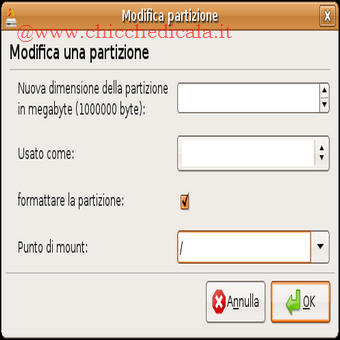 |  | |
| 8. Ridimensionare la partizione Windows: Selezioniamo la partizione NTFS con il tasto destro del mouse e premiamo Modifica partizione. Ora digitiamo la nuova dimensione che vogliamo attribuire alla partizione Windows e premiamo OK. L’hard disk verrà suddiviso in due parti: una rimarrà dedicata a Windows, l’altra sarà spazio libero. In questo spazio andremo a creare le partizioni per Ubuntu! 9. Creiamo la partizione di / (root): Selezioniamo ora lo spazio libero con il tasto destro del mouse e premiamo Nuova partizione. Nella finestra relativa alla nuova partizione selezioniamo Primaria, decidiamo la dimensione, ad esempio 20 GB, scegliamo EXT3 come file system, indichiamo / (root) come punto di mount, infine premiamo OK. In pochi secondi la prima partizione sarà definita! | ||
 |  | |
| 11. Creiamo la partizione di swap: Selezioniamo nuovamente lo spazio libero con il tasto destro del mouse e premiamo ancora una volta Nuova partizione. Ora selezioniamo Logica, impostiamo la dimensione a 2GB e scegliamo l’opzione Area di swap. Per questa opzione non è necessario definire alcun punto di mount. Premiamo OK e anche questa partizione verrà definita. 12. Creiamo la partizione di /home: Selezioniamo infine lo spazio libero rimasto con il tasto destro del mouse e premiamo per un’ultima volta Nuova partizione. Nella finestra relativa alla nuova partizione selezioniamo Logica, lasciamo la dimensione proposta per utilizzare l’intero spazio libero rimasto, scegliamo EXT3 come file system, indichiamo /home come punto di mount e premiamo OK. Anche l’ultima partizione è stata definita! | ||
| Situazione al termine delle operazioni: /dev/sda1 ntfs /media/sda1 :Windows Se tutto è corretto, non ci resta che premere Avanti e passare alla videata successiva! | ||
IDENTIFICAZIONE: COME CREARE UN ACCOUNT DI ACCESSO PER UBUNTU ?Il passaggio successivo prevede l’aggiunta di alcuni dettagli riguardanti voi stessi allo scopo di creare un account utente sul computer. | ||
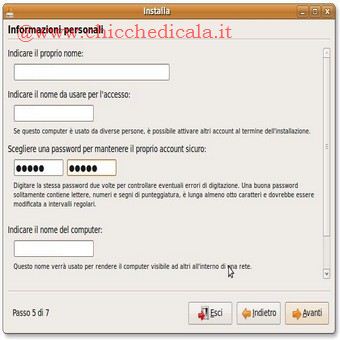 | 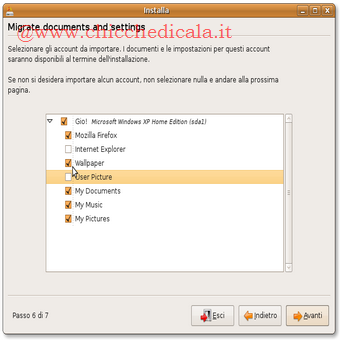 | |
| 10. Nella prima casella, immettere il vostro nome completo: le informazioni di questa casella sono utilizzate in diverse parti del sistema per indicare chi è l’utente propietario dell’account (compreso amministratore), nome utente e password. 11. Migrazione: Ubuntu mette a disposizione anche un assistente per la migrazione, il cui scopo è facilitare il passaggio al nuovo sistema operativo. Se durante l’installazione viene trovato un sistema operativo supportato. In questa schermata viene visualizzato un elenco degli account e delle funzionalità che possono essere trasferite. Se decidete di effettuare la migrazione completa, dovrete fornire i dettagli per il nuovo utente a cui saranno trasferite le funzionalità. | ||
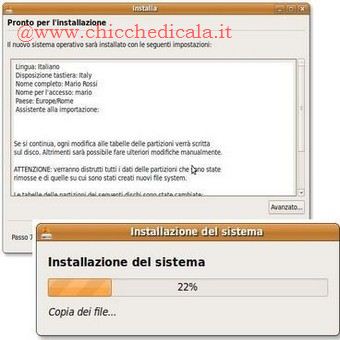 | 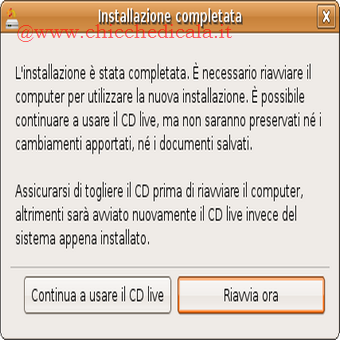 | |
| 12. Prima che l’installazione sia completa viene visualizzato un riepilogo delle scelte effettuate. Dopo aver confermato queste scelte facendo clic su Installa, il software Ubuntu sarà installato sul vostro computer. Alla fine del processo vi sarà chiesto di riavviare il computer. Avete finito ! 13. Terminata l’installazione, premiamo Riavvia ora. Attendiamo che il computer esegua alcune operazioni e quando appare la scritta Please remove the disc and press ENTER, estraiamo il Cd dal lettore e premiamo il tasto INVIO. Ubuntu è installato e il PC è pronto ad essere riavviato! | ||
| Grub: il menu di avvio Completata l’installazione e riavviato il sistema, il nostro PC si ferma su una nuova schermata: che cos’è? Quando installiamo sullo stesso computer Microsoft Windows e Ubuntu, il Boot loader predefinito diventa Grub, ovvero il Boot loader di Ubuntu. Grazie a Grub potremo scegliere quale sistema operativo avviare, agendo semplicemente con le frecce da tastiera ed il tasto INVIO per confermare la scelta! Per avviare Ubuntu selezioniamo la prima opzione e premiamo INVIO! Modifica Grub con qGrubeditor: E se volessimo modificare qualche opzione del menu Grub, ad esempio impostare come predefinito un certo sistema operativo, cambiarne il nome o inserire una password all’avvio? Benché non sia da consigliare agli utenti meno esperti, quando si sarà presa più confidenza con il sistema potremo usare il programma qGrubeditor e personalizzare il menu di avvio come meglio crediamo! | ||
| MAGGIORI INFORMAZIONI | ||
| SITO UFFICIALE | CONTINUA LA GUIDA | |
Installazione dal CD Desktop (Linux Ubuntu)
8 min di lettura · 1.830 parole