
| Oltre alla installazione Live e alla installazione classica, Ubuntu può essere installato sul proprio PC tramite Wubi: un installer recente e rivoluzionario, ora supportato ufficialmente dal progetto Ubuntu. Wubi consente di installare Ubuntu direttamente da Microsoft Windows e come un qualsiasi altro programma! Non sarà necessario masterizzare alcun Cd, fare partizioni o preoccuparsi di salvare dati: prima di eseguire l’installazione sarà sufficiente seguire alcuni semplici consigli pratici. | ||
Differenze tra Wubi e installazione classicaSe è vero che Wubi ha diverse caratteristiche estremamente positive tra cui la facilità d’installazione e disinstallazione (potremo infatti rimuovere Ubuntu come un qualunque altro programma Windows!), c’è però una nota da rilevare. È bene sapere che, con Wubi, Ubuntu si installerà sul file system di Microsoft Windows (FAT32 o NTFS), non utilizzando pertanto il proprio file system Linux (ad esempio EXT3) con una penalizzazione in termini di prestazioni. | ||
Alcuni consigli prima di installare WubiPrima di procedere con l’installazione di Ubuntu tramite Wubi è consigliabile effettuare alcune semplici operazioni. Innanzitutto è necessario verificare che l’unità disco sulla quale si effettuerà l’installazione non sia compressa. Per verificarlo, andiamo sull’icona Esplora risorse (Windows XP) o Computer (Windows Vista) e facciamo clic con il tasto destro del mouse sull’unità in cui si effettuerà l’installazione. Clicchiamo ora su Proprietà e, in caso sia presente, rimuoviamo il segno di spunta dalla voce Comprimi unità per risparmiare spazio su disco. Fatto questo, agendo nella scheda Strumenti, eseguiamo uno Scan Disk e successivamente una Deframmentazione del disco sul quale si intenderà eseguire l’installazione. Queste operazioni sono necessarie per evitare problemi durante la successiva installazione di Wubi. | ||
Procurarsi Wubi e installarloChe cosa bisogna fare allora per avere Ubuntu Linux sul proprio PC tramite Wubi? Basterà collegarsi al sito Wubi e scaricare Wubi cliccando sul bottone Download. Dopo pochi secondi sul nostro computer avremo un file chiamato, ad esempio, Wubi-9.0.4.exe. Bene, ora tutto quello che rimane da fare è un doppio clic sul file scaricato per lanciare Wubi, inserire il nome e la password che vorremo utilizzare in Ubuntu, indicare la lettera del disco sul quale effettuare l’installazione e, come ci suggerisce il sito stesso di Wubi, andare a prenderci un caffè, perché al nostro ritorno Ubuntu sarà già installato! Al riavvio del PC, troveremo infatti Ubuntu tra l’elenco dei sistemi operativi disponibili! | ||
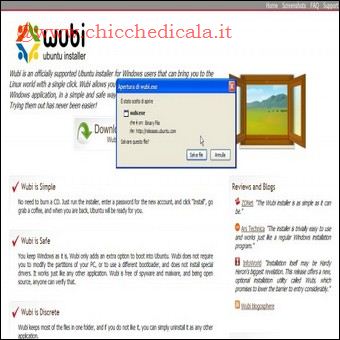 | 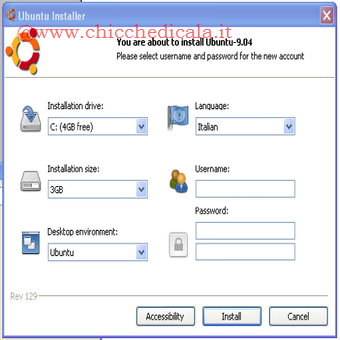 | |
| 1. colleghiamoci al sito Internet di Wubi, clic sul pulsante Download Now per avviare lo scaricamento sul tuo computer. Al termine, doppio click sul file di installazione scaricato per avviare il processo di installazione. 2. Nella finestra che si apre, assicuriamoci che la voce Italian sia selezionata nel menu a discesa Language. A questo punto, scegliamo il nome utente e la password, scrivendola nei due campi di testo, che useremo per accedere ad Ubuntu.( 8GB consigliati) | ||
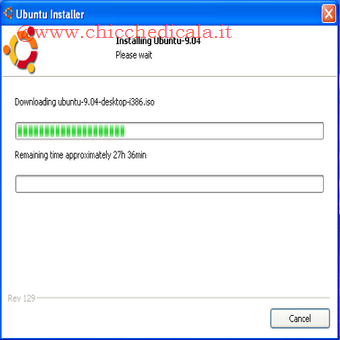 | 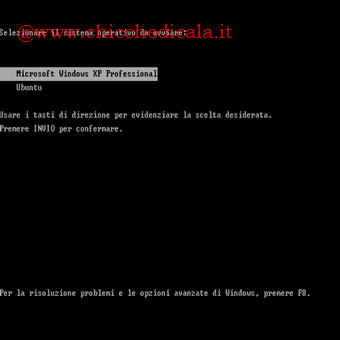 | |
| 3. Non ci resta che cliccare sul pulsante Install per avviare l’installazione di Ubuntu. Wubi scaricherà Ubuntu da Internet e provvederà alla sua installazione, che sarà completata nel giro di qualche minuti. Al termine del processo di installazione, selezioniamo la voce Reboot now e clicchiamo su Finish per riavviare il computer. 4. Quando accederemo, potremo scegliere se fare partire Windows oppure Ubuntu utilizzando i tasti di direzione. Quando appare la schermata ed eseguito la scelta, premiamo il tasto invio per farlo partire. | ||
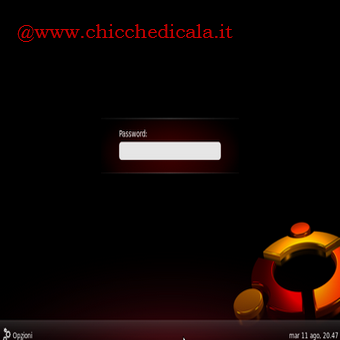 |  | |
| 5. Per accedere ad Ubuntu, quando richiesto, digitiamo il tuo nome utente e premiamo il tasto Invio sulla tastiera. Non ci resta che digitare la password e premere nuovamente il tasto Invio per accedere ad Ubuntu. Al primo avvio, Ubuntu completerà la sua installazione: sullo schermo apparirà una schermata con una barra di caricamento. Il tempo richiesto per il completamento dell’installazione dipende dalla velocità del tuo computer. | ||
| MAGGIORI INFORMAZIONI | ||
| SITO UFFICIALE | CONTINUA LA GUIDA | |
Wubi: Installiamo da Windows (Linux Ubuntu)
3 min di lettura · 615 parole