
| Dopo aver visto come installare Ubuntu con Wubi, continua il nostro viaggio alla scoperta del Desktop. Desktop Gnome o KDE: I sistemi operativi Linux sono così versatili che offrono perfino la scelta tra vari Desktop. I Desktop differiscono gli uni dagli altri per proprie visualizzazioni di finestre, menu, pulsanti, ma anche per proprie raccolte di programmi e utility. I due Desktop più utilizzati in ambiente Linux sono senza dubbio Gnome e Kde: ciascuno avente la propria schiera di sostenitori. Inutile dire che trattando Linux Ubuntu in questo tutorial si parlerà del desktop GNOME di Ubuntu. | ||
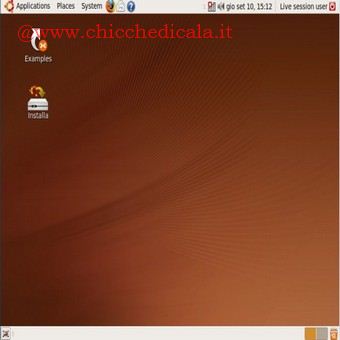 | 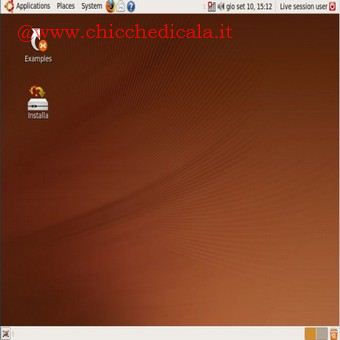 | |
| Il Desktop Gnome ha come caratteristica due barre di sistema: una nella parte alta e una alla base dello schermo. La barra superiore ospita i menu Applicazioni (qui possiamo trovare alcuni dei programmi installati), Risorse (per accedere a documenti e cartelle personali o di sistema) e Sistema (qui abbiamo molte utility che ci consentono di personalizzare o amministrare il nostro sistema). Rimanendo nella barra superiore, troviamo l’icona del browser web Firefox, l’icona del client di posta Evolution, e l’icona della Guida di Ubuntu: una guida di semplice e veloce consultazione. Spostandoci all’estrema destra della barra superiore, abbiamo l’area di notifica. Qui verrà ad esempio segnalata la presenza di aggiornamenti di sistema o la presenza di reti wifi. Rimanendo in quest’area, abbiamo l’icona per il controllo del Volume, il Calendario, l’eventuale icona di Connessione a Internet ed infine il pulsante di Termina sessione. Nella barra inferiore, iniziando dall’estrema sinistra, abbiamo l’icona che minimizza le eventuali finestre aperte mostrando immediatamente il Desktop. Passando invece all’estrema destra abbiamo le due icone che ci consentono di passare da un Desktop all’altro (in Ubuntu un singolo utente può lavorare contemporaneamente su più Desktop!) ed infine l’icona del Cestino. La barra inferiore, inoltre,ospita di volta in volta le schede delle applicazioni aperte. | ||
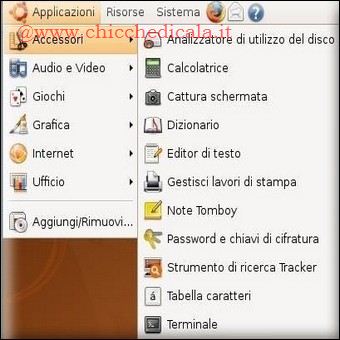 | 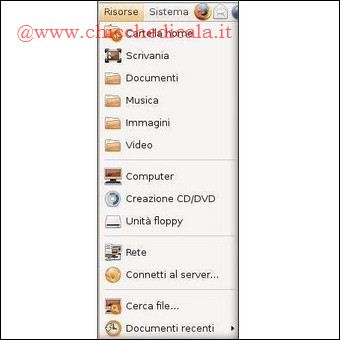 | |
| Il menu Applicazioni: Il menu Applicazioni mostra i programmi installati nel Desktop. In questo menu abbiamo le voci Accessori, Audio e Video, Giochi, Grafica, Internet e Ufficio. È da questo menu che possiamo avviare programmi per fare grafica, ascoltare musica o lavorare con applicazioni per l’ufficio: le applicazioni di OpenOffice.org ad esempio le troviamo nel menu Ufficio. L’ultima voce presente nel menu Applicazioni èAggiungi/Rimuovi: questa aprirà un pannello grazie al quale potremo installare o disinstallare con un semplice clic molto altro software! Il menu Risorse: Il menu Risorse ci offre tutto quanto possa servire per la gestione di file e cartelle, in locale o in rete. Le prime voci – Cartella home, Scrivania, Documenti, Musica, Immagini, Video – sono in realtà semplici cartelle alle quali si accede tramite il programma Nautilus. Scorrendo il menu, troviamo la voce Rete, utile allorché si debbano gestire file in rete. La voce Connetti al server sarà utile invece per creare connessioni Ftp, SSH ed altre. Infine, abbiamo le voci Cerca file e Documenti recenti, spesso indispensabili nella gestione quotidiana dei file. | ||
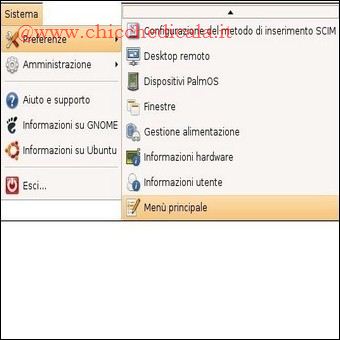 | 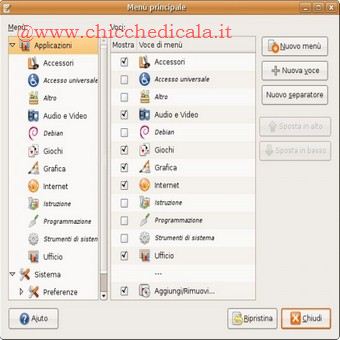 | |
| Il menu Sistema: Il menu Sistema si divide fondamentalmente in due voci distinte: Preferenze e Amministrazione. Il menu Preferenze è ricco di strumenti per personalizzare il nostro sistema. Scorrendo alcune voci, abbiamo la possibilità di cambiare la Risoluzione schermo, impostare un nuovo Tema per il Desktop, abilitare nuove scorciatoie da tastiera con la voce Tastiera e molto altro. Il menu Amministrazione offre invece strumenti più dediti alla gestione e amministrazione del sistema: da qui ad esempio potremo installare software con il Gestore pacchetti Synaptic, (continua>) creare e definire i permessi per un nuovo utente con Utenti e gruppi, verificare la funzionalità della nostra rete con Strumenti di rete, avere un quadro completo del nostro sistema con Monitor di sistema e molte altro. Personalizzare i menu: È bene sapere che ognuno di questi menu è personalizzabile. Se infatti andiamo in Sistema > Preferenze> Menu principale, avremo la possibilità di abilitare o disabilitare le voci che desideriamo, modificando la struttura dei menu. | ||
 | 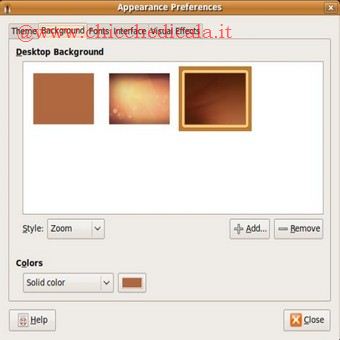 | |
PERSONALIZZIAMO IL DESKTOP UBUNTU: Una delle caratteristiche più sorprendenti del Desktop di Ubuntu è la facilità con la quale può essere personalizzato. Di seguito tre semplici operazioni per cominciare a prendere confidenza con il sistema operativo, trasformando il nostro Desktop! Cambiamo lo sfondo del Desktop: Vogliamo cambiare lo sfondo del Desktop? Niente di più facile! Premiamo semplicemente con il tasto destro del mouse sul Desktop e selezioniamo Imposta sfondo scrivania. Ora scegliamo l’immagine che desideriamo e in un istante avremo un nuovo fondale! Vogliamo come sfondo una nostra immagine? Premiamo il bottone Aggiungi e avremo la possibilità di inserire una immagine prelevandola dal computer. La stessa operazione è possibile eseguirla da Sistema > Preferenze > Aspetto > Sfondo. | ||
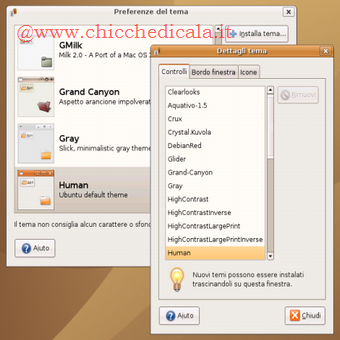 | 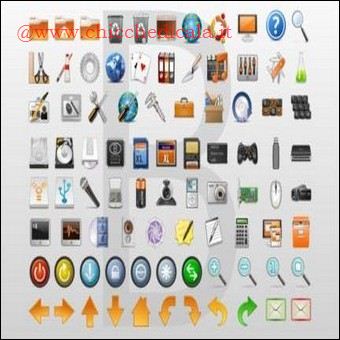 | |
| Cambiamo il tema del Desktop: Vogliamo personalizzare icone, finestre e menu del nostro Desktop? Andiamo in Sistema > Preferenze> Aspetto > Tema. Da qui potremo scegliere uno dei temi disponibili o creare un nuovo tema completamente personalizzato! I risultati sono stupefacenti ed evidenziano la cura grafica riservata a ogni particolare. E se volessimo altri temi? Non si può che visitare gnome-look.org, una fonte ricchissima di temi, grafica ed effetti per il nostro Desktop! Trasciniamo alcune icone sul Desktop: Se usiamo spesso un’applicazione converrà portarne l’icona sul Desktop. Dal menu relativo, selezioniamo l’icona che desideriamo tenendo premuto il pulsante sinistro del mouse e trasciniamola sul Desktop o su una delle due barre ai margini dello schermo. Tre applicazioni spesso utilizzate sono certamente Computer presente nel menu Risorse, tramite il quale possiamo navigare tra file e cartelle; Terminale, la shell Linux, e infine Monitor di sistema, per vedere informazioni relative al nostro sistema, queste ultime due presenti nel menu Applicazioni > Accessori. PER APPROFONDIRE | ||
NAUTILUS: NAVIGHIAMO TRA FILE E CARTELLE:Per navigare tra file e cartelle, Ubuntu ci offre un programma estremamente efficiente: Nautilus. Con Nautilus potremo vedere il contenuto del nostro hard disk, esaminare il contenuto di un Cd/Dvd, leggere e prelevare file dalla nostra chiavetta usb e tanto altro! È bene ricordare che gli ambienti Linux si fondano sulla sicurezza, ed è per questo che per molte delle cartelle o dei file che vediamo non abbiamo in realtà l’immediata possibilità di modifica. Spesso questo è un privilegio riservato all’amministratore del sistema. Argomento che al momento non tratteremo. | ||
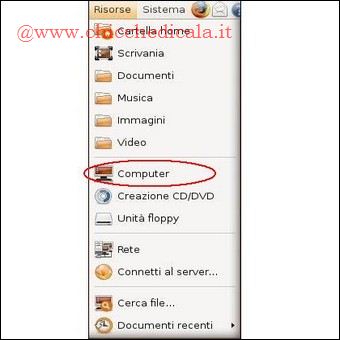 | 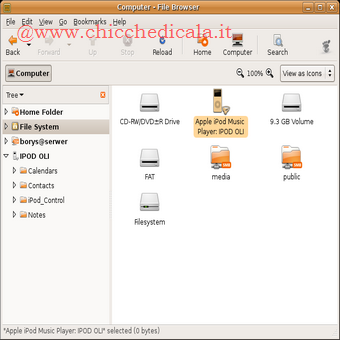 | |
| Per avviare Nautilus andiamo in Risorse > Computer. Ora clicchiamo due volte sull’unità File system (una struttura ben organizzata di cartelle la maggior parte delle quali contenenti specifici file di sistema). Ora clicchiamo due volte su Home: questa è la cartella riservata agli utenti (se il PC fosse condiviso da due o più utenti, nella cartella Home avremmo due o più cartelle, ciascuna nominata con il nome del rispettivo utente). Clicchiamo infine sulla nostra cartella. Bene! Questo è il nostro spazio di lavoro. Ed è qui, o sul Desktop, che andremo di volta in volta a salvare i nostri file e le nostre cartelle. Avremo le cartelle Documenti, Immagini, Musica, file di sistema ecc..! Ricordiamo infine che dal menu Risorse potremo accedere a Nautilus anche cliccando su Cartella home, Scrivania, Documenti e via di seguito, semplicemente cartelle differenti da cui iniziare la navigazione. PER APPROFONDIRE | ||
IL TERMINALE: LAVORARE CON LA SHELL:Oltre alle possibilità offerte dai menu grafici presenti nel Desktop, i sistemi Linux sono conosciuti e apprezzati per uno strumento potente ed estremamente versatile: la shell. La shell è un ambiente di lavoro derivato dai sistemi Unix, questo significa oltre 30 anni di continuo sviluppo, nella quale sono disponibili centinaia di comandi, specifici, veloci, funzionali e facilmente accessibili, tramite i quali l’utente può impartire ordini al computer in modalità testuale. | ||
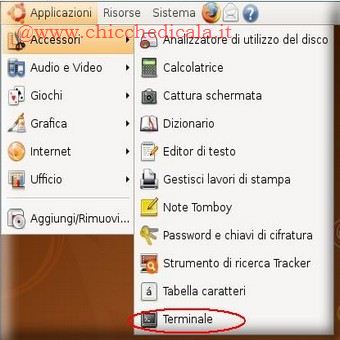 | 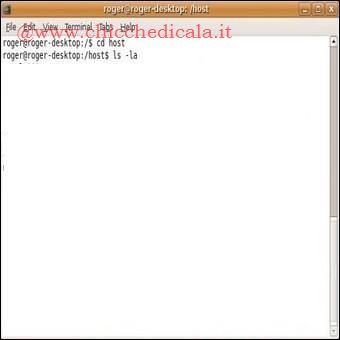 | |
| Il Terminale: Per accedere alla shell, in Ubuntu il Terminale, andiamo nel menu Applicazioni > Accessori > Terminale. Un’alternativa è premere [ALT] + [F2], e digitare gnometerminal. Per ambienti Linux ci sono tanti tipi di shell. In molti sistemi, e Ubuntu è fra questi, la shell impostata di default è la shell Bash: probabilmente la shell più potente e versatile. Impariamo subito che ogni comando della shell ha una guida: basterà infatti scrivere man nome delcomando e premere [INVIO], per ottenere immediatamente la descrizione del comando! PER APPROFONDIRE La shell: funzioni di base Scopriamo alcune funzioni per lavorare al meglio all’interno della shell! Innanzitutto la shell è case sensitive, ciò significa che \t\tinterpreta diversamente comandi scritti in maiuscolo o minuscolo. Se ad esempio vogliamo la lista dei file presenti sul Desktop digitiamo ls Scrivania, e non ls scrivania. Lavorando nella shell è disponibile inoltre la modalità command history. Ciò significa che basterà premere i tasti Freccia in su o Freccia in giù per avere i comandi scritti in precedenza, ed eventualmente eseguirli nuovamente premendo il tasto INVIO. Infine, è disponibile la funzione di autocompletamento. Ciò significa che basterà scrivere la prima parte di un comando, premere il tasto TAB, e il comando si autocompleterà. Nel caso siano disponibili diverse opzioni e pur premendo il tasto TAB non si ottengono risultati, basterà premere il tasto TAB due volte.PER APPROFONDIRE | ||
| Digitiamo i primi comandi! Al termine di ogni comando premiamo [INVIO].
| ||
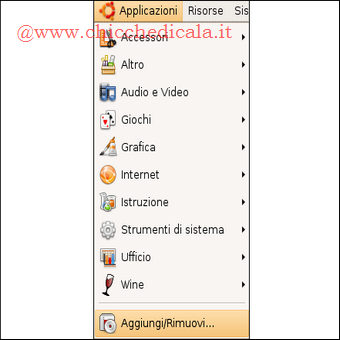 | 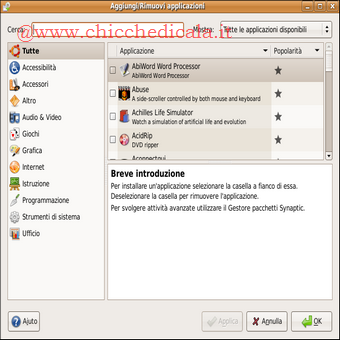 | |
| Ubuntu ci offre un pannello grazie al quale effettuare nuove installazioni sarà davvero semplicissimo. Per scoprirlo andiamo nel menu Applicazioni > Aggiungi/Rimuovi. Il pannello Aggiungi/Rimuovi ci mostra una lista di applicazioni selezionate dal team di Ubuntu. Potremo scegliere programmi per fare grafica, per creare musica, per l’ufficio e molti altri! Supponiamo di volere installare un programma per masterizzare? Niente di più facile! Selezioniamo il menu Audio e Video, spostiamoci nella colonna di destra e cerchiamo K3b, quindi spuntiamo il piccolo quadrato corrispondente al programma. Ora clicchiamo Applica modifiche e, quando richiesta, digitiamo la nostra password. Dopo pochi istanti il sistema inizierà a scaricare il pacchetto da Internet e successivamente lo installerà. Infine, potremo ritrovare il programma installato nel menu suggerito: in questo caso Applicazioni > Audio e video > K3b! In modo analogo, avremmo potuto cercare il programma utilizzando la funzione Cerca. Ma se avessimo voluto disinstallare un programma? Dal pannello Aggiungi/Rimuovi cerchiamo il programma nella lista delle applicazioni e togliamo il segno di spunta dal quadrato corrispondente. Clicchiamo Applica modifiche e in pochi istanti l’applicazione verrà disinstallata! PER APPROFONDIRE | ||
| MAGGIORI INFORMAZIONI | ||
| SITO UFFICIALE | CONTINUA LA GUIDA | |
Alla scoperta del Desktop parte1 (Linux Ubuntu)
8 min di lettura · 1.800 parole