
| Dopo aver visto la prima parte della configurazione di sistema, in questa seconda parte ci addentreremo ancora più nel dettaglio vedendo: come da come installare una nuova stampante, scanner, fino ad altre chicche possibili solo con Ubuntu come l’arte di creare fantastici effetti speciali con Compiz Fusion, Google Gadget e Cairo Dock. | ||
| Ubuntu è in grado di rilevare e configurare automaticamente la maggior parte delle stampanti USB. L’utente non dovrà infatti fare altro che collegare la stampante al PC ed accenderla. Se tutto è andato a buon fine, nell’area di notifica presente nella parte superiore destra del Desktop, comparirà un messaggio ad indicare che la stampante è stata rilevata ed è pronta all’uso. Da quel momento in poi sarà possibile stampare! In rari casi , potrebbe accadere che la stampante non venga automaticamente riconosciuta . Per casi come questo, Ubuntu mette a disposizione dell’utente un pannello che risolve la configurazione in pochi passaggi! Andiamo nel menu Sistema > Amministrazione > Stampa, quindi clicchiamo sull’icona. La prima sorpresa è proprio questo pannello: contempla tutte le opzioni tramite le quali è possibile collegare una stampante! | ||
INSTALLARE UNA NUOVA STAMPANTE | ||
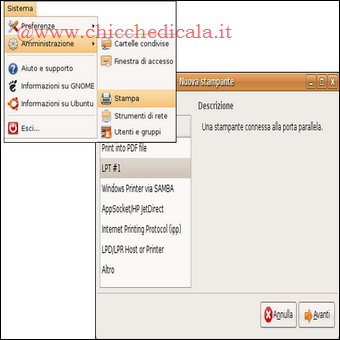 | 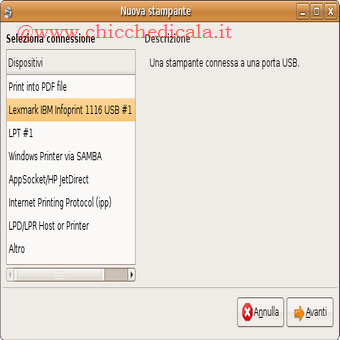 | |
| Se ad esempio abbiamo un vecchio modello di stampante con la porta parallela basterà generalmente scegliere LPT#1 e procedere con l’installazione. Se abbiamo una stampante con la porta USB, scegliamo l’opzione che mostra il nome della stampante seguito dalla porta USB. | ||
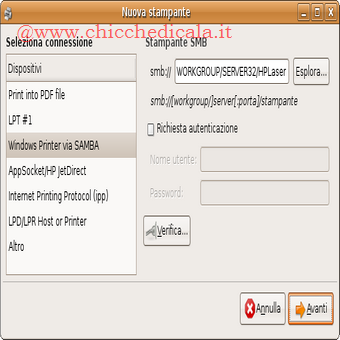 | 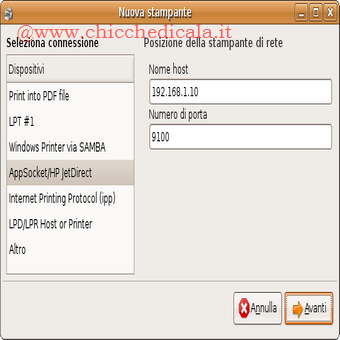 | |
| Se abbiamo una stampante condivisa installata su un PC con Microsoft Windows scegliamo invece Windows Printer via Samba. Se abbiamo una stampante dotata di scheda di rete ethernet o collegata a un Print Server scegliamo l’opzione AppSocket/HPjetDirect e, assegnamo l’indirizzo di rete della stampante. | ||
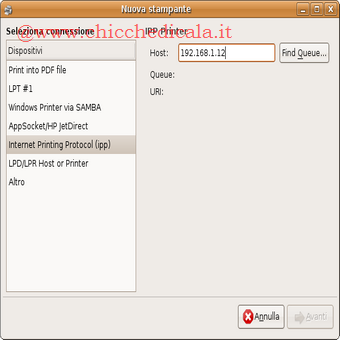 | 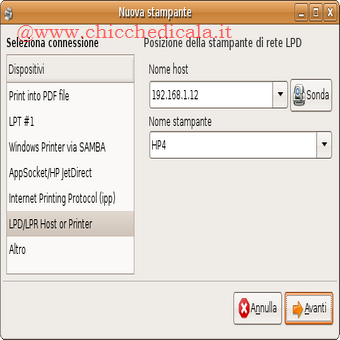 | |
| Selezionato il tipo di collegamento, l’installazione procederà in modo pressoché automatico. L’utente dovrà limitarsi a scegliere il driver corretto per la propria stampante dal database fornito da Ubuntu o fornire il file PPD (nel caso di stampanti Postscript). Una volta trovati i driver, basterà infine passare di finestra in finestra in modo assolutamente intuitivo e la stampante verrà installata! Cerchiamo un aiuto in rete: Se anche seguendo queste procedure la nostra stampante non fosse correttamente riconosciuta? Niente paura, c’è Internet! Cerchiamo nel database di linuxprinting.org oppure nella pagina wiki.ubuntu maggiori informazioni riguardo la nostra stampante. Inoltre Se abbiamo una stampante che supporta il protocollo IPP scegliamo Internet Printing Protocol (ipp). Infine, se vogliamo utilizzare il servizio LPD non ci resta che selezionare LPD/LPR Host or Printer.PER APPROFONDIRE. | ||
USIAMO LO SCANNER CON XSANE | ||
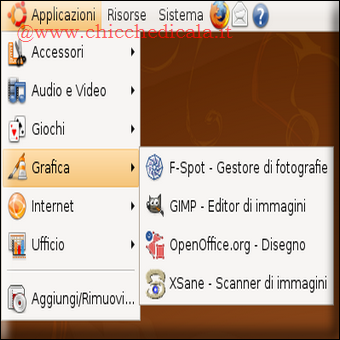 | 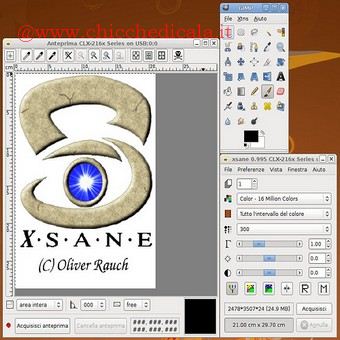 | |
| Per scansire un’immagine, Ubuntu mette a disposizione dell’utente l’applicazione XSane, front end grafico di Sane (Scanner Access Now Easy). Avendo uno scanner collegato alla porta USB, per scansire un documento avviamo XSane, dal menu Applicazioni > Grafica> XSane – Scanner di immagini. Una volta avviato, XSane riconoscerà automaticamente lo scanner e nella finestra Anteprima avremo la possibilità di selezionare, riquadrandola, l’immagine che vogliamo scansire. Potremo riquadrare l’immagine tramite mouse o utilizzando uno dei bottoni a bordo finestra. Un’interessante possibilità offerta da XSane è l’integrazione con Gimp. Da Gimp infatti potremo avviare la scansione di un documento agendo direttamente dal menu File > Acquisizione > Xsane. Xsane: La finestra di XSane offre vari strumenti di controllo sulla scansione. Agendo sul pulsante impostato di default su 75, possiamo modificare la risoluzione di scansione. Possiamo inoltre definire tramite il pulsante impostato di default su Colore, se scansire l’immagine a colori, in bianco e nero o in scala di grigio. Tramite il pulsante Estensione possiamo invece selezionare il formato dell’immagine scansita. XSane ci mette a disposizione molte altre opzioni, alcune attivabili dalla finestra Anteprima altre dai menu presenti nella barra superiore. Settate tutte le opzioni di scansione, non rimarrà che premere il bottone Acquisisci, e il documento presente nello scanner verrà digitalizzato! | Installazione manuale dello scanner: XSane è spesso in grado di rilevare automaticamente lo scanner, ma se ciò non avvenisse? All’indirizzo SupportComponentsScanners possiamo controllare se il nostro scanner è supportato da Ubuntu, o dal sito sane-backends. E se in questo tutorial scoprissimo che lo scanner non fosse tra quelli direttamente supportati? In questo caso dovremo installare lo scanner manualmente. Spesso il problema si risolve installando librerie extra di Sane (con Synaptic, installiamo il pacchetto libsane-extras) e modificando il file “/etc/sane.d/dll.conf ” in base al driver corretto per il nostro scanner. Non sempre però questa procedura risulta immediata per utenti meno esperti e non sempre è sufficiente. Il consiglio migliore è pertanto, prima di procedere, di effettuare accurate ricerche in Internet o consultare il nostro forum. | |
EFFETTI SPECIALI CON COMPIZ FUSION!Finestre trasparenti, Desktop tridimensionale, ombre, animazioni, finestre elastiche, di cosa stiamo parlando? Questo è Compiz fusion, uno strumento che renderà il nostro Desktop ricco di fantastici effetti video! Abilitare gli effetti visivi predefiniti di Ubuntu è semplice. Andiamo in Sistema > Preferenze > Aspetto > Effetti visivi e selezioniamo la voce Aggiuntivi per abilitare effetti più avanzati. Questa semplice operazione renderà immediatamente visibili alcuni effetti davvero sorprendenti! Le finestre diventano elastiche e negli spostamenti si deformano, ma questo è solo l’inizio! | ||
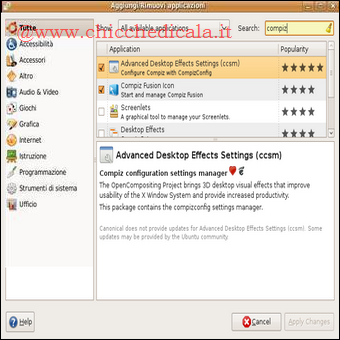 | 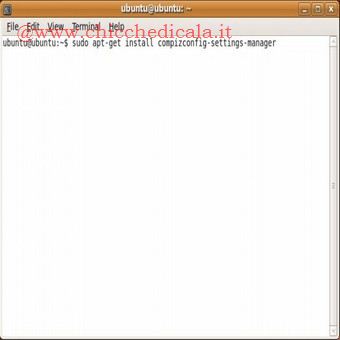 | |
| Per abilitare un pannello ricco di altri effetti installiamo l’Advanced Desktop Effects Setting (ccsm). Andiamo nel menu Applicazioni > Aggiungi/Rimuovi, cerchiamo compiz, quindi spuntiamo il piccolo quadrato corrispondente al programma Advanced Desktop Effects Setting (ccsm). Ora clicchiamo il bottone Applica modifiche e attendiamo il completamento dell’installazione! E per chi avesse voluto effettuare l’installazione da shell? Andiamo in Applicazioni > Accessori > Terminale e scriviamo sudo apt-get install compizconfig-settings-manager, premiamo INVIO e l’installazione avrà inizio! | ||
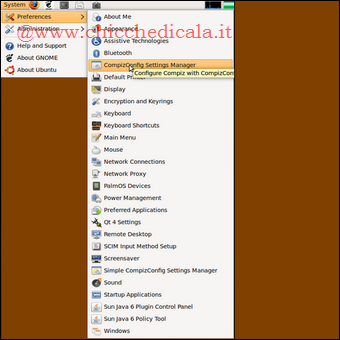 | 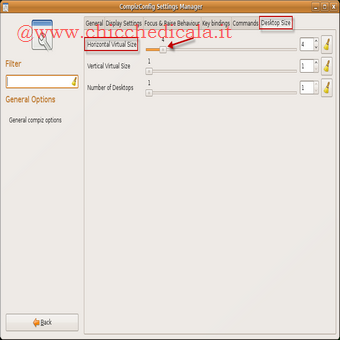 | |
| Il cubo: Terminata l’installazione, andiamo in Sistema > Preferenze >Advanced Desktop Effects Settings e prepariamoci a vedere Compiz in azione! Gli effetti disponibili tramite Compiz sono moltissimi, ma certamente uno dei più spettacolari è il Desktop tridimensionale: il famoso cubo! Per prima cosa andiamo in General Options >Desktop Size e portiamo a 4 il valore di Horizontal Virtual Size. Torniamo nel menu iniziale premendo Indietro e andiamo nella categoria Desktop. | ||
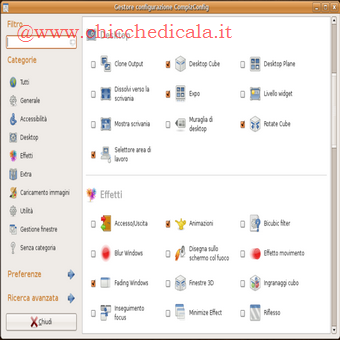 | 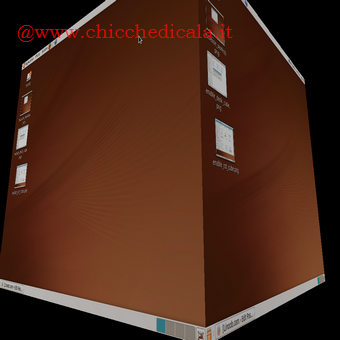 | |
| Qui attiviamo Desktop Cube e permettiamo al sistema di disabilitare altri effetti. Rimanendo nella categoria Desktop, attiviamo infine Rotate Cube. Ora è tutto attivato e possiamo chiudere il pannello degli effetti. Vogliamo vedere il famoso cubo in azione? Tenendo premuti CTRL + ALT e il tasto sinistro del mouse spostiamoci qua e là e avremo il cubo! Gli effetti a disposizione sono molti altri, non ci resta che provarli e divertirci! PER APPROFONDIRE | GOOGLE GADGETS: LA BARRA DELLE MERAVIGLIE!A confermare la straordinaria ascesa di Ubuntu è l’attenzione sempre maggiore che grandi aziende di informatica stanno rivolgendo a questa distribuzione e più in generale al mondo Linux. Ma se per alcuni potevano essere ancora così evidente, lo sviluppo di software per Ubuntu/Linux da parte di Google è stata probabilmente la migliore e definitiva consacrazione: è infatti inutile negare quanto il colosso di Mountain View riesca a percepire o influenzare le dinamiche del settore informatico. Fra le molte applicazioni sviluppate, spiccano certamente i Google Gadgets per Desktop Linux, applicazioni piacevoli e funzionali attive direttamente sul Desktop! | |
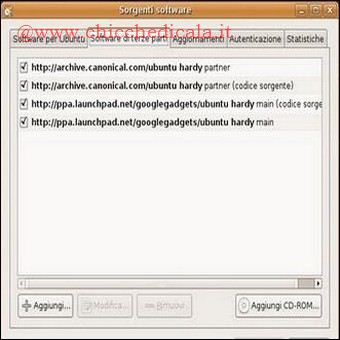 | 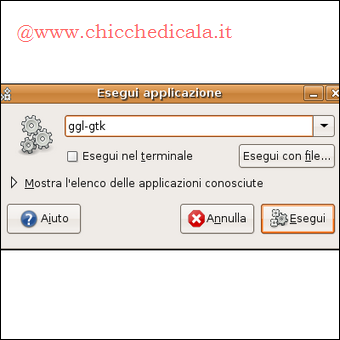 | |
| Cosa fare per installarli: Andiamo in Sistema>Amministrazione > Sorgenti Software > Software di terze parti, premiamo il bottone Aggiungi ed inseriamo la seguente linea: deb http://ppa.launchpad.net/googlegadgets/ubuntu hardy main Chiudiamo il pannello Sorgenti Software e ricarichiamo i pacchetti provenienti dal repository, premendo il bottone Ricarica. Ora andiamo in Applicazioni > Accessori > Terminale, scriviamo sudo aptitude install google-gadgets, premiamo INVIO e l’installazione avrà inizio!Completata l’installazione, per avviare Google Gadgets premiamo ALT + F2, scriviamo < ggl-gtk > e premiamo il bottone Esegui. Se è la prima volta che vediamo Google Gadgets in azione lo stupore è assicurato! | ||
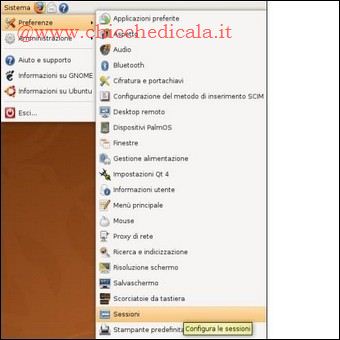 | 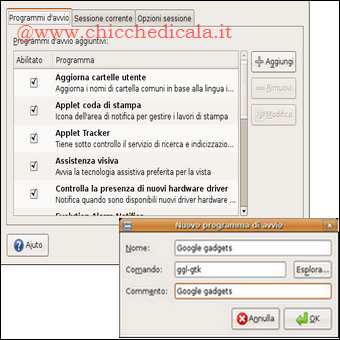 | |
| Infine, perché il servizio di Google Gadgets si avvii ogni volta automaticamente, andiamo in Sistema > Preferenze > Sessioni > Programmi d’avvio. Premiano Aggiungi, diamo un nome al servizio e scriviamo < ggl-gtk > nel campo Comando. Google Gadget ora è parte integrante del Desktop di Ubuntu! | ||
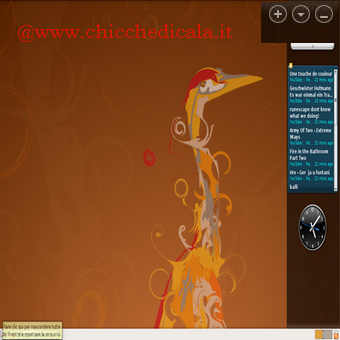 | 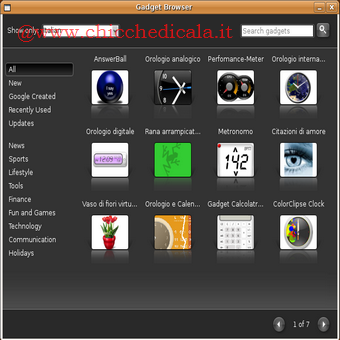 | |
| Ora vogliamo aggiungere un Gadget? Basterà premere sul piccolo segno + presente sulla barra dei Google Gadget ed avremo decine di possibilità tra cui scegliere! Il Browser di Google Gadget è suddiviso per categorie, inoltre è presente una barra di ricerca per velocizzare i nostri compiti. PER APPROFONDIRE | ||
CAIRO-DOCK: UNA NUOVA BARRA DELLE APPLICAZIONINegli ultimi anni, il mondo dell’informatica ha cercato di rendere il lavoro dell’utente al PC sempre più gradevole. A questo Cairo Dock ha contribuito in modo eccellente! Cairo-Dock è probabilmente la barra di applicazioni più bella e funzionale disponibile per Ubuntu Linux, e non solo. È Open Source, ricchissima di funzioni, temi e plugin! È completamente personalizzabile: potremo modificarne le dimensioni, l’aspetto, lo stile delle icone o la modalità d’avvio delle applicazioni. Ma soprattutto potremo gestire al suo interno qualunque programma desideriamo, persino l’intera barra delle applicazioni! Semplicemente, è terribilmente piacevole lavorare al PC utilizzando la Cairo-Dock! | ||
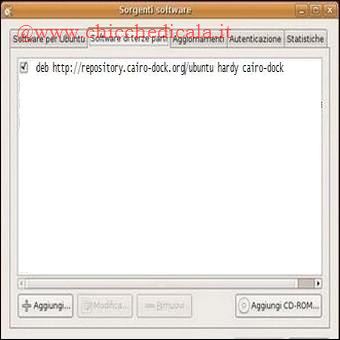 | 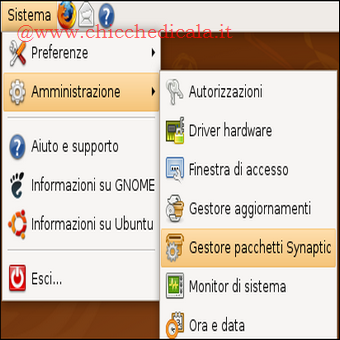 | |
| Cairo-Dock: Per installare Cairo-Dock andiamo in \t\tSistema > Amministrazione > Sorgenti Software > Software di terze parti, premiamo il bottone Aggiungi ed inseriamo la seguente linea: deb http://repository.cairo-dock.org/ubuntu hardy cairo-dock Chiudiamo il pannello Sorgenti Software e ricarichiamo i pacchetti provenienti dal repository, premendo il bottone Ricarica. Ora andiamo in Sistema > Amministrazione > Gestore pacchetti Synaptic. | ||
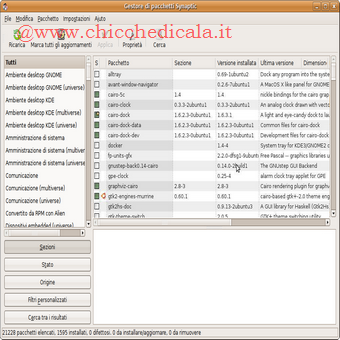 | 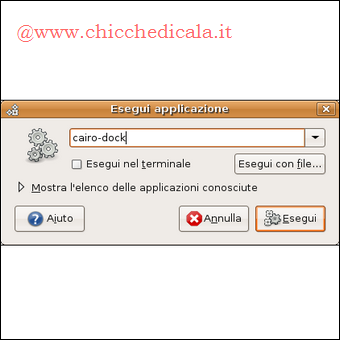 | |
| clicchiamo su Cerca, scriviamo < cairo > e premiamo INVIO. Selezioniamo con il tasto destro del mouse il pacchetto cairo-dock-plug-ins e premiamo Marca per l’installazione. Ora clicchiamo Marca e infine premiamo su Applica. Il pacchetto comincerà a scaricarsi e successivamente verrà installato! Completata l’installazione, per avviare Cairo-Dock premiamo ALT + F2, scriviamo <cairo-dock > e premiamo il bottone Esegui. Oppure andiamo nel menu Applicazioni > Strumenti di sistema > Cairo-Dock. Se è la prima volta che avviamo Cairo-Dock ci verrà chiesto quale tema utilizzare. | ||
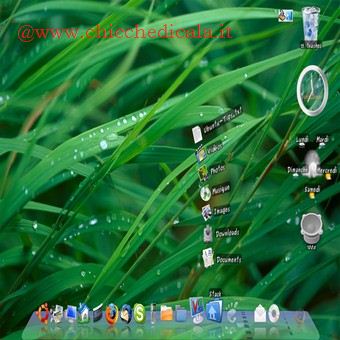 | 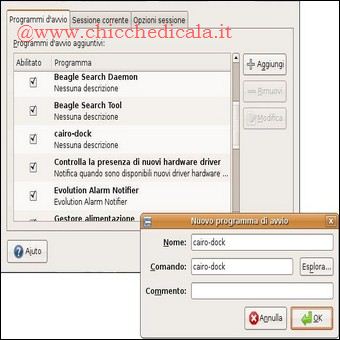 | |
| Simpatizziamo per il tema Mac? Scegliamo MacOS e confermiamo, il risultato è semplicemente fantastico! Per configurare ulteriormente Cairo-Dock è sufficiente premere con il tasto destro del mouse sulla barra stessa e premere Configurare. Avremo accesso a un intero pannello di possibili configurazioni! Infine, per fare in modo che Cairo-Dock si avvii ogni volta automaticamente, andiamo in Sistema > Preferenze > Sessioni > Programmi d’avvio. Premiano Aggiungi, diamo un nome al servizio e scriviamo < cairo-dock > nel campo Comando. Cairo-Dock ora è parte integrante del Desktop di Ubuntu! PER APPROFONDIRE PER APPROFONDIRE | ||
| MAGGIORI INFORMAZIONI | ||
| SITO UFFICIALE | CONTINUA LA GUIDA | |
Guida completa alla configurazione di sistema parte2 (Linux Ubuntu)
8 min di lettura · 1.704 parole