
| Dopo aver visto le funzionalità principali del desktop, nel tutorial che segue vedremo come sia possibile avere, con poche e semplici operazioni, un sistema operativo davvero completo e pienamente efficiente. Impareremo ad aggiornare il sistema operativo e installare nuovi programmi. Vedremo quali sono le applicazioni migliori per ascoltare musica o goderci un filmato. Installeremo la stampante e useremo lo scanner. Personalizzeremo il nostro Desktop per renderlo insieme efficiente e ricco di effetti! Scopriremo insomma quanto sia semplice e piacevole lavorare con Ubuntu Linux! | ||
| Ubuntu e Internet: Prima di cominciare, è utile ricordare quanto per lavorare al meglio con Ubuntu, così come per la maggior parte delle distribuzioni Linux, sia assolutamente consigliato disporre di una connessione a Internet. Ubuntu è un sistema operativo straordinario, ma per usufruire ad esempio dei continui aggiornamenti rilasciati o della vastità di software disponibile, è bene essere connessi a Internet. Una delle grandi risorse dei sistemi Linux sono infatti i repository. Similmente ad altre distribuzioni, Ubuntu fa uso di repository, server propri o della comunità, che possiamo definire vere e proprie fonti dalle quali attingere applicazioni e aggiornamenti di sistema, tutto questo liberamente e in assoluta gratuità. Dunque, se possediamo una connessione a Internet e Ubuntu l’ha rilevata correttamente durante l’installazione (Ubuntu ad esempio rileva automaticamente una connessione DHCP, con Router Ethernet), potremo fin da subito aggiornare il nostro sistema e configurarlo come illustrato di seguito, per avere in pochi minuti un sistema operativo assolutamente completo! | ||
I REPOSITORY: LE FONTI INTERNET PER AGGIORNAMENTI E APPLICAZIONIUtilizzando Ubuntu, così come molte altre distribuzioni Linux, è possibile scaricare aggiornamenti e nuove applicazioni direttamente da Internet. Ma da dove precisamente? I server dedicati a questo compito si chiamano repository, o archivi software, e sono le fonti presenti in Internet alle quali possiamo attingere per scaricare pacchetti software. I server dedicati a questo compito sono molti e situati in varie nazioni. Ci sono server ufficialmente gestiti da Canonical, altri gestiti dalla comunità di Ubuntu, altri ancora gestiti da aziende o utenti che in qualche modo vogliono mettere a disposizione di tutti applicazioni Linux. È bene sapere che i repository ufficiali di Ubuntu sono comunque e sempre liberamente accessibili e sono pertanto una risorsa costante, oltre che sicura e gratuita, alla quale attingere per qualunque aggiornamento o novità software! I repository e i tipi di pacchetti gestiti: I repository gestiscono sostanzialmente pacchetti di cinque tipi:
| ||
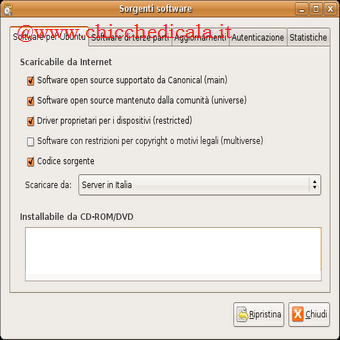 | 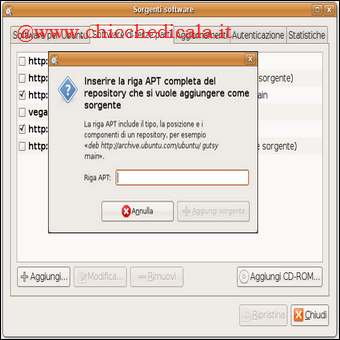 | |
| Attiviamo i repository principali: Abbiamo visto quanto i repository siano importanti per prelevare aggiornamenti o nuovi software. Ora è necessario capire quali siano i repository abilitati nel nostro sistema o scoprire come aggiungerne altri. Aggiungere repository significa infatti avere accesso a una più vasta disponibilità di software! Andiamo in Sistema > Amministrazione > Sorgenti software. Nella scheda Software per Ubuntu è importante che siano spuntate le prime quattro opzioni: main, universe, restricted e multiverse. Se così non fosse, abilitiamole! In questo modo saremo certi di potere scaricare le molte applicazioni disponibili per Ubuntu! Aggiungiamo un repository: E se avessimo l’indirizzo di un particolare repository dal quale attingere altro software? Questa è una funzione importantissima e capita spesso di doverne fare uso! Nella scheda Software di terze parti, tramite il bottone Aggiungi, potremo inserire l’indirizzo di nuovi archivi software. E in un secondo momento, ad esempio tramite Synaptic, potremo prelevare le applicazioni che vi risiedono! | AGGIORNIAMO IL SISTEMA E LE IMPOSTAZIONI DI LINGUA:Aggiornare il sistema è importante e se disponiamo di una connessione veloce a Internet risulta essere una procedura estremamente rapida ed efficiente. La disponibilità di aggiornamenti di sistema è annunciata dall’icona arancione posta nell’area di notifica, nella parte superiore destra del Desktop. | |
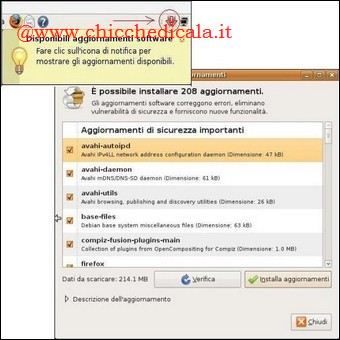 | 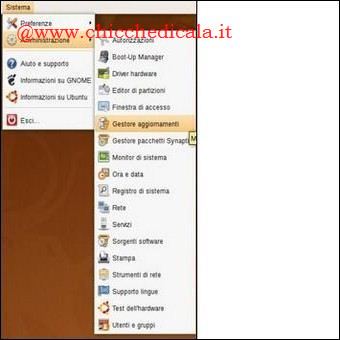 | |
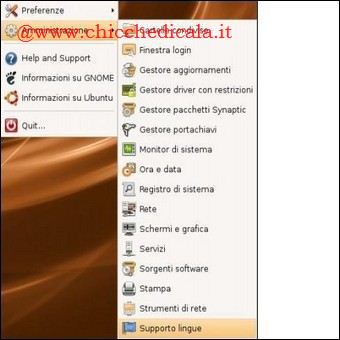
| Aggiornare il sistema: Quando avviene la notifica, abbiamo diverse possibilità per effettuare l’aggiornamento. La più immediata è un semplice clic sull’icona di aggiornamento. A questo punto si aprirà una finestra che indica i pacchetti prossimi ad essere aggiornati. Se confermiamo l’installazione di questi pacchetti, il sistema procederà a scaricarli e installarli in modo completamente automatico. Talvolta, al termine di un aggiornamento di sistema si dovrà riavviare il sistema. Anche la necessità di un eventuale riavvio ci sarà notificata da un messaggio che sarà sufficiente confermare. Altri metodi per aggiornare il sistema: Tramite menu, è possibile aggiornare il sistema anche da Sistema > Amministrazione> Gestore aggiornamenti. Se sono disponibili aggiornamenti basterà cliccare sul bottone Installa aggiornamenti e la procedura sarà completata automaticamente!Possiamo aggiornare il sistema anche operando da shell. Apriamo il Terminale: Applicazioni > Accessori > Terminale, quindi digitiamo: sudo apt-get update INVIO. E successivamente: sudo apt-get upgrade INVIO.Attendiamo la fine dell’aggiornamento, chiudiamo il Terminale e riavviamo il sistema. Il sistema ora è aggiornato! | ||
 | 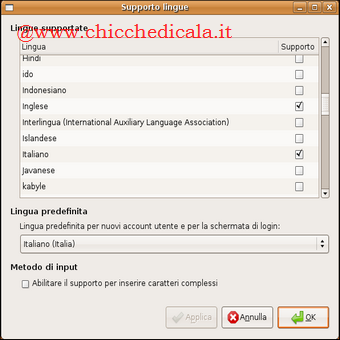 | |
| Impostare la lingua di sistema: Oltre agli aggiornamenti di sistema, può accadere che qualche applicazione non sia in italiano o comunque nella lingua che \tintendiamo utilizzare. Per tradurre il Desktop di Ubuntu e le relative applicazioni \t\tnella lingua desiderata andiamo in Sistema > Amministrazione> Supporto lingue (System > Administration > Language support, nel caso il sistema fosse in inglese) > Entrando per la prima volta in questo pannello, il sistema chiede di installare il supporto per le lingue, accettiamo e attendiamo che l’installazione si completi. Terminata l’installazione, entriamo finalmente nel pannello di supporto lingue. Selezioniamo la lingua corretta e procediamo con l’aggiornamento. Al termine della procedura, riavviamo il sistema e avremo la lingua impostata correttamente! PER APPROFONDIRE | ||
TOTEM E RHYTMBOX: LETTORI MULTIMEDIALIPer vedere un filmato o ascoltare brani musicali è necessario disporre di lettori multimediali. In Ubuntu, i lettori multimediali di default sono Totem e Rhytmbox, due eccellenti software, dedicati rispettivamente al video e all’audio. | ||
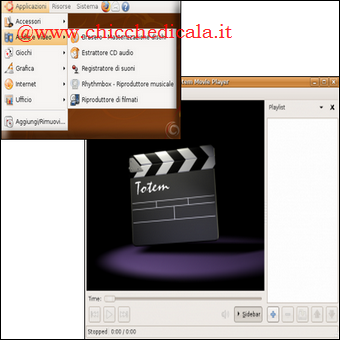 | 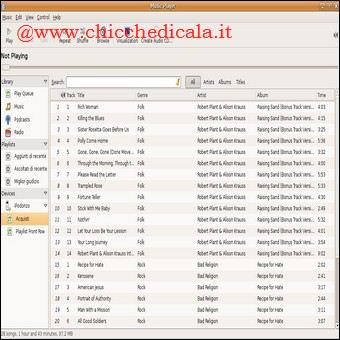 | |
| Riproduttore di filmati Totem: Accoppiato ai codec GStreamer che tratteremo in seguito, è un player video davvero fantastico! Avviamo Totem da Applicazioni >Audio e Video > Riproduttore di filmati. Fin dal primo avvio l’interfaccia appare pulita e funzionale. La barra superiore ospita i menu di Totem, al centro c’è l’area di visualizzazione del filmato, di lato il pannello multifunzione e in basso la barracon i controlli per la riproduzione video. Per aprire un filmato andiamo in Filmato > Apri e facciamo doppio clic sul file desiderato. Se invece abbiamo inserito un Dvd, l’opzione corretta è Filmato > Riproduci disco. Fra le opzioni più interessanti, senza dubbio Visualizza > Schermo intero o la fantastica opportunità di catturare fotogrammi dai filmati con Modifica > Cattura schermata. Una menzione merita il pannello laterale multifunzione. Agendo sul relativo menu possiamo vedere la scaletta dei contenuti video attivi, le proprietà del filmato, fare ricerche o vedere video di You Tube direttamente da Totem! PER APPROFONDIRE Riproduttore musicale Rhytmbox: è un player musicale semplicemente straordinario! Possiamo ascoltare brani musicali, Podcast e radio online, visualizzare le copertine degli album, i testi delle canzoni, estrarre tracce da un Cd o crearne uno con la nostra compilation preferita! Non ultimo, interfacciare l’iPod! Avviamo Rhytmbox da Applicazioni > Audio e Video > Rithmbox– Riproduttore \t\tmusicale. Fin dal primo avvio il lettore appare completo e funzionale. Fra le mille opportunità, decidiamo ad esempio di ascoltare una radio online! Cerchiamo l’url della radio con Google e inseriamo il link in Musica > Nuova stazione radio internet! Un link? Per ascoltare Radio RAI Uno, inseriamo: rtsp://live.media.rai.it/broadcast/radiouno.rm. Un istante dopo ascolteremo la radio in diretta via Internet! Vogliamo aggiungere altre funzioni? Andiamo nel menu Modifica > Plugin, un pannello tramite il quale potenziare ulteriormente Rhytmbox!PER APPROFONDIRE | ||
| Altri lettori multimediali: Per ambienti Linux esistono molti altri player multimediali. Tra i tanti, ne suggeriamo quattro: Audacious e Amarok come player musicali e VLC o MPlayer come player video, tutte le applicazioni sono installabili tramite il semplice pannello Applicazioni > Aggiungi/Rimuovi. | ||
INSTALLIAMO I CODEC AUDIO E VIDEOSpesso accade di volere ascoltare un brano musicale o vedere un filmato ma per qualche motivo non riusciamo a sentire o vedere nulla. Una delle possibili ragioni è la mancanza del necessario codec. Il codec è un software che interpreta correttamente il file audio o video e ne consente la lettura da parte del player multimediale. Purtroppo, molti codec sono protetti da diritto d’autore e non possono essere inclusi nella configurazione base di Ubuntu. Fortunatamente, questa mancanza non rappresenta un problema: potremo infatti installare tutti i codec necessari in un secondo momento. Scopriamo come fare! | ||
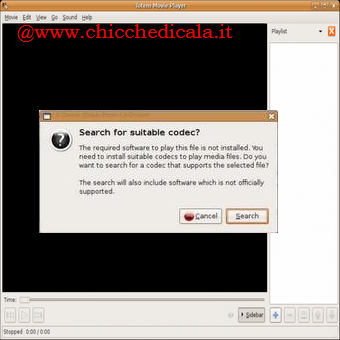 | 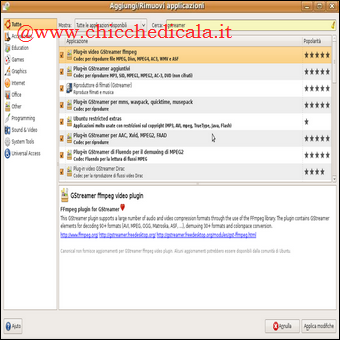 | |
| Installazione dei codec multimediali: Anche per quanto riguarda l’installazione dei codec, Ubuntu ha cercato di facilitare l’utente il più possibile. Se infatti clicchiamo su un filmato e questo non dovesse avviarsi, Ubuntu ci comunica immediatamente che probabilmente manca il codec necessario e domanda se è possibile avviare una ricerca automatica. Nella maggior parte dei casi basterà permettere la ricerca perchè il codec venga trovato ed automaticamente installato! >PER APPROFONDIRE Ma se questo non dovesse accadere? O comunque volessimo installare personalmente i codec necessari? Per potere usufruire della maggior parte dei contenuti multimediali basterà andare nel pannello Applicazioni > Aggiungi/Rimuovi e installare i pacchetti GStreamer ffmpeg video plugin e GStreamer extra plugins. Questi due pacchetti ci permetteranno l’apertura dei più diffusi formati di file come mpeg, divx, mp3, wmv e molti altri! PER APPROFONDIRE | ||
| MAGGIORI INFORMAZIONI | ||
| SITO UFFICIALE | CONTINUA LA PARTE 2 | |
Guida completa alla prima configurazione di sistema parte1 (Linux Ubuntu)
7 min di lettura · 1.602 parole