
| Dopo aver scoperto la prima parte del desktop, oltre al pannello Aggiungi/Rimuovi, per installare nuovi programmi Ubuntu ci mette a disposizione il Gestore pacchetti Synaptic. Tramite Synaptic potremo cercare, installare o rimuovere tutto il software che desideriamo. È un applicativo estremamente efficiente, implementato in genere sulle distribuzioni derivate da Debian. | ||
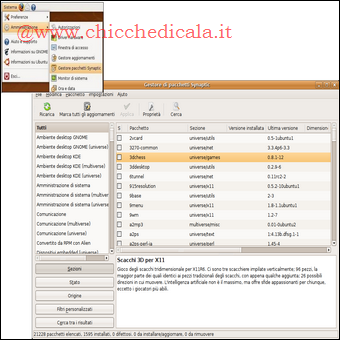 |  | |
Il gestore di pacchetti SynapticAndiamo nel menu Sistema > Amministrazione > Gestore pacchetti Synaptic, digitiamo la nostra password ed entriamo in Synaptic. Per installare nuovi programmi, clicchiamo su Cerca e scriviamo una parola corrispondente all’applicazione che si desidera installare. Vogliamo installare un gioco di Golf? Scriviamo semplicemente < golf >. Dall’elenco comparso selezioniamo l’applicazione corretta, nel nostro caso Kolf, e facciamo clic su Marca per l’installazione. Se Synaptic ci informa che è necessaria qualche libreria aggiuntiva clicchiamo nuovamente Marca, ed infine clicchiamo Applica per avviare la procedura di installazione. Bene, in pochi secondi abbiamo effettuato la nostra prima installazione! Ora, non ci resta che andare nel menu Applicazioni > Giochi e lanciare il nostro nuovo minigolf: Kolf! Ricordiamo che se non dovessimo trovare un software di cui sappiamo per certa l’esistenza, probabilmente dovremo abilitare i corretti repository da Sistema > Amministrazione > Sorgenti software. E per rimuovere un’applicazione installata? Da Synaptic, dopo averla cercata, basterà selezionarla e fare clic su Marca per la rimozione quindi applicare le modifiche [APPROFONDIRE] | ||
Installazioni da Terminale con apt-get install:È bene sapere che possiamo installare un programma anche da shell. Questa modalità è spesso la più apprezzata dagli utenti più esperti. Apriamo il Terminale, Applicazioni > Accessori > Terminale, quindi, supponendo di volere installare un gioco di golf di cui però non ricordiamo il nome, digitiamo quanto segue: apt-cache search golf, e premiamo INVIO. Dall’elenco comparso, annotiamo il nome del gioco che ci interessa. Ora per installarlo scriviamo: sudo apt-get install kolf epremiamo INVIO. (Sudo, superuser do, è il comando che ci conferisce privilegi di super utente relativamente all’azione che andiamo a compiere)Digitata la nostra password, il gioco verrà scaricato da Internet, dopo di che avrà inizio l’installazione! E se in futuro volessimo rimuoverlo? Da Terminale, basterà scrivere: sudo apt-get remove kolf, e il gioco verrà disinstallato! [APPROFONDIRE] | ||
IL PANNELLO UTENTI E GRUPPI:Una delle riconosciute potenzialità dei sistemi Linux è la possibilità di gestire in modo ottimale il lavoro di più utenti che condividono lo stesso computer. Questo significa che ciascun utente avrà la possibilità di avere un proprio Desktop con una propria configurazione e una propria gestione di file e cartelle, senza che questo interferisca in alcun modo con il lavoro degli altri utenti. Fra i molti vantaggi che un ambiente Linux offre rispetto ad altri sistemi operativi, due sono assolutamente rilevanti: nonostante vengano creati più utenti e quindi più configurazioni Desktop, il sistema operativo non subisce rallentamenti, le prestazioni rimangono ai massimi livelli. L’altro aspetto significativo è che un ipotetico amministratore potrebbe assegnare differenti permessi ai diversi utenti, permessi che gli utenti stessi potranno a loro volta attribuire ai propri file e alle proprie cartelle, decidendo ad esempio se consentirne o impedirne la lettura/scrittura ad altri. | ||
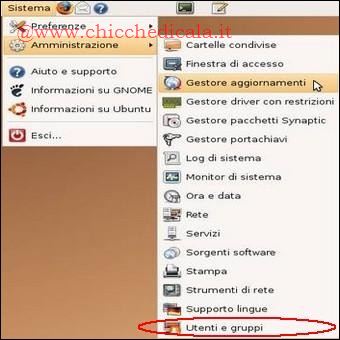 | 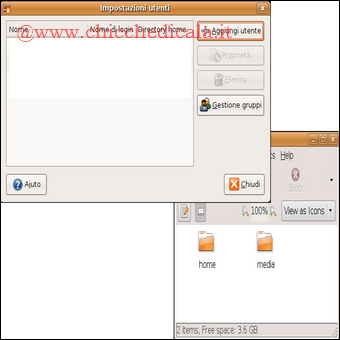 | |
Utenti e gruppi:Andiamo in Sistema> Amministrazione > Utente e gruppi, quindi clicchiamo sul bottone Sblocca ed inseriamo la nostra password. Ora possiamo creare nuovi utenti! Supponiamo di avere un solo PC utilizzato da due persone: Maria e Riccardo. L’utente Maria è già stato creato al momento dell’installazione. Apprestiamoci allora a creare l’utente Riccardo. Clicchiamo sul bottone Aggiungi utente e nella scheda Account completiamo i tre campi Nome utente, Password utente e Conferma password, quindi clicchiamo OK In un istante l’utente verrà creato. Se abbiamo eseguito tutto correttamente, possiamo andare in Risorse > Computer, cliccare su File system ed entrare nella cartella Home: qui vedremo le cartelle dei diversi utenti! Questo significa che d’ora in avanti ogni utente avrà la possibilità di effettuare il Login al sistema con il proprio nome utente e la propria password, e potrà lavorare in un proprio personale Desktop! PER APPROFONDIRE | ||
 | 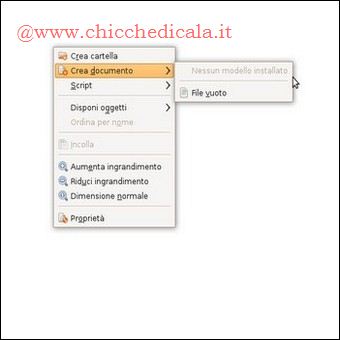 | |
IL PRIMO FILE, LA PRIMA CARTELLA E LA GESTIONE DEI PERMESSI:Sono varie le necessità di un utente che sta esplorando un nuovo sistema operativo. Tra queste almeno tre sono piuttosto comuni: creare una propria cartella di lavoro, salvare un proprio file con qualche nota scritta e se possibile rendere i propri documenti privati. Se queste sono le nostre necessità, scopriamo come soddisfarle! Il nostro primo file:Vogliamo scrivere qualche nota e salvare il nostro primo file? Premiamo con il tasto destro del mouse sul Desktop, o all’interno della cartella precedentemente creata, e selezioniamo Crea documento > File vuoto. In un istante, Ubuntu creerà l’icona di un file al quale potremo dare un nome. Ora, aprendo con un doppio clic il file appena creato, si aprirà Gedit, un semplice programma di scrittura già pronto per ricevere il nostro testo. Quando avremo terminato di scrivere, per salvare il nostro testo selezioniamo File > Salva, e in un istante il nostro testo verrà salvato! PER APPROFONDIRE | ||
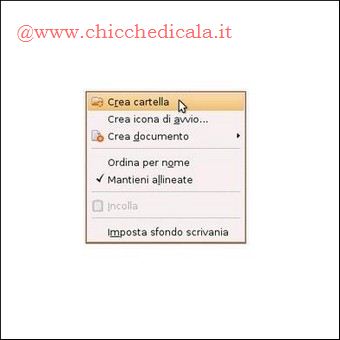 | 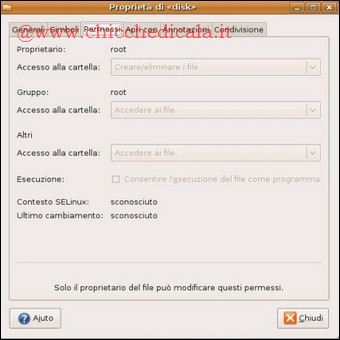 | |
La nostra prima Cartella:Per creare una cartella che ospiti i nostri documenti, andiamo sul Desktop e premiamo con il tasto destro del mouse: dall’elenco che appare selezioniamo la voce Crea cartella. In un istante, sul Desktop verrà creata una cartella che potremo nominare e successivamente personalizzare. Premendo infatti con il tasto destro sulla cartella appena creata sarà possibile selezionare Ridimensiona icona e agendo sui piccoli quadrati apparsi potremo modificarne le dimensioni! Vogliamo aggiungere un simbolo grafico che ne espliciti il contenuto? Ancora una volta tasto destro sulla cartella e selezioniamo Proprietà > Simboli. Ora non ci resta che scegliere il simbolo grafico desiderato!PER APPROFONDIRE Permessi:Una delle peculiarità degli ambienti Linux è la possibilità di assegnare permessi ai file. Ma che cosa significa? Senza scendere nel dettaglio, limitiamoci a dire che cliccando con il tasto destro del mouse su una nostra cartella o un nostro file, e selezionando la voce Proprietà, abbiamo una scheda Permessi tramite la quale potremo modificare l’accesso al file a seconda di quale utente sia ad aprirlo. È pertanto possibile settare i permessi relativi al file per noi stessi, per gli utenti appartenenti a un certo gruppo o per tutti gli altri utenti. I permessi attribuibili a ciascuno sono: di sola lettura, di lettura e scrittura o nessun permesso. Se ad esempio vogliamo vietare a chiunque l’apertura di un nostro file (tranne che a noi stessi), selezioniamo la voce Nessuna nei campi Gruppo e Altri, lasciando invece la voce Lettura e scrittura nel campo Proprietario. Il file selezionato ora potrà essere aperto esclusivamente da noi! PER APPROFONDIRE | ||
| MAGGIORI INFORMAZIONI | ||
| SITO UFFICIALE | CONTINUA LA GUIDA | |
Alla scoperta del Desktop parte2 (Linux Ubuntu)
5 min di lettura · 1.100 parole