
CONFIGURARE LA CONNESSIONE A INTERNETDopo aver visto la configurazione di sistema, iniziamo col dire che i parametri di connessione a Internet variano a seconda del Provider scelto, così come la configurazione dei dispositivi di connessione. Ubuntu riesce però spesso a rilevare automaticamente le impostazioni di connessione (se già presettate), questo a patto che si abbia un Router collegato al PC tramite cavo Ethernet. | ||
Un Router ADSL collegato al PC tramite cavo Ethernet è infatti la configurazione ideale per connettersi a Internet usando un sistema Linux (o più genericamente un sistemadotato di dual boot). Se possibile, pertanto, è bene evitare modem analogici o modem adsl, ed è bene evitare di collegare questi dispositivi utilizzando cavi USB. Quando è possibile, per collegare i nostri dispositivi di connessione al PC, utilizziamo il cavo Ethernet! La prima configurazione di queste periferiche è ogni volta specifica, e spesse volte per un utente poco esperto può risultare complicata.
| ||
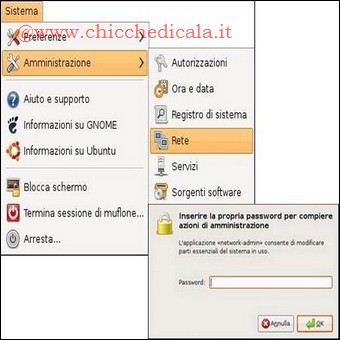 | 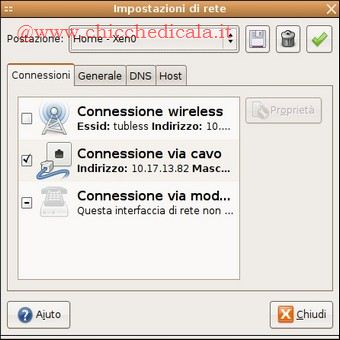 | |
| Configurazione di rete In Ubuntu: il pannello che gestisce la connessione a Internet si trova in Sistema > Amministrazione > Rete. Se richiesto inseriamo la password di amministrazione. Qui abbiamo la possibilità di configurare sia la connessione wireless,sia la connessione cablata (ethernet), sia la connessione punto a punto tramite Modem. Tramite questo pannello e il browser web potremo in sostanza configurare ogni tipologia di connessione. | ||
 | 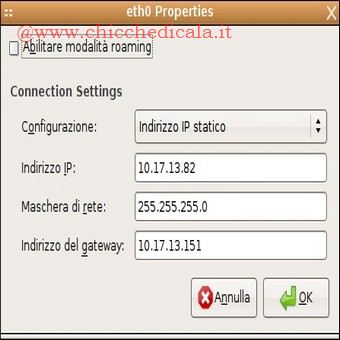 | |
| Configurare connessione via cavo: Spuntiamo la voce Connessione via cavo e premiamo il pulsante proprietà. Si aprirà la finestra nella quale dovrai inserire i dati richiesti: In maschera di rete, potete inserire 255.255.255.0 Per venire a conoscenza dell’ indirizzo gateway e IP basterà aprire il terminale e digitare sudo ipconfig. | ||
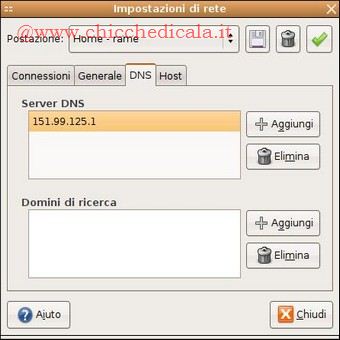 | 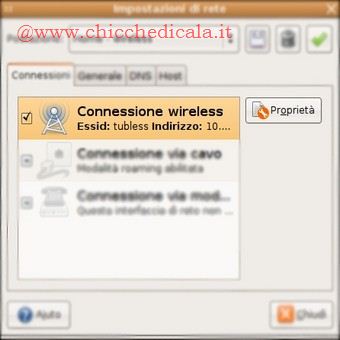 | |
| Una volta fato questo ci resta solo da impostare i server DNS. \tPer far questo torna alla prima finestra della configurazione di rete e selezione il tab DNS Configurazione di rete wireless: Seleziona Connessione wireless e Proprietà, ti si aprirà la seguente finestra. | ||
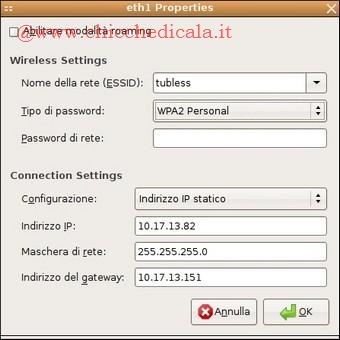 | 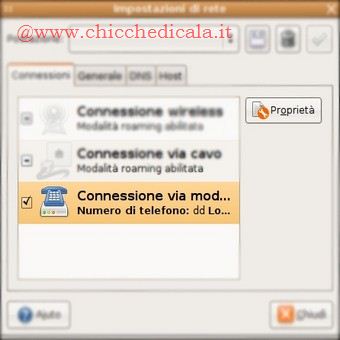 | |
| Ritroviamo i soliti tre parametri di rete visti in precedenza. In più abbiamo l’SSID, il metodo di autenticazione e la psw di autenticazione. Per sapere quale puoi utilizzare, consulta il manuale del tuo modem/router wireless. Configurazione rete PSTN: Abilitiamo quindi la sola connessione via modem e premiamo il pulsante proprietà. | ||
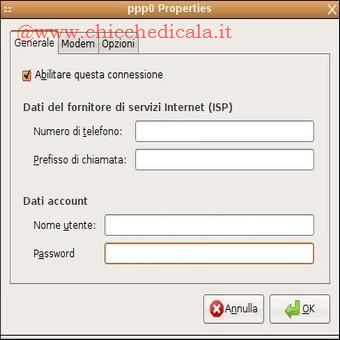 | 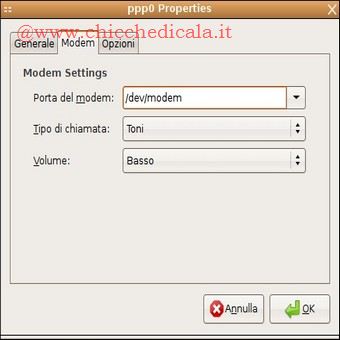 | |
| Nel tab Generale inseriamo utente e password forniti dal tuo ISP al momento della registrazione ed il relativo numero telefonico. Tali informazioni le troverai di sicuro sul sito del tuo gestore internet. Nel nel tab Modem dobbiamo solamente verificare che sia presente il modem installato sul pc. Se abbiamo un modem seriale, devi verificare che sia selezionata la porta seriale a cui è collegato, (ad esempio /dev/ttyS0). | ||
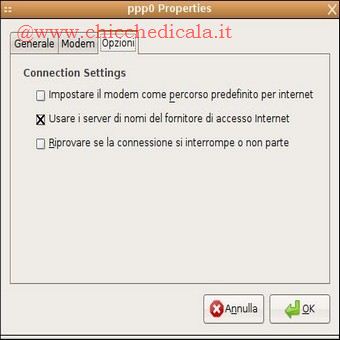 | 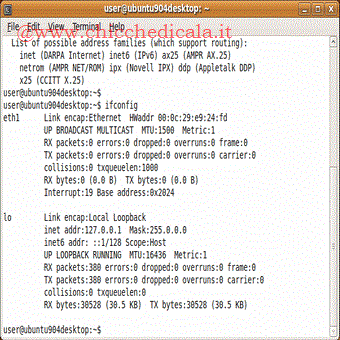 | |
| Nel tab Opzioni selezioniamo la voce Usare i server di nomi del fornitore di accesso ad internet come vedi nell’immagine. Configurazione di rete da Terminale: Vogliamo vedere i dati relativi alle configurazioni di rete da shell? Apriamo il Terminale, Applicazioni> Accessori > Terminale, e digitiamo sudo ifconfig, immettiamo la nostra password e in un istante saremo accontentati! [APPROFONDIRE] [APPROFONDIRE][APPROFONDIRE] [APPROFONDIRE] [APPROFONDIRE] | ||
MOZILLA FIREFOX IL BROWSER WEB:Mozilla Firefox è un browser web ricco di funzionalità, di facile utilizzo e altamente configurabile, divenuto per questo uno dei browser più apprezzati per navigare il World Wide Web. L’ultima versione offre una serie di accortezze che renderanno le nostre navigazioni ancora più piacevoli ed efficienti. | ||
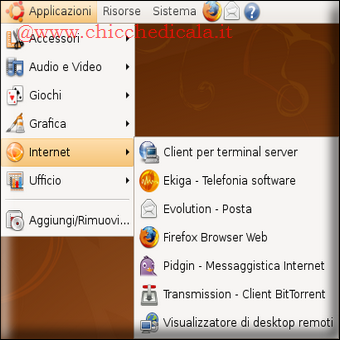 | 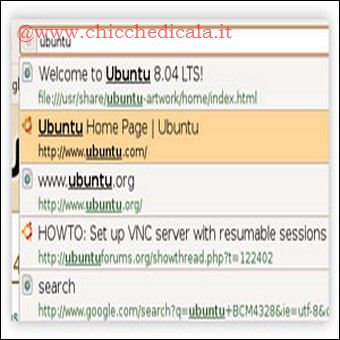 | |
| Per aprire Firefox andiamo nel menu Applicazioni > Internet >Firefox Browser Web oppure premiamo la piccola icona di Firefox presente nella barra superiore del Desktop. Ora vediamo alcune delle principali funzioni di Firefox per il nostro web surfing! Indirizzi Internet e auto-completamento: Per scrivere l’indirizzo di una pagina web utilizziamo la consueta barra degli indirizzi. Tra le caratteristiche più interessanti di Firefox vi è però la nuova funzione di autocompletamento intelligente, che ci aiuterà a raggiungere la pagina ancora più rapidamente! Basterà infatti scrivere qualche lettera dell’indirizzo che ci interessa e Firefox ci suggerirà istantaneamente i vari siti tra cui scegliere, tra quelli visitati in precedenza! | ||
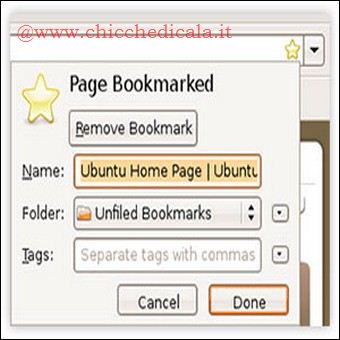 |  | |
| Segnalibri: Per annotarsi l’indirizzo di un sito, una volta raggiunta la pagina, è sufficiente cliccare sul menu Segnalibri > Aggiungi pagina nei segnalibri. E un modo più veloce? Premiamo la combinazione di tasti CTRL + D, oppure facciamo doppio clic sulla icona stella posta sulla barra degli indirizzi ed il gioco è fatto! Se il sito che vogliamo ricordare lo visiteremo costantemente sarà inoltre possibile trascinare la piccola icona che precede l’indirizzo della pagina web nella barra sottostante. Ora basterà un semplice clic sull’icona aggiunta per accedere in ogni momento ! Feed RSS: Sotto la barra degli indirizzi abbiamo sempre a disposizione un menu che riporta in tempo reale una serie di notizie provenienti da tutto il mondo: le news! Un clic sulla notizia desiderata e si aprirà la pagina corrispondente per un approfondimento. E se volessimo essere sempre aggiornati con news provenienti da altri siti? Andiamo sul sito che ci interessa e se questo fornisce un servizio RSS, basterà un clic sulla icona dei feed Rss (Abbonati a questa pagina) posta sulla barra degli indirizzi! | ||
CONFIGURIAMO MOZILLA FIREFOXMozilla Firefox è un browser web altamente personalizzabile. Vediamo alcune delle configurazioni o dei plugin che potremo utilizzare per navigare al meglio! | ||
 | 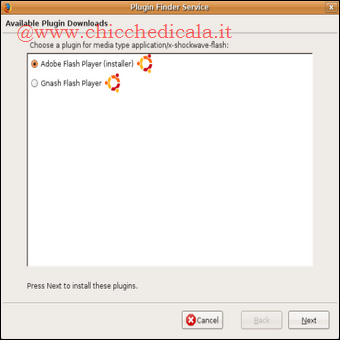 | |
| Impostiamo la pagina iniziale: Andiamo nella pagina che desideriamo impostare come pagina iniziale, quindi selezioniamo il menu Modifica > Preferenze > Principale. Ora basterà cliccare il bottone Usa la pagina corrente e la pagina selezionata verrà impostata come pagina iniziale. Bloccare o sbloccare le finestre pop-up: I pop-up sono finestre che durante la navigazione spesso si aprono automaticamente e spesso proponendo messaggi pubblicitari. Non sempre sono graditi. L’opzione che gestisce il blocco delle finestre pop-up la troviamo nel menu Modifica > Preferenze > Contenuti. Da qui possiamo selezionare o deselezionare l’opzione. Installiamo Flash: Per vedere i contenuti Internet realizzati con Flash è necessario installare la relativa plugin. Se accediamo a un sito che abbia contenuti Flash, ad esempio corsi.tv, comparirà un pulsante con il messaggio Installazione dei plugin mancanti. Clicchiamo sul pulsante e nella finestra successiva premiamo Avanti. A installazione completata basterà riavviare Firefox per visualizzare correttamente i contenuti creati con Flash! | ||
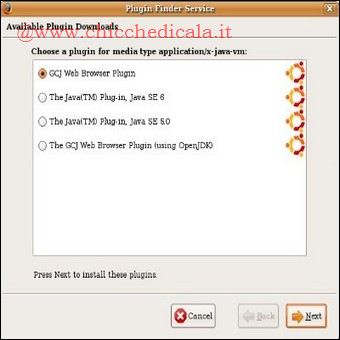 | 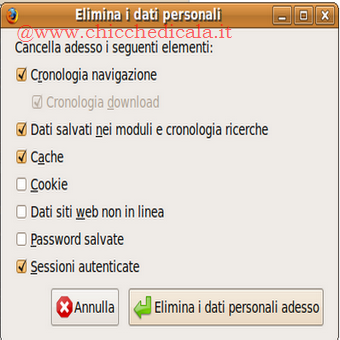 | |
| Installiamo Java: Alcuni siti Internet utilizzano contenuti Java. Per visualizzarli correttamente è necessario installare la relativa plugin. Se accediamo a un sito che abbia contenuti Java, comparirà un pulsante con il messaggio Installazione dei plugin mancanti. Clicchiamo sul pulsante e nella finestra successiva selezioniamo il tipo di plugin che si desidera installare, ad esempio The Java (TM) Plug-in, Java SE, infine premiamo Avanti. A installazione completata basterà riavviare Firefox per visualizzare correttamente i contenuti Java! È bene sapere che dalla versione Ubuntu 8.10, OpenJDK è stato inserito nel repository principale della distribuzione divenendo il Java Run-Time Environment (JRE) ed il Java Development Kit (JDK) Sicurezza e Privacy: Vogliamo eliminare tutte le tracce della nostra navigazione e le eventuali password salvate? Dal menu Strumenti > Elimina i dati personali avremo la possibilità di eliminare tutto questo con un solo clic! Dal menu Modifica > Preferenze > Privacy potremo invece gestire tali opzioni in modo permanente. | ||
EVOLUTION: GESTIONE DELLA POSTA ELETTRONICA E MOLTO ALTRO!Evolution è uno dei software presenti nel Desktop di Ubuntu maggiormente apprezzati. Non è soltanto un formidabile client di posta elettronica: oltre a ricevere e inviare e-mail, consente infatti di archiviare note, organizzare appuntamenti, gestire rubriche, controllare le proprie attività grazie a un calendario flessibile e personalizzabile e molto altro! | ||
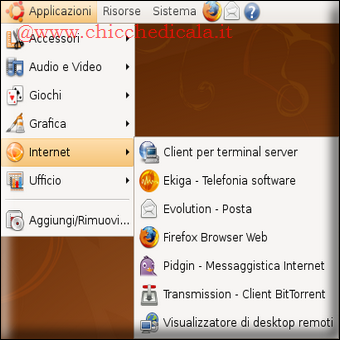 | 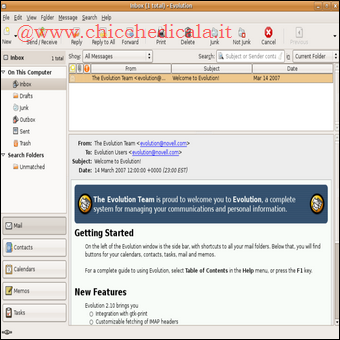 | |
| Per avviare Evolution andiamo nel menu Applicazioni > Internet >Evolution oppure premiamo la piccola busta da lettere presente nella barra superiore del Desktop. Un’ultima curiosità: per avviare Evolution, possiamo inoltre fare doppio clic in un giorno del calendario presente nell’area di notifica del Desktop e immediatamente Evolution si aprirà nel giorno prescelto, pronto a ricevere le nostre note. Una volta aperto, scopriamo che Evolution si compone sostanzialmente di cinque pannelli principali: vediamoli! Nel pannello Posta: abbiamo la classica visualizzazione simile ad altri client, che mostra le cartelle di posta in arrivo, posta inviata, il cestino e altre. Cliccando sul bottone Invia/Ricevi potremo scaricare o inviare la posta, cliccando sul bottone Cerca avremo la possibilità di cercare una e-mail specifica, cliccando invece su Nuovo avremo la possibilità di scrivere un nuovo messaggio. | ||
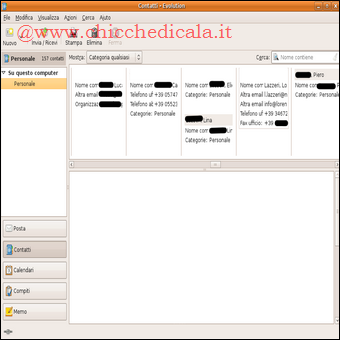 | 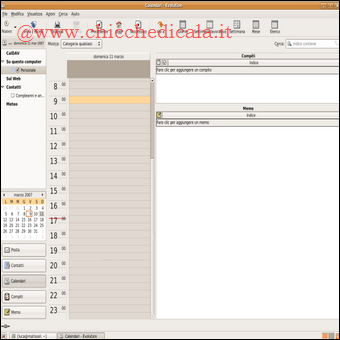 | |
| Il pannello Contatti: mostra una rubrica molto versatile. Cliccando sul bottone Nuovo potremo inserire un nuovo Contatto completo di tutte le informazioni che desideriamo. Tramite File > Importa potremo invece importare i contatti salvati con un diverso client di posta elettronica. Il pannello Calendari: è una risorsa ideale per gestire i propri appuntamenti. Possiamo personalizzare la visualizzazione dei calendari agendo sul menu Visualizza. Per definire un appuntamento basterà invece cliccare nel giorno e nell’ora desiderata, quindi scrivere le proprie note. Facendo doppio clic sull’appuntamento appena definito sarà inoltre possibile impostare un allarme che ce lo ricordi in anticipo! | ||
| Inoltre il pannello Compiti: è utile per registrare, verificandone l’andamento, proprie attività o attività affidate ad altri. Cliccando sul bottone Nuovo, potremo creare un nuovo compito che avrà un nome, una descrizione, una data d’inizio e una data di scadenza. Nel tempo, potremo aggiornare le note sul compito iniziato verificandone l’andamento. Il pannello Memo: infine, ci consente di annotare e archiviare qualsiasi testo o appunto che desideriamo. [APPROFONDIRE] [APPROFONDIRE] [APPROFONDIRE] | ||
| MAGGIORI INFORMAZIONI | ||
| SITO UFFICIALE | CONTINUA LA GUIDA | |
Internet e Linux Ubuntu (Parte1)
7 min di lettura · 1.531 parole