
CONFIGURIAMO EVOLUTIONAvviando Evolution per la prima volta ci sarà chiesto di configurare un nostro indirizzo di posta elettronica. La procedura non è complessa ma richiede alcuni passaggi che devono essere completati correttamente: vediamoli! | ||
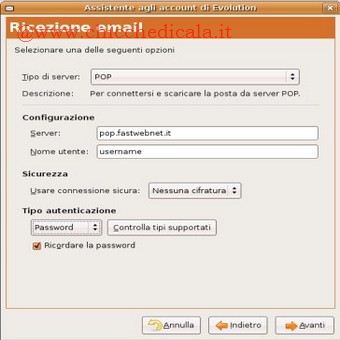 | 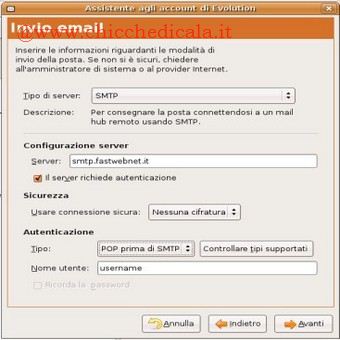 | |
| Configuriamo un account: Avviamo Evolution e passiamo le prime due schermate, Benvenuti e Ripristina da backup, semplicemente premendo il tasto Avanti. Ora, nella schermata Identità, compiliamo i campi Nome completo e Indirizzo email, quindi clicchiamo Avanti. Nella schermata Ricezione email selezioniamo il tipo di server adottato dal nostro Provider. Scegliamo ad esempio POP, e nel campo server scriviamo pop.mioprovider.it, quindi clicchiamo Avanti (attenzione: qui è necessario inserire il POP del proprio provider!). Nella schermata Opzioni ricezione, clicchiamo semplicemente Avanti. Nella schermata Invio email, selezioniamo SMTP come tipo di server e nel campo server scriviamo mail.mioprovider.it, quindi clicchiamo Avanti (attenzione: qui è necessario inserire l’SMTP del proprio provider!). Nella schermata Gestione degli account, clicchiamo Avanti. Infine clicchiamo su Applica per completare la configurazione e chiudiamo la finestra delle Preferenze. Quando per la prima volta andremo a ricevere o inviare messaggi di posta il nostro account Evolution ci chiederà di inserire la password della nostra e-mail. Inseriamola e selezioniamo l’opzione Ricorda questa password. Il nostro account ora è perfettamente configurato e saremo in grado di inviare e ricevere e-mail! | ||
IL PANNELLO PREFERENZESe abbiamo già inserito il primo account e vogliamo inserirne altri o apportare altre configurazioni, andiamo nel pannello Modifica >Preferenze. Questo pannello è il cuore di Evolution e da qui potremo applicare le personalizzazioni che desideriamo! [APPROFONDIRE][APPROFONDIRE][APPROFONDIRE][APPROFONDIRE] | ||
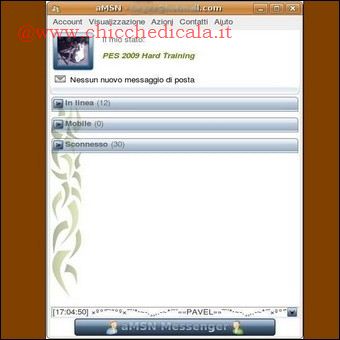
AMSN E PIDGIN: MESSAGGISTICA ISTANTANEA PER UBUNTUParlare con qualcuno in tempo reale che siede a un’altra postazione PC, magari distante centinaia di chilometri, è divenuta una pratica comune a milioni di persone Chattare, scambiandosi messaggi testuali o vocali, per lavoro o per puro piacere, fa parte dei nuovi modi di comunicare. Oltre a siti web che ospitano chat room, è possibile chattare utilizzando software specifici detti instant messenger. Siamo abituati a chattare con i nostri amici utilizzando Microsoft Windows Live Messenger, ma in Ubuntu? Davvero non c’è da preoccuparsi, perché potremo utilizzare un fantastico programma di nome aMSN. Creato per essere l’equivalente Free Open Source del più noto Instant messenger di casa Microsoft, con aMSN potremo chattare utilizzando l’indirizzo e i contatti che già possediamo! | ||
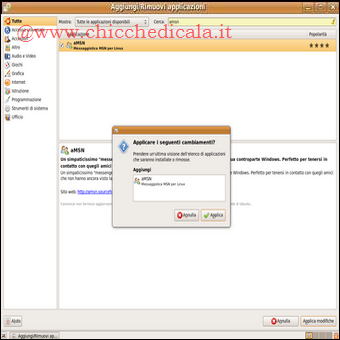 |  | |
| Per installare aMSN potremo utilizzare Synaptic, come aggiungi/rimuovi. Andiamo in Sistema > Amministrazione > Gestore pacchetti Synaptic, clicchiamo su Cerca, scriviamo <amsn> e premiamo INVIO. Trovato aMSN, selezioniamolo e clicchiamo su Marca per l’installazione, infine premiamo Applica. Il pacchetto comincerà a scaricarsi e successivamente si installerà. E se avessimo voluto installare aMSN da shell? Andiamo in Applicazioni > Accessori > Terminale, digitiamo sudo apt-get install amsn e il il programma sarà installato! Ricordiamo infine che è possibile personalizzare aMSN. Per avere nuove interfacce visitiamo l’indirizzo: amsn-project.net/skins E se invece volessimo nuove funzioni? Allora andiamo alla pagina: amsn-project.net/plugins Qui sono presenti molti plugin che ci permetteranno di espandere le funzioni di aMSN! PER APPROFONDIRE | ||
CHATTARE CON PIDGIN | ||
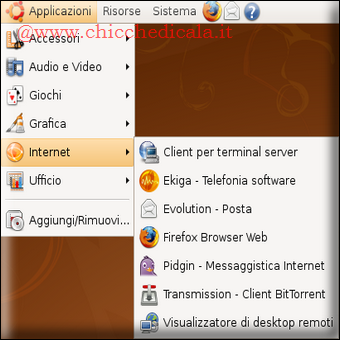 | 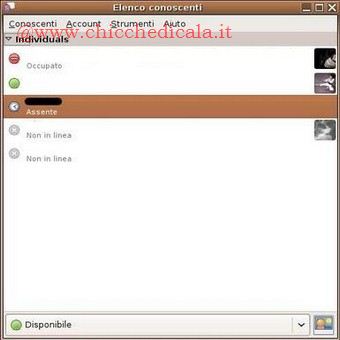 | |
| Chattare con altri programmi? Pidgin! Se vogliamo chattare utilizzando qualcosa che non sia necessariamente basato sul protocollo MSN potremo utilizzare Pidgin: un software multipiattaforma e multiprotocollo! Cosa significa? Pidgin è disponibile per Linux, Windows e altri sistemi operativi, ma la cosa che lo rende davvero speciale è il fatto che sia in grado > di supportare diversi protocolli chat, come ad esempio IRC, MSN, YAHOO, ICQ e molti altri! Pidgin è in sostanza la soluzione per l’Instant Messaging in grado di sostituire pressoché qualunque piattaforma chat! Dove lo troviamo? In Ubuntu, è nel menu Applicazioni > Internet > Pidgin. Una volta avviato, scegliamo il protocollo che desideriamo utilizzare, inseriamo i nostri dati e saremo pronti per chattare con chiunque! PER APPROFONDIRE | ||
SKYPE: TELEFONIAMO VIA INTERNET CON UBUNTUNegli ultimi anni, se un programma ha rivoluzionato molti aspetti della comunicazione e della telefonia questo è certamente Skype. Che cos’è e che cosa fa? Skype è un software, gratuito, che oltre a offrire funzioni più comuni come la possibilità di chat o di trasferimento file tra un utente e l’altro, permette di telefonare sfruttando una connessione a Internet. Per trasmettere le chiamate, Skype fa uso di un protocollo Voip (Voice Over IP) proprietario estremamente efficiente. Fra i tanti,uno degli aspetti più apprezzati è che le telefonate tra utenti Skype collegati in rete sono assolutamente gratuite! La qualità audio della comunicazione è eccellente e si ha perfino la possibilità di vedersi tramite webcam! Non è però solo questo che fa di Skype un gigante delle moderne comunicazioni. Skype infatti offre la possibilità di far uso di un servizio a pagamento, SkypeOut, che permette di effettuare chiamate a telefoni fissi o mobili, apparecchi pertanto non necessariamente connessi alla rete Internet o fruitori del servizio Skype! Anche in questo ambito, Skype sbaraglia spesso la concorrenza con tariffe eccellenti, specialmente quando si tratta di chiamate internazionali e intercontinentali. | ||
 | 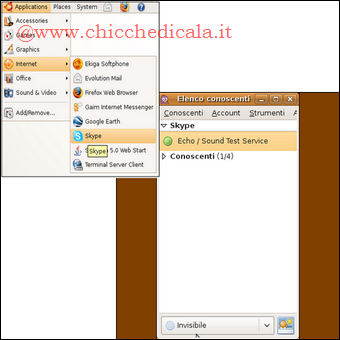 | |
| L’installazione per Ubuntu può essere effettuata in vari modi. Per installare Skype da Terminale, agiamo in questo modo. Apriamo il Terminale, Applicazioni> Accessori > Terminale, quindi digitiamo quanto segue: sudo apt-get install libqt4-gui [INVIO] wget – c – O /tmp/skype.deb http://www.skype.com/go/getskype-linux-ubuntu [INVIO] sudo dpkg – i /tmp/skype.deb [INVIO] Anche in questo caso, il programma verrà scaricato da Internet e installato in pochi istanti! Una volta installato, per aprirlo andiamo nel menu Applicazioni > Internet >Skype. Se invece volessimo installarlo con synaptic Andiamo nel menu Sistema> Amministrazione > Gestore pacchetti Synaptic, digitiamo la nostra password ed entriamo in Synaptic. Clicchiamo su Cerca e scriviamo < skype >. Dall’elenco comparso, selezioniamo skype e facciamo clic su Marca per l’installazione, quindi procediamo con l’installazione. In pochi istanti il programma verrà scaricato da Internet e installato! | ||
| Alternative a Skype? È bene sapere che Skype utilizza un protocollo di comunicazione proprietario, e cioè chiuso, a differenza di altri software che utilizzano un protocollo di comunicazione aperto, ad esempio il protocollo SIP. L’utilizzo di un protocollo aperto permette una maggiore interoperabilità tra piattaforme. Fra le possibili alternative a Skype possiamo certamente citare WengoPhone o Ekiga. Entrambe le applicazioni sfruttano protocolli aperti e rappresentano eccellenti alternative. | ||
| MAGGIORI INFORMAZIONI | ||
| SITO UFFICIALE | CONTINUA LA GUIDA | |
Internet e Linux Ubuntu (Parte2)
5 min di lettura · 1.035 parole