
I PROGRAMMI PRESENTI NEL DESKTOP DI UBUNTULa configurazione base di Ubuntu fornisce molti programmi all’interno del proprio Desktop. La maggior parte di essi sono facilmente raggiungibili dal menu Applicazioni: menu che ospiterà anche la gran parte del software che l’utente installerà in seguito. Una delle prime e più evidenti caratteristiche del pannello Applicazioni è la suddivisione dei programmi per tipologia: Accessori, Audio e Video, Giochi, Grafica, Internet ed Ufficio. Oltre a queste categorie è inoltre presente la voce Aggiungi/Rimuovi: da questo pannello potremo installare o rimuovere altro software! | ||
OPENOFFICE.ORG: LA SUITE PER LA CASA E L’UFFICIO | ||
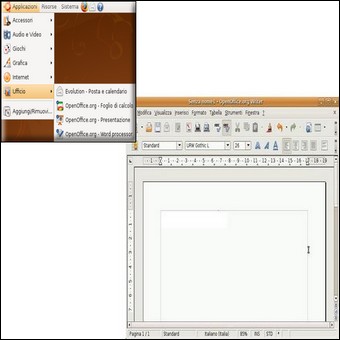 | 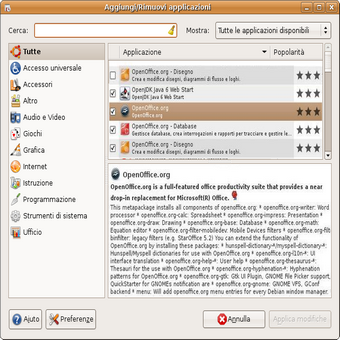 | |
| OpenOffice.org è una suite di programmi ideali per la casa o l’ufficio, rilasciata con una licenza Free e Open Source che ne con sente l’utilizzo in forma assolutamente gratuita! La suite comprende Writer: un eccellente word processor; Calc: un foglio di calcolo per gestire tabelle, grafici o fare calcoli; Impress: uno strumento ideale per la creazione di presentazioni; Draw: utile per fare desktop publishing o grafica vettoriale; Base: adatto a creare e gestire database, ed infine Math, dedicato ad applicazioni matematiche. Tra le caratteristiche peculiari della suite spiccano la gestione dei formati utilizzati dai software più diffusi, comprese le applicazione della suite Microsoft Office, la gestione del formato OpenDocument e la gestione del formato PDF.APPROFONDIRE APPROFONDIRE OpenOffice.org in Ubuntu: Nel menu Applicazioni > Ufficio, abbiamo a disposizione Foglio di calcolo (Calc), Presentazione (Impress) e Word processor (Writer). Nel menu Applicazioni > Grafica, abbiamo invece Disegno (Draw). E se volessimo anche Database (Base) e Formula (Math)? Niente di più semplice! Andiamo nel menu Applicazioni > Aggiungi/Rimuovi. Nella casella Cerca, scriviamo database , spuntiamo il riquadro dell’applicazione trovata e premiamo il bottone Applica modifiche. terminata l’installazione, facciamo altrettanto con Formula e il nostro OpenOffice.org sarà al gran completo! APPROFONDIRE APPROFONDIRE | ||
GIMP E INKSCAPE: TUTTO PER LA GRAFICAIn ambiente Linux, Gimp e Inkscape sono due fra i più potenti e versatili programmi di grafica che sia possibile utilizzare e sono entrambi assolutamente gratuiti! Gimp è ideale per il fotoritocco, il disegno o la composizione di immagini. Inkscape è invece più specifico per la grafica vettoriale, utile pertanto dalla creazione di logo a composizioni geometriche, dalla creazione di icone alla colorazione di disegni e molto altro! | ||
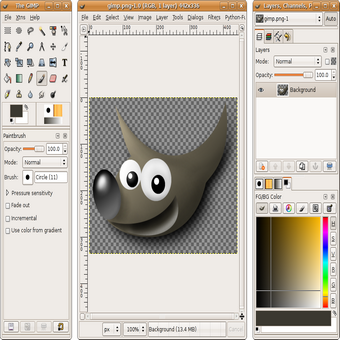 |  | |
| Gimp: Apriamo il programma dal menu Applicazioni > Grafica> GIMP. Ora, dal menu File> Apri, selezioniamo e apriamo un’immagine. A un primo avvio, ciò che di Gimp spesso lascia disorientati è l’interfaccia. A differenza di altri programmi, l’interfaccia di Gimp è fatta di pannelli mobili, non compresi in un’unica finestra. Questo che appare un limite può in realtà divenire un pregio, soprattutto se si lavora su monitor ampi o addirittura con doppio monitor. Oltre alla Finestra dell’immagine, abbiamo il pannello degli Strumenti e sotto di esso il pannello Opzioni strumenti > APPROFONDIRE tramite il quale settare lo strumento selezionato. Abbiamo la Finestra livelli: indispensabile per gestire la struttura dei livelli dell’immagine e la Finestra Pennelli/Motivi/Gradienti. Evidenziamo due cose da non dimenticare. Dal menu File > Preferenze, potremo personalizzare Gimp; dal menu File > Finestre avremo invece la possibilità di gestire le finestre dell’interfaccia! Ma se volessimo arricchire Gimp di nuove funzioni? Alla pagina Internet gimp.org avremo la possibilità di scaricare centinaia di plugin gratuiti! | ||
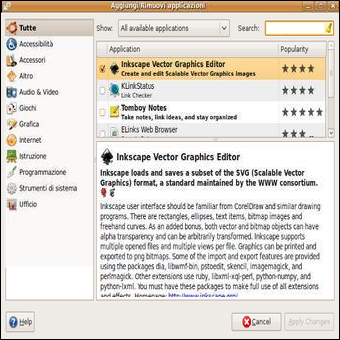 | 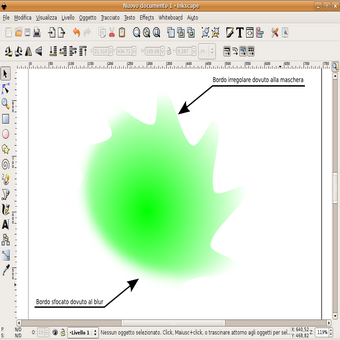 | |
| Inkscape: Se desideriamo installare Inkscape andiamo nel menu Applicazioni> Aggiungi/Rimuovi. Nella casella Cerca, scriviamo < inkscape>, spuntiamo il riquadro dell’applicazione e premiamo il bottone Applica modifiche. In pochi istanti Inkscape sarà installato! Apriamo il programma dal menu Applicazioni > Grafica >Inkscape. Fin dall’avvio, Inkscape appare un programma completo, intuitivo e con un’interfaccia ben organizzata. APPROFONDIRE Selezionando uno dei tanti strumenti disponibili nel pannello di sinistra, prendiamo ad esempio la matita e cominciamo a disegnare, risulta straordinaria la velocità e la fluidità con la quale il programma risponde ai comandi. Disegnare è piacevole e immediato! Agendo sui menu, l’impressione non cambia: le funzioni a disposizione sono moltissime e ben implementate! Basteranno davvero pochi minuti per prendere confidenza con Inkscape, e decidere di utilizzarlo abitualmente non sarà che il passo successivo! | ||
AUDACITY, HYDROGEN, HARDOUR E LMMS: FACCIAMO MUSICA!Negli ultimi anni il PC è divenuto uno strumento ideale per chiunque voglia fare musica. In ambiente Linux, i software si sono evoluti e l’offerta si è fatta sempre più ampia, coprendo l’intera gamma delle applicazioni potenzialmente utili in questo ambito: dallo scrivere uno spartito all’editare una traccia audio, per arrivare a una gestione multitraccia di clip, loop e molto altro. Di seguito, una breve cernita di alcuni dei software musicali più apprezzati in ambiente Linux: Audacity, Hydrogen, Ardour e Lmms. | ||
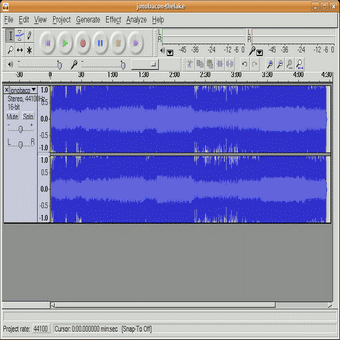 | 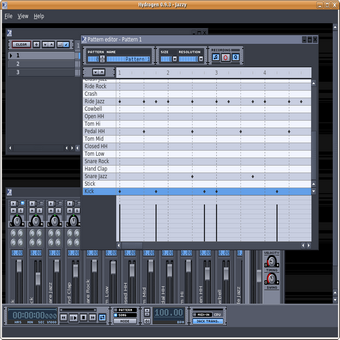 | |
| Audacity: Se la nostra necessità è un editor audio potente e intuitivo Audacity fa per noi! Per installarlo andiamo in Synaptic. Cerchiamo < audacity > e installiamo il pacchetto audacity. APPROFONDIRE Hydrogen: Basi di batteria? Hydrogen! Utilizzarlo è davvero semplice e potremo esportare le basi ottenute in altri progetti. Per installarlo andiamo in Synaptic. Cerchiamo < hydrogen > e installiamo i pacchetti hydrogen e hydrogen-drumkits. APPROFONDIRE | ||
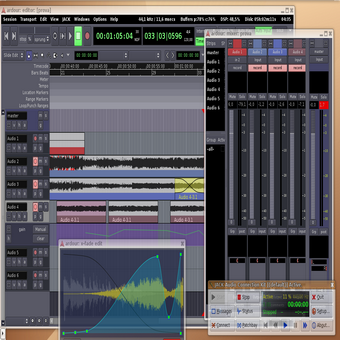 | 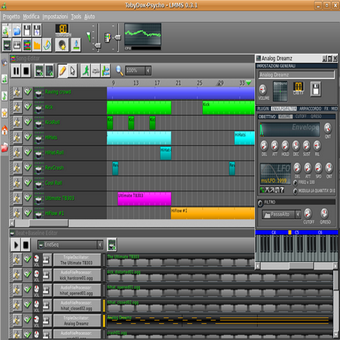 | |
| Ardour: Registrare, editare e mixare brani in multitraccia, avendo a disposizione centinaia di funzioni diverse? Questo è Ardour, un software Free e Open Source che non ha nulla da invidiare a software commerciali! Per installarlo andiamo in Synaptic. Cerchiamo < ardour > e installiamo il pacchetto ardour. APPROFONDIRE Lmms: Linux MultiMedia Studio: semplicemente uno splendido software capace di trasformarci in fantastici compositori! Con Lmms potremo creare clip, loop, arrangiare un brano, editare campioni, mixare, e tanto altro! E tutto questo in un’interfaccia ricca di strumenti. Per installarlo andiamo in Synaptic. Cerchiamo < lmms > e installiamo i pacchetti lmms e lmms-common. Non creando un’icona nel menu Applicazioni, per avviare Lmms sarà necessario avviare la console premendo la combinazione di tasti ALT + F2, quindi digitare < lmms >. APPROFONDIRE | ||
| MAGGIORI INFORMAZIONI | ||
| SITO UFFICIALE | CONTINUA LA GUIDA | |
I migliori programmi per Linux Ubuntu (parte1)
5 min di lettura · 977 parole