
KOMPOZER: CREIAMO UN SITO CON UBUNTUAvere un proprio sito Internet, creare nuove pagine, aggiornarle giorno dopo giorno, inserire testi, contenuti grafici, animazioni: tutto questo è possibile con KompoZer! WYSIWYG (What You See Is What You Get), quello che vedi sullo schermo è quello che ottieni, è uno dei metodi di lavoro offerti da KompoZer. Cosa significa? KompoZer è stato progettato per essere utilizzato anche da utenti meno esperti. Con KompoZer si ha infatti la possibilità di inserire e posizionare ciò che si vuole direttamente nella pagina di lavoro, anche non conoscendo l’HTML o altri linguaggi specifici per il Web. Naturalmente KompoZer offre anche la possibilità per un editing delle pagine più professionale, similmente al noto Adobe Dreamweaver, autentico punto di riferimento in questo ambito, o ad altri programmi commerciali. | ||
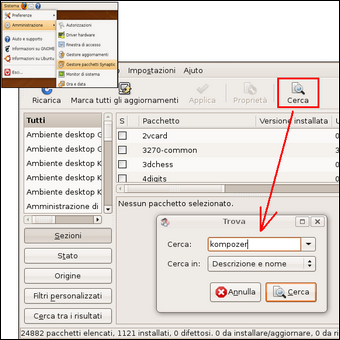 | 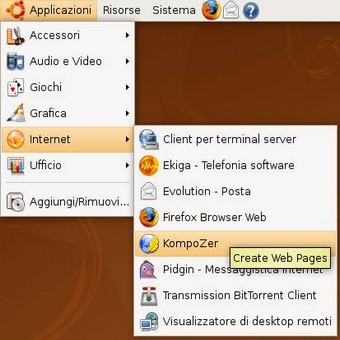 | |
| Per installarlo, andiamo nel menu Sistema > Amministrazione > Gestore pacchetti Synaptic, digitiamo la nostra password ed entriamo in Synaptic. Clicchiamo su Cerca e scriviamo < kompozer >. Dall’elenco comparso, selezioniamo kompozer e facciamo clic suMarca per l’installazione. Quindi procediamo con l’installazione. Una volta installato, apriamo il programma dal menu Applicazioni > Internet > Kompozer. Fin dall’avvio, KompoZer appare un programma ricco di opzioni, dall’interfaccia chiara e ben organizzata, ma in inglese. Oltre alla pagina di lavoro (le quattro schede sotto di essa sono comodissime per passare rapidamente dalla visualizzazione normale al codice fino alla preview della pagina stessa). | ||
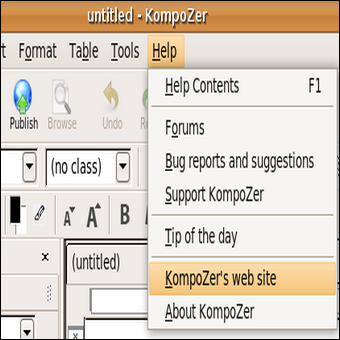 | 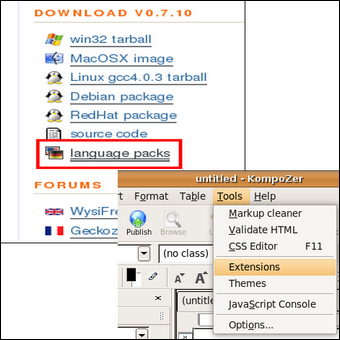 | |
| E se volessimo installare la localizzazione in Italiano?, andiamo nel menu Help – KompoZer’s web site. la finestra successiva ci avvisa che si tratta di un file esterno dalla lista di Ubuntu e potrebbe contenere Malware, ma in questo caso andiamo tranquilli, clicchiamo su Launch application. Nella pagina del programma, clicchiamo nel menu a destra su language packs, mentre in quella successiva clicchiamo su Italiano (it-IT). Salviamo il file sul desktop cliccando OK. Torniamo in KompoZer e andiamo nel menu Tools – Extensions per installare la lingua italiana e clicchiamo su Install. | ||
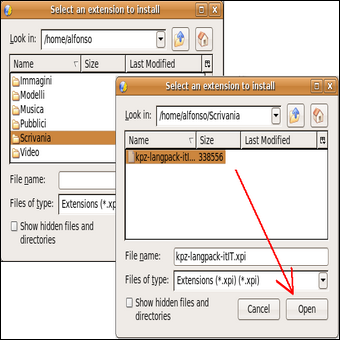 | 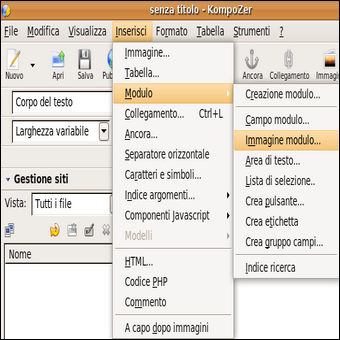 | |
| Cerchimo la cartella Scrivania, entriamoci con un doppio clic e selezioniamo kpz-langpack-it.. in seguito clicchiamo su Open/Install Now. Terminato lo scaricamento apriamo il programma dal menù Applicazioni > Internet > Kompozer e noteremo che parlerà la nostra lingua. APPROFONDIRE | ||
BRASERO (K3B e NERO LINUX): IL PROGRAMMA PER MASTERIZZAREBrasero è un software Open Source per la masterizzazione di Cd/Dvd tra i più apprezzati. Ha un’interfaccia estremamente intuitiva, non così ricca di opzioni come altri software ma certamente capace di soddisfare la gran parte delle esigenze degli utenti. Con Brasero è possibile creare Cd/Dvd dati, Audio Cd, copiare Cd/Dvd o cancellare Cd/Dvd riscrivibili. È inoltre supportata la creazione di Cd/Dvd da immagine ISO. Da ricordare, infine, il programma è disponibile in molte lingue tra cui l’italiano. | ||
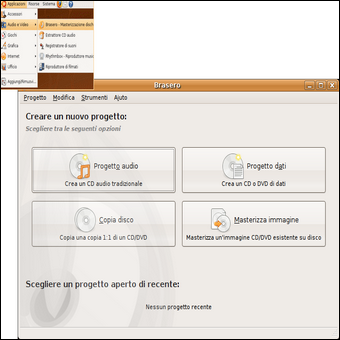 | 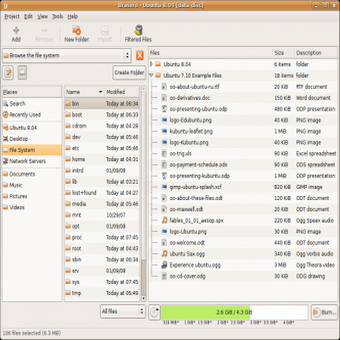 | |
| Apriamo il programma dal menu Applicazioni > Audio e Video > Brasero. L’interfaccia iniziale indica le quattro principali funzioni di Brasero (Progetto audio, Progetto dati, Copia disco, Masterizza immagine), mentre nella parte alta della finestra abbiamo la Barra di menu standard. Effettuare una masterizzazione richiede pochi e semplici passaggi. Supponiamo di volere masterizzare su Cd alcuni dati presenti nel nostro hard disk. Inseriamo un Cd vergine nel masterizzatore, attendiamo qualche istante e premiamo il bottone Progetto dati. Ora la finestra diventa doppia. Trasciniamo dalla parte sinistra (il nostro hard disk) alla parte destra (il Cd vergine) i file che desideriamo masterizzare. Quando abbiamo completato l’operazione clicchiamo il bottone Masterizza. Nella finestra che compare, diamo un nome al Cd che andiamo a creare e clicchiamo nuovamente Masterizza. Ora la masterizzazione ha inizio. Non ci rimane che attendere la fine del processo! [APPROFONDIRE][APPROFONDIRE] | ||
K3B E NERO LINUXE se volessimo masterizzare utilizzando qualche altro programma? Le scelte sono numerose ma K3B è senza dubbio uno dei software di riferimento in ambiente Linux. È gratuito e ricco di funzioni. Non è però il solo! Nero Linux è infatti un’altra fantastica opportunità. Basato sulla premiata piattaforma Nero Burning ROM, Nero Linux è probabilmente la più potente e versatile applicazione per la masterizzazione disponibile per Linux. Da ricordare il fatto che questa applicazione è commerciale; per utilizzarla è necessario pertanto acquistarla. | ||
WINE: PROGRAMMI WINDOWS DENTRO LINUXOggi i programmi disponibili per Linux sono in grado di soddisfare pressoché qualunque esigenza, eppure può accadere di avere la necessità di utilizzare qualche software scritto unicamente per ambiente Windows. Se vogliamo comunque rimanere in ambiente Linux, per risolvere la necessità potremo utilizzare Wine! Wine infatti consente di eseguire in ambiente Linux i programmi sviluppati per sistemi operativi Microsoft Windows! | ||
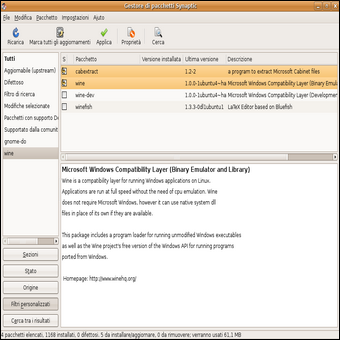 | 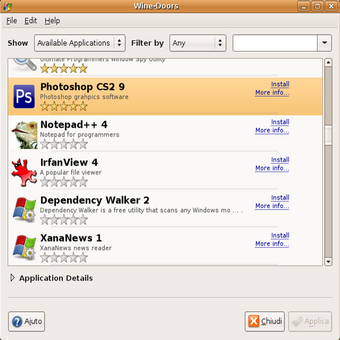 | |
| Per installarlo, andiamo nel menu Sistema> Amministrazione >Gestore pacchetti Synaptic, digitiamo la nostra password ed entriamo in Synaptic. Clicchiamo su Cerca e scriviamo< wine >. Dall’elenco comparso, selezioniamo wine e facciamo clic su Marca per l’installazione. Quindi procediamo con l’installazione. Una volta installato, troveremo Wine nel menu Applicazioni > Wine. APPROFONDIRE Con un aspetto grafico semplice e pulito, nella finestra principale sono elencate le applicazioni Windows che è possibile eseguire con Wine. Selezionato il pacchetto questo viene scaricato da Internet e installato, in versione di prova nel caso di applicazioni commerciali. L’utilità di Wine-Doors non è limitata ad abbellire una procedura che tutto sommato non sarebbe poi così complessa. Wine-Doors infatti si occupa anche di configurare al meglio l’applicazione. Nel caso ad esempio siano necessari componenti come font o librerie, Wine-Doors se li procura e li installa nell’ordine giusto, in modo da non avere sorprese. APPROFONDIRE | ||
| MAGGIORI INFORMAZIONI | ||
| SITO UFFICIALE | ||
I migliori programmi per Linux Ubuntu (parte2)
4 min di lettura · 899 parole