
| HotSpot Shield è in realtà, un’interfaccia grafica che aiuta a gestire la VPN che creiamo nel nostro computer. Avendo a che fare con una rete locale, anche se virtuale, dovremmo quindi fare i conti con il traffico internet generato durante le nostre navigazioni. Il programma prevede un limite di 3 GB mensili, più che sufficienti per un utilizzo domestico. Per essere sicuri di non superarlo, possiamo comunque disattivare il servizio quando siamo sicuri di navigare su siti garantiti e in cui non vengono richiesti dati personali per autenticarsi | ||
PRENDERSI GIOCO DELLA PUBBLICITA’Uno dei fenomeni più diffusi e pericolosi della rete è quello della profilazione degli iternauti. Con questa pratica, veicolata mediante i banner pubblicitari che compaiono nelle pagine web, vengono raccolti dati personali degli utenti, con cui confezionare campagne promozionali su misura o, peggio, adoperati da organizzazioni criminali per portare a termine truffe on-line. HotSpot Shield non permette di bloccare la pubblicità indesiderata, ma tra le sue tante funzioni ne ha una utile per nascondere il propio indirizzo IP e impedire quindi di risalire in qualche modo alla nostra identità. Si tratta dunque di u sistema molto comodo ed efficiente per fare in modo che la pubblicità on-line sia meno invasiva e pericolosa, ma se utilizziamo Firefox esistono add-ons come, AdBlock Plus che eliminano il problema alla radice. | ||
AGGIRIAMO I FILTRIAlcuni provider italiani applicano dei filtri sulle loro linee ADSL per bloccare o quantomeno limitare l’utilizzo di alcuni servizi on-line o di programmi per la condivisione dei file. Attivando la VPN di HotSpot Shield sarà possibile aggirare tali blocchi e sfruttare appieno programmi come Emule o Utorrent. Il programma inoltre ci assegna un indirizzo IP Americano, cioè estrapolato dal range di indirizzi disponibili negli USA, permettendoci così di accedere anche a servizi come la web radio PANDORA o HULU il portale per lo streaming di film e serie televisive accessibili solo dagli internauti americani. | ||
UNA VPN NON SOLO PER NAVIGARELe reti private virtuali sono nate con scopi diversi da quello della navigazione anonima. Il loro compito primario è infatti quello di mettere in comunicazione sicura due o più computer che geograficamente risiedono l’uno a notevole distanza dall’altro, permettendo di condividere documenti, video e qualsiasi altro genere di file archiviato nell’Hard disk, come se il computer del nostro interlocutore fosse di fronte a noi. Questa stessa caratteristica è stata poi usata anche per mettere in comunicazione, ad esempio, un computer e il Router Wi-Fi ADSL, garantendo quindi una navigazione più sicura. | ||
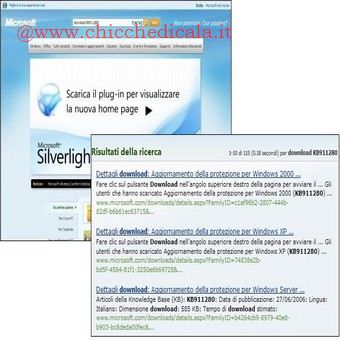 | 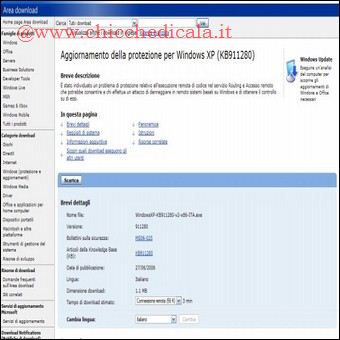 | |
| 1. avviamo il browser e portiamoci a questo indirizzo. (seabbiamo ServicePack2/3 per XP o 1-2 per Vista passiamo al passo 5) Nella barra di ricerca digitiamo download KB911280 e premaimo invio. Nella pagina web che appare clicchiamo sul link Dettagli download: aggiornamento per la protezione relativo alla versione del sistema operativo installato. | 2. Verremmo reindirizzati in una nuova pagina. Nella sezione dedicata scegliamo ITALIAN. attendiamo il caricamento della pagina tradotta e clicchiamo su Scarica/download. Al termine, clicchiamo due volte sull’eseguibile windowsXpKB911280-v2-x86-ITA.exe per avviare l’installazione della patch. | |
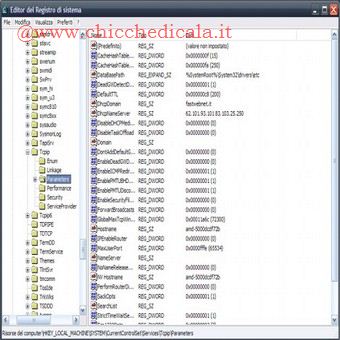 | 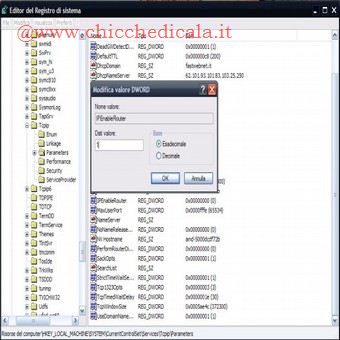 | |
| 3. Ora dobbiamo apportare una modifica al registro di configurazione, identica sia su windows Xp, sia su Vista,. Digitiamo regedit in start/esegui (su XP) o nella barra di ricerca del menù start (su Vista) e premiamo invio. Individuiamo la chiave HKEY_LOCAL_MACHINE/SYSTEM/currentcontrolset/services/Tcpip/parameters. | 4. Sulla destra della schermata dell’editor del registro clicchimo due volte su IPEnableRouter. Nella schermata modifica valore DWORD che appare digitiamo 1 nel campo di testo dati valore e confermimo con Ok. Fatto questo chiudiamo l’interfaccia dell’editor e riavviamo il PC per apportare le modiche fatte. | |
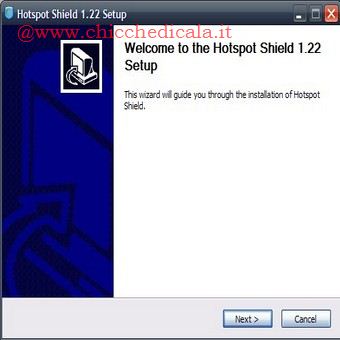 | 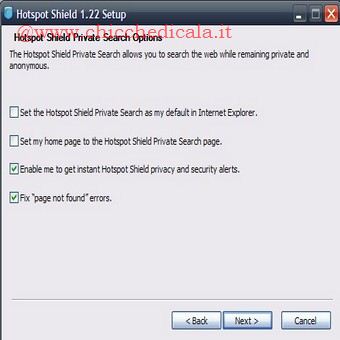 | |
| 5. Portiamo al seguente indirizzo e procediamo con lo scaricamento di HotSpot Schield. Scompattiamo l’archivio e clicchiamo due volte sul file exe contenuto al suo interno e avviamo la procedura di installazione di HotSpot Schield. | 6. Clicchiamo Next, poi I Agree e ancora Next. Togliamo la spunta da Include the Hotspot Schield Community Toolbar e premiamo su Next. Disattiviamo Set the HotSpot Schield private search e Set my home page to the Hotspot schield private search page. | |
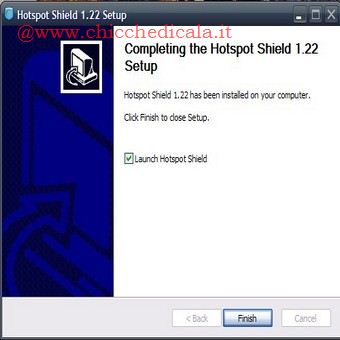 |  | |
| 7. Proseguiamo con Next, Install e ancora Next. Per concludere l’installazione clicchiamo suFinish Se la procedura si è conclusa con successo, verrà automaticamente avviato ilbrowser predefinito e caricata l’interfaccia web di configurazione del software. | 8. Nella barra degli indirizzi del browser digitiamo http://127.0.0.1:895/config/ e premaimo invio. Clicchiamo su Segnalibri/preferiti e aggiungiamo confermando il comando. Creeremo così un bookmark per richiamare velocemente la finestra di configurazione di Hotspot Schield. | |
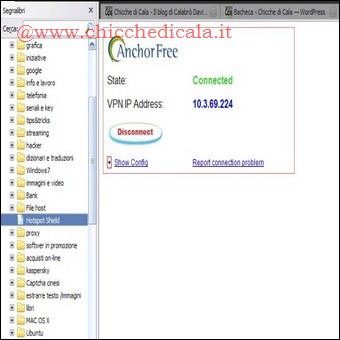 |  | |
| 9. Il segnalibro appena creato riavvia il servizio di VPN nel caso, per qualche motivo, fosse stato interrotto. Basterà accedere ai segnalibri/preferiti e poi su Hotspot Schield e premere su connect. | 10. Prima di avventurarci sul web, assicuriamoci che tutto funzioni al meglio. Nella system Tray di windows sarà presente lo scudo di Hotspot Schield. Selezioniamolo col destro del mouse e clicchiamo properties. Se la VPN è funzionante lo state sarà connected. | |
| MAGGIORI INFORMAZIONI | ||
| SITO UFFICIALE | DOWNLOAD | |
Creare una rete privata con nuovi indirizzi IP (HotSpot Shield)
4 min di lettura · 818 parole