
| Dopo aver visto la parte1 della guida, iniziamo dicendo che le ADSL italiane offrono un rapporto tra banda in download e upload poco favorevole all’uso con programmi di file sharing. Per questo motivo, saremo sempre sfavoriti rispetto ad utenti stranieri con grandi velocità in upload. Ma se non possiamo agire sulle scelte del provider, possiamo quantomeno cercare di ottimizzare quello che già abbiamo, spremendo la nostra connessione Internet fino all’ultimo Kilobit. La gestione del protocollo TCP/IP, utilizzato per trasmettere i dati in Rete (compresi quelli del client P2P), è solitamente configurata in modo poco efficiente. Ma con i giusti ritocchi potremo velocizzare un po’ di più i nostri download, senza dover rinunciare a nulla. | ||
CONFIGURARE LA PROPRIA ADSL CON, TCP OPTIMIZER | ||
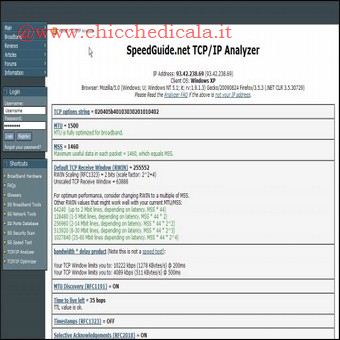 | 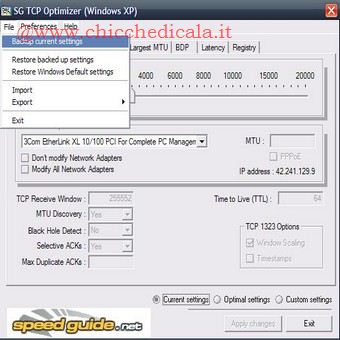 | |
| 1. Colleghiamoci al sito speedguide. Dopo pochi secondi ci viene presentata una schermata contenente le impostazioni della nostra connessione Internet, con una serie di consigli sui problemi riscontrati, le patch necessarie ed i miglioramenti possibili. | 2. Per applicare i miglioramenti senza smanettare nel registro di configurazione di Windows, installiamo TCP Optimizer sul PC. Avviamolo e, prima di iniziare, salviamo le impostazioni correnti: dal menu File clicchiamo su Backup Current Settings e scegliamo la cartella in cui archiviare il file di ripristino. | |
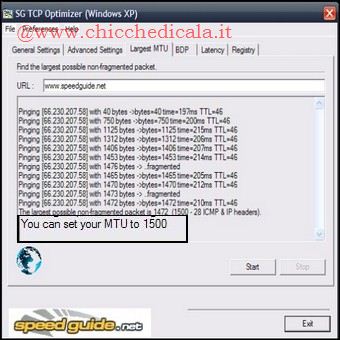 | 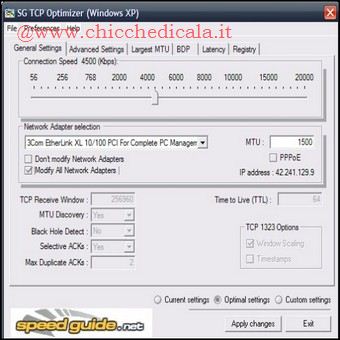 | |
| 3. Per verificare che il sistema automatizzato applichi valori accettabili per il nostro computer selezioniamo la linguetta LargestMTU. Clicchiamo sul pulsante Start e attendiamo il termine del test. La scritta You can set your MTU to 1500 ci fornisce il limite massimo da non superare. | 4. Andiamo su General Settings e in Connection Speed selezioniamo la velocità della nostra linea ADSL. Ad esempio, per una 4 Mbps scegliamo 4000. Mettiamo una spunta su OptimalSettings e su Modify All Network Adapters. Verifichiamo che il valore MTU sia entro il limite calcolato con il test precedente.Clicchiamo infine Apply Changes, poi OK e riavviamo il PC con Sì. | |
CONFIGURARE uTORRENT PER SCARICARE A MASSIMA VELOCITA’BitTorrent è la rete di file sharing più veloce di tutte, ma per essere usata ai massimi livelli ha bisogno di un buon client e di qualche trucchetto che solo gli smanettoni conoscono. Così come accade per eMule, anche per BitTorrent esiste più di un software. Ma in questo caso non si tratta di semplici mod (versioni modificate dell’eseguibile originale), ma di programmi completamente diversi gli uni dagli altri. Tra tutti i client esistenti, che ho avuto modo di provare, consiglio uTorrent, perché è universalmente accettato dai tracker, ha una buona quantità di funzioni aggiuntive e non pesa troppo sulle risorse di sistema. A dire il vero, di client torrent modificati ce ne sono, eccome. Persino di uTorrent. In gergo si chiamano “leecher mod”, ossia “modifica per sanguisughe”. Si tratta di particolari client cui sono stati apportati piccoli cambiamenti a livello di codice sorgente. In altre parole, usano metodi scorretti per aumentare la velocità dei download, disabilitare il traffico in upload e falsificare le informazioni sullo Share Ratio (rapporto tra dati inviati e scaricati). Nonostante sia facile reperirli su Internet, il mio consiglio è quello di non utilizzarli, specialmente se si scarica da comunità chiuse (che richiedono la registrazione di un account, peggio ancora se accessibili solo su invito da parte di uno dei membri attivi). Se chi gestisce il tracker dovesse accorgersi di qualche anomalia, non esiterebbe a bannarci dal tracker. E poi, non dimentichiamo che il Peer 2 Peer si regge sulla buona volontà delle persone. Se nessuno condivide, nessuno può scaricare. | ||
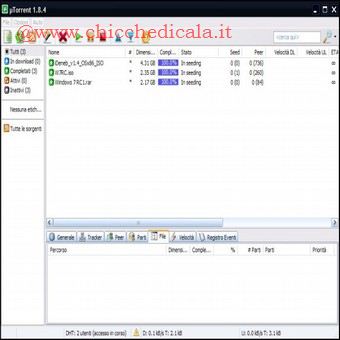 | 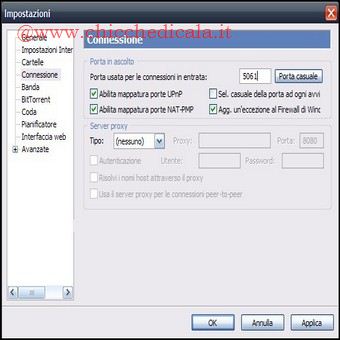 | |
| 1. Facciamo doppio clic sul file uTorrent.exe. Scegliamo la lingua italiana e, conservandole opzioni predefinite, procediamo con l’installazione. Infine mettiamo la spunta su Esegui uTorrent. Al primo avvio ci verrà chiesto se associare il programma ai file .torrent. Clicchiamo Si e chiudiamo la schermata Wizard di rete che appare. | 2. Andiamo nel menu Opzioni/Inpostazioni. Clicchiamo su Connessione ed impostiamo la Porta di Ascolto su 5061 (la stessa che abbiamo configurato nel router, nella parte1 della \t\tguida). Nella sezione banda impostiamo velocità massima di upload sul valore ottenuto dividendo la nostra banda in upload \t\tper 10. Ad esempio con 256 Kbit/s il limite sarà 25. | |
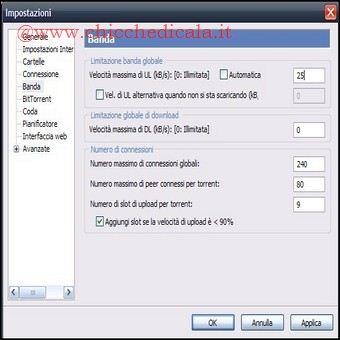 | 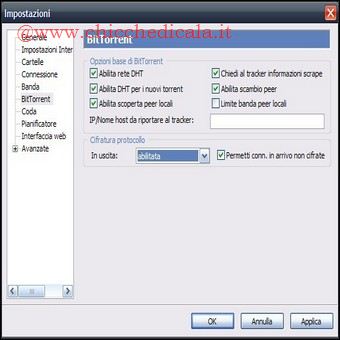 | |
| 3. Rimanendo nella sezione Banda impostiamo il Numero massimo di peers connessi per torrent al valore ottenuto dividendo la nostra banda in download per 50. Per una linea a 4 \tMegabit/s otterremo 4000/50=80. Settiamo inoltre il Numero massimo di connessioni globali moltiplicando per 3 il valore ottenuto: ossia 240 (da 80×3). | 4. Alcuni filtri applicati dai provider Internet sono in grado di riconoscere i pacchetti dati utilizzati per la trasmissione e capire così se si tratta di \tconnessioni torrent. Per evitarlo accediamo nella sezione Bittorrent. In Crittografia protocollo scegliamo Abilitata (Enabled) e mettiamo la spunta su Permetti conn. in ingresso non critt. | |
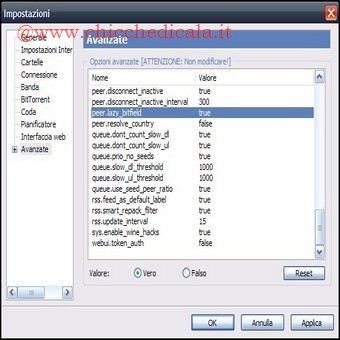 | 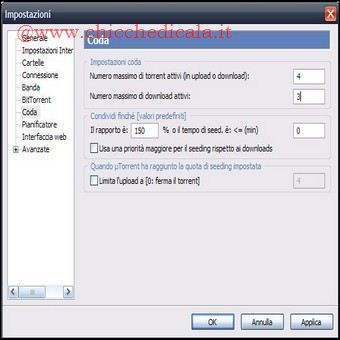 | |
| 5. Un altro semplice trucco che può confondere i filtri dei provider consiste nell’abilitare un particolare bit che maschera i pacchetti, per farlo, questa volta andiamo nella sezione Avanzate. Clicchiamo su peer. lazy_bitfield e, se non lo è già, impostiamolo su Vero. Diamo OK e riavviamo il programma per rendere effettive le modifiche. | 6. Clicchiamo su Coda. Impostiamo il Numero massimo di torrents attivi a 4 ed il Numero massimo di downloads attivi a 3. Ricordo che Bit-Torrent non funziona come gli altri sistemi P2P. Pertanto, scaricare un numero elevato di torrent contemporaneamente potrebbe causare una notevole riduzione della velocità. | |
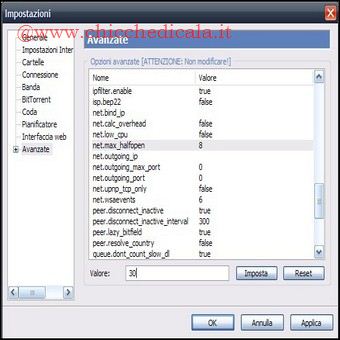 | 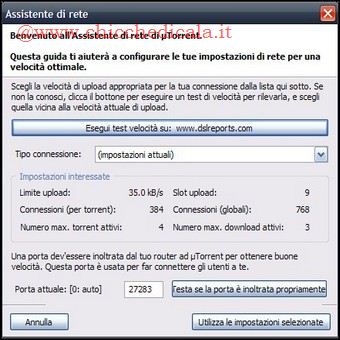 | |
| 7. Andiamo in Avanzate, clicchiamo su net.max_halfopen e digitiamo 30 nel campo Valore. Facciamo Imposta e poi OK. Per tale impostazione, su Windows XP SP2 è necessario modificare prima il file tcpip.sys utilizzando la patch EvID4226Patch.exe, spiegata nella parte1 della guida. | 8. Verifichiamo che sia tutto in ordine: andiamo nel menu Opzioni, selezioniamo Assistente di rete e clicchiamo su Testa se la porta è inoltrata propriamente. Se al posto di OK! appare la scritta Error! verifichiamo di aver configurato correttamente il router ed il firewall (sia quello del router, sia quello software installato sul PC) | |
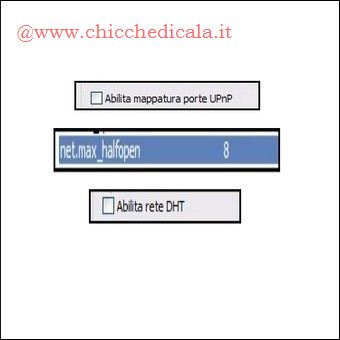 |  | |
| ADSL A SINGHIOZZO: Con alcune configurazioni può accadere che Torrent causi il blocco della connessione di rete, dando la sensazione che l’ADSL vada e venga. In questo caso possiamo provare a mitigare il problema agendo su alcuni parametri. Da Opzioni/Impostazioni/Connessione togliamo la spunta da Abilita la mappatura porte UPnP. Inoltre, in Avanzate riduciamo il numero di net.half_maxopen a 4. Se il problema persiste proviamo a disattivare Abilita Rete DHT nella sezione Bittorent. LA PORTA GIUSTA: Se le opzioni per superare i filtri del provider non danno benefici, proviamo ad utilizzare una porta diversa, come: 1775, 1720, 5060,5061 o 7070. Ricordiamoci che, oltre a cambiare la porta in Torrent, dobbiamo anche aggiornare le regole sul router ADSL! | ||
| MAGGIORI INFORMAZIONI | ||
| DOWNLOAD uTORRENT | ||
Torrent-Scaricare a massima velocità col proprio Client (Guida-parte2)
5 min di lettura · 1.083 parole