
3 min di lettura · 553 parole
| La maggior parte di noi, quando si trova davanti al PC, preferisce tenere sul desktop i file e i collegamenti ai programmi preferiti, perché è il modo più comodo per aprirli. Purtroppo, però, lo spazio a disposizione è limitato e prima o poi, anche chi ha un monitor con risoluzioni alte, avrà sempre lo stesso problema: trovare più spazio. La soluzione ideale sarebbe avere più di un monitor, ma questa scelta non è conveniente per il portafogli. Per non parlare della scrivania enorme che servirebbe! Ci viene però in soccorso 360desktop, un software gratuito che permette di creare un desktop panoramico da “navigare” a 360 gradi per ampliare lo spazio di lavoro. Sarà possibile, inoltre, aprire programmi e finestre su più porzioni virtuali di desktop e avere sempre tutto a disposizione. Interessante, vero? E continuando a leggere scoprirai che è anche facile da mettere in pratica! |
||
| Le risoluzioni standard dei monitor attuali prevedono almeno 1.280×1.024 pixel. Diventa quindi opportuno, per creare un’area di lavoro panoramica sufficientemente grande,usare immagini che abbiano un’elevata risoluzione orizzontale. Ad esempio, una foto di 5.120×1.024 pixel ci permetterebbe di avere quattro desktop a 360° invece di uno. È anche possibile caricare sul sito fino a 10 immagini in sequenza, ma nel risultato finale si perderebbe poi l’effetto del desktop panoramico. | ||
 |
 |
|
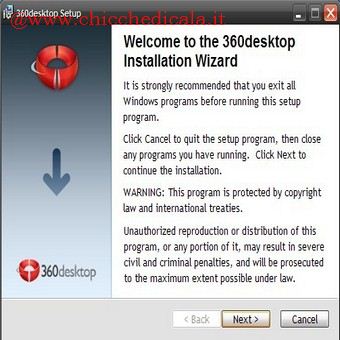
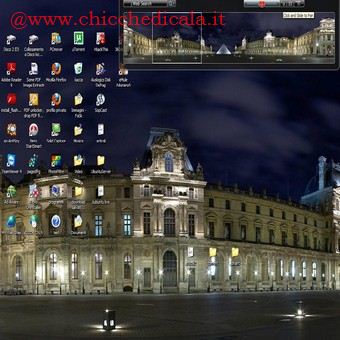
| 1. Installiamo il software facendo doppio clic sul file 360desktop-setup.exe. All’avviso di protezione Windows clicchiamo su Esegui e poi su Next. Mettiamo il segno di spunta alla voce I accept the license agreement e proseguiamo con Next. Attendiamo il termine dell’installazione e terminiamo su Finish. | 2. Avviamo il programma dal menu Start\Tutti i programmi. Uno degli sfondi di default viene subito attivato e in alto a destra compare una barra di scorrimento. Per muovere il desktop panoramico clicchiamoci sopra e, tenendo premuto il tasto sinistro del mouse, spostiamo il cursore a forma di mano. | |
 |
 |
|
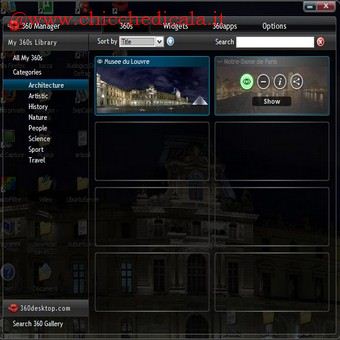
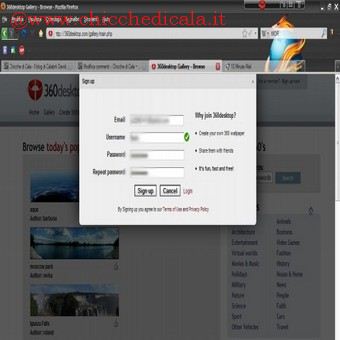
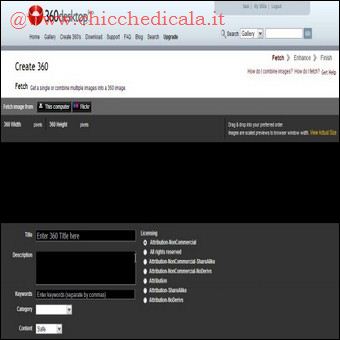
| 3. Clicchiamo con il mouse sull’icona presente nella taskbar e selezioniamo la voce 360 Manager, che ci permette di gestire tutti gli sfondi caricati nel programma. Per cambiare quello presente sul desktop, basta spostare il mouse su quello desiderato e cliccare sull’occhio verde all’apparire della voce Show. | 4. Per creare uno sfondo a 360° dobbiamo collegarci sul sito 360desktop.com ed entrare nella sezione Create 360’s. Iniziamo la procedura di registrazione cliccando su Sign up now!, in alto a destra, e nella nuova finestra inseriamo indirizzo e-mail valido, username e password. Proseguiamo su Sign-Up. | |
 |
 |
|
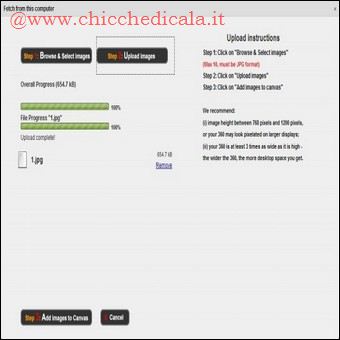
| 5. Dopo il messaggio di avvenuta registrazione, inseriamo i nostri dati nei campi Username e Password e clicchiamo su Login. Una volta loggati, ritorniamo nella sezione Create 360’s. Nella nuova finestra, per caricare una foto, clicchiamo su This computer, a destra della voce Fetch image from. | 6. Andiamo su Browse select images, scegliamo una foto, la evidenziamo con un clic del mouse e premiamo Apri. Selezioniamo Upload images per caricarla sul sito e, all’apparire del messaggio Upload complete!, clicchiamo in basso a sinistra Add images to Canvas. | |
 |
 |
|
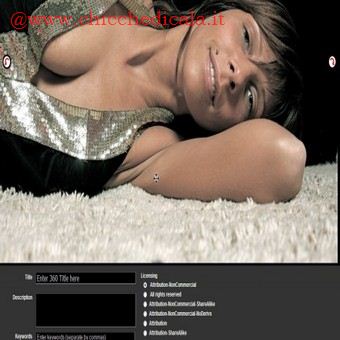
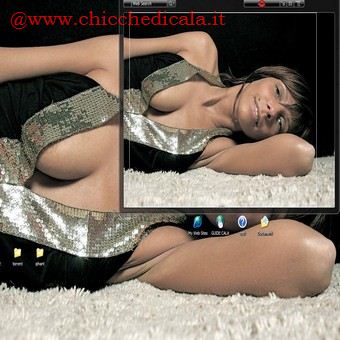
| 7. Apparsa la preview, inseriamo nei campi Title e Keyword una piccola descrizione e scegliamo se rendere privato il nostro lavoro nel campo Sharing. Terminiamo su Save & Finish. Clicchiamo su Download per salvare lo sfondo e caricarlo sul desktop. | 8. RISULTATO FINALE: Ecco come appare il nostro desktop al termine delle operazioni. Basta scorrere la barra in alto per avere una scrivania virtuale praticamente senza fine! | |
| MAGGIORI INFORMAZIONI | ||
| SITO UFFICIALE | DOWNLOAD | |