
2 min di lettura · 397 parole
| La comparsa sul mercato dei supporti a tecnologia CD e DVD si rivelò da subito una valida alternativa indispensabile alle nostre esigenze di consumatori. Ne approfittammo quindi per sostituire velocemente i floppy disk, peraltro sensibili alla polvere come anche ai campi magnetici; bastava dimenticarli accanto a un monitor per ritrovarli pieni di errori e praticamente inutilizzabili. I moderni CD sono garantiti per una durata di decine di anni e contengono i dati di quasi 500 dischetti, ma vanno anch’essi trattati con cura: spesso basta un graffio sulla superficie del disco per mettere in difficoltà il laser del lettore del PC. La situazione dei DVD non è da meno. Quante volte ci è successo di prestare ad un amico il nostro film preferito, ma quando ce l’ha restituito, abbiamo scoperto che era pieno di graffi e quasi illeggibile? Oppure quella volta che una bibita ci è caduta sbadatamente su un disco, macchiandone in modo irreversibile la superficie? |
||
| Recovery Toolbox for CD Free è realizzato appositamente per recuperare i dati da supporti danneggiati vari: CD, DVD, HD-DVD, Blu-Ray, etc. Il programma permette di recuperare qualsiasi tipo di file. Il tool effettua un’analisi completa del disco e salva tutti i dati recuperabili. Durante il processo di recupero, Recovery Toolbox for CD Free utilizza una serie di algoritmi vari, ciò permette di migliorare le prestazioni, in termini di quantità e qualità dei dati recuperati. | ||
 |
 |
|
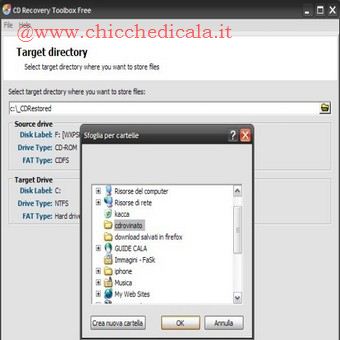
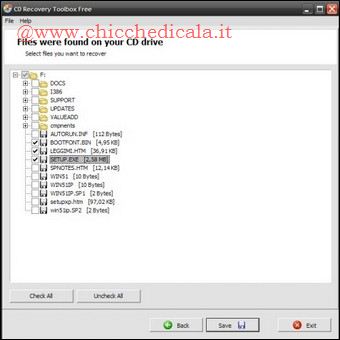
| 1. Dopo aver inserito il CD o DVD rovinato nel lettore del PC avviamo il programma da Start/Programmi/CD Recovery Toolbox Free e scegliamo dalla lista l’unità. Clicchiamo su Next e poi sull’icona di Select Target Directory per scegliere la cartella in cui salvare i file. Clicchiamo quindi su Next. | 2. Dopo una breve analisi del supporto il programma ci presenta la lista dei file trovati sul disco. Per estrarre tutti i file clicchiamo su Check All, altrimenti mettiamo un segno di spunta accanto ad ogni file o cartella che vogliamo salvare. Infine clicchiamo su Save ed attendiamo il completamento dell’operazione. | |
 |
 |
|
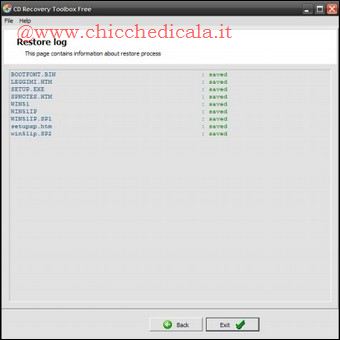
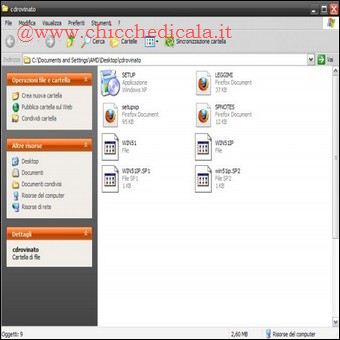
| 3. il recupero dei file, avviene in modo chiaro e veloce. Terminata la procedura di recupero il programma ci aprirà automaticamente la cartella di destinazione. Chiudiamo il programma cliccando su Exit. | 4. A questo punto possiamo esaminare il log dell’operazione e controllare quali file sono stati recuperati e quali hanno dato problemi. Ora possiamo masterizzare i nostri file su un nuovo supporto. | |
| MAGGIORI INFORMAZIONI | ||
| SITO UFFICIALE | DOWNLOAD | |