
| Realizzare un sito dalla grafica accattivante, integrandolo con animazioni multimediali e filmati non è più un’operazione riservata ai soli Web Designer esperti. Grazie infatti ad alcuni programmi visuali (che non richiedono la conoscenza del codice HTML), chiunque può creare un sito completo, dallo stile moderno e facilmente aggiornabile nel tempo. In questo progetto, partiremo dal disegno del sito e aggiungeremo man mano i contenuti multimediali e testuali, per pubblicarlo infine su un server che offre spazio Web a costo zero ( ad esempio Altervista, www.altervista.org). A tal fine useremo Incomedia WebSite X1, un programma commerciale solitamente a pagamento ma grazie alla nostra chiccha vedremo come ottenerlo gratuitamente. | ||
| Grazie al sistema di composizione visuale delle pagine e alle schermate progressive che guidano nella composizione del sito, saremo in grado di realizzare un portale di comunicazione completo e funzionale, in meno di un’ora. | ||
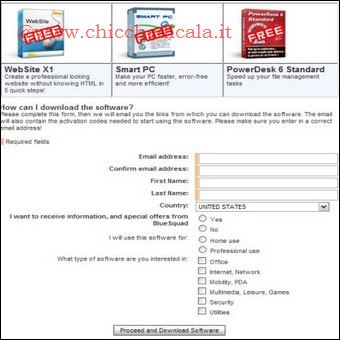 |  | |
| 1. Portiamoci al seguente pagina promozionale, compiliamo i campi richiesti e clicchiamo su Proceed and Download Software. | 2. Nella pagina successiva potremo direttamente scaricare Web Site X1. (Potete installarlo senza bisogno di una chiave di licenza) | |
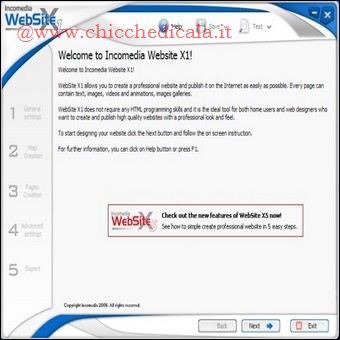 | 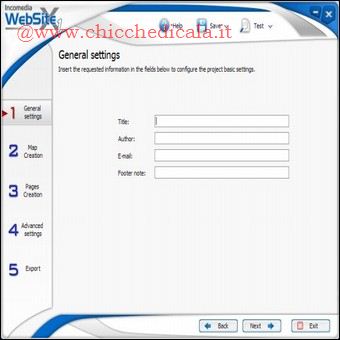 | |
| 3. Installiamo ed avviamo Incomedia WebSite X1 (wsx1_it.exe). Sulla sinistra della schermata principale vedremo le 5 fasi della creazione del sito. Clicchiamo Next per iniziare a definire le Impostazioni generali. Ricordiamoci che in ogni momento, in caso di difficoltà, possiamo premere il tasto F1 per accedere alla guida del programma. | 4. La schermata successiva riporta una doppia opzione che permette di scegliere se realizzare un nuovo progetto o modificarne uno già creato. Poiché questo è il nostro primo sito, selezioniamo la voce Create a New Project e clicchiamo Next. Compiliamo tutti i campi del modulo che appare e proseguiamo con un clic su Next. | |
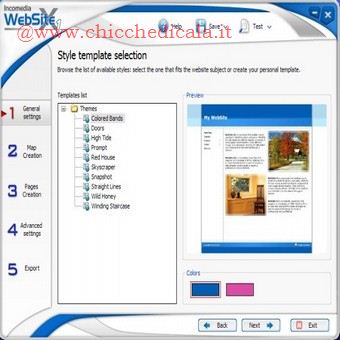 | 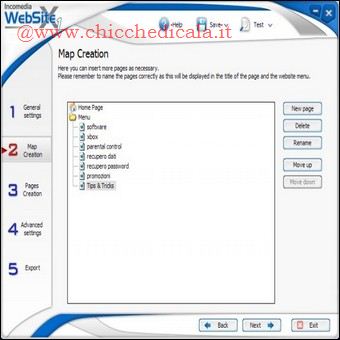 | |
| 5. Nella pagina che si apre, scegliamo il tipo di menu che vogliamo applicare al sito, nel mio caso Vertical Menu, e procediamo con Next. Clicchiamo sui temi presenti a sinistra della schermata. Potremo così visualizzarne l’anteprima sulla destra e, quando avremo trovato uno stile di nostro gradimento, confermiamolo con Next. | 6. È il momento di aggiungere (tasto New Page) tante pagine quante sono le sezioni che vogliamo far comparire nel menu principale del sito. Possiamo rinominarle in qualsiasi momento (Rename) o cambiarne l’ordine con i tasti Move Up e Move Down. Una volta inseriti i nominativi delle pagine, premiamo Next. | |
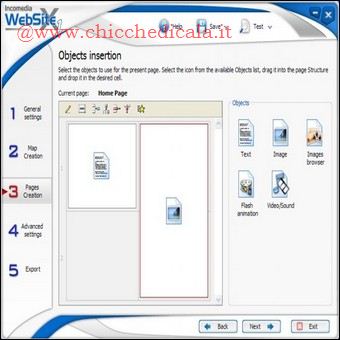 | 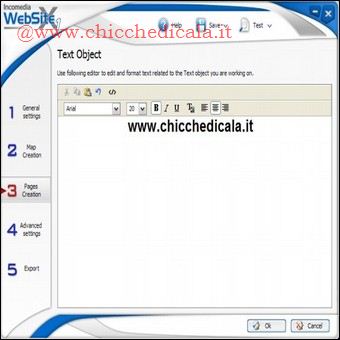 | |
| 7. Nella schermata Inserimento degli oggetti possiamo modellare i contenuti delle singole pagine secondo le nostre esigenze. Per decidere dove collocare testi, immagini, animazioni Flash o video e suoni in una delle aree della pagina, basta trascinare col mouse il simbolo corrispondente dalla sinistra (area Objects) nella posizione desiderata. | 8. Per modificare i contenuti inseriti al Passo 7 clicchiamo due volte su uno degli oggetti presenti nella griglia d’impaginazione. In caso di Testo si aprirà un editor nel quale potremo scrivere e formattare ciò che vogliamo. Per i collegamenti ipertestuali, selezioniamo una parola e clicchiamo su Inserisci collegamento: potremo così linkare file, siti esterni ed altro. Facciamo Ok per salvare. | |
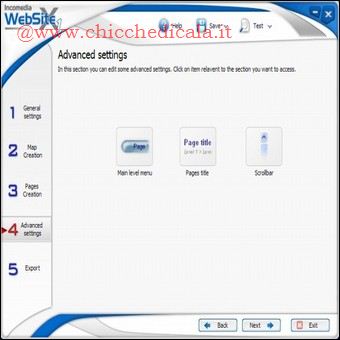 | 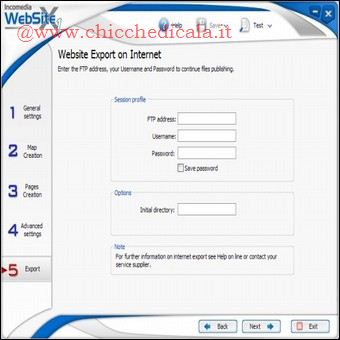 | |
| 9. Finito d’inserire tutti i contenuti (per ogni sezione della griglia e le pagine di menu stabilite al Passo 6), comparirà una pagina da cui possiamo scegliere se modificare l’aspetto di alcuni elementi del sito. Per modificare i colori del menu, clicchiamo su Main Level Menu. Allo stesso modo possiamo personalizzare l’aspetto standard dei collegamenti ipertestuali, dei titoli e delle barre di scorrimento. | 10. Per salvare il nostro lavoro e poterlo così modificare in qualsiasi momento, clicchiamo sul pulsante Save nella parte alta dell’interfaccia di WebSite e scegliamo dove memorizzare i dati. A questo punto, il programma ci chiederà di esportare il sito, ovvero di salvarlo in formato compatibile per il Web. Per pubblicarlo subito on-line, è sufficiente selezionare l’opzione Export WebSite on Internet. | |
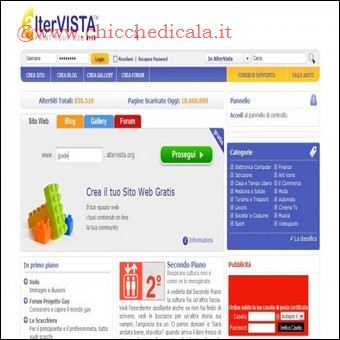 | 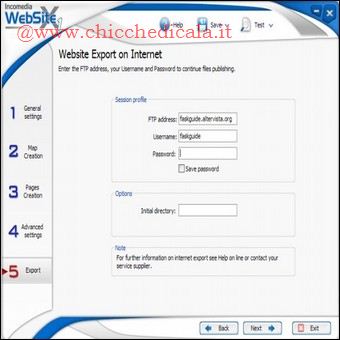 | |
| 11. Se non abbiamo uno spazio Web personale, registriamoci gratuitamente ad Altervista. Colleghiamoci al sito Internet www.altervista.org, scegliamo il nome da dare al nostro sito clicchiamo su Prosegui e compiliamo l’apposito modulo. Al termine, controlliamo la casella di posta elettronica: riceveremo i dati per il login via FTP al nostro spazio Web. | 12. Digitiamo in WebSite X1 i dati dell’FTP indicati nell’e-mail di Altervista, clicchiamo Next e attendiamo che il sistema automatico completi il caricamento dell’intero sito. Al termine del trasferimento, potremo digitare nel browser l’indirizzo del nostro sito Altervista e verificare che tutto sia on-line! | |
| PAGINE FANTASMA: Se vogliamo che le pagine vengano visualizzate in tempo reale sul browser in fase di compilazione della mappa del sito (Passo 6) selezioniamo la voce Test, la pagina si aprira automaticamente, potermmo farci un idea del progetto realizzato. COLLEGAMENTI INCROCIATI: Abbiamo un numero molto elevato di pagine e le voci di menu non sono sufficienti perché composte da un unico livello? Sfruttando le pagine non visibili, linkate all’interno delle pagine principali, possiamo creare delle sezioni del sito anche molto ricche e strutturate. Per inserire i link alle pagine non visibili basta comporre un testo e applicare la funzione Inserisci collegamento. FLASH E VIDEO: Possiamo pubblicare animazioni Flash o filmati video da visualizzare nelle pagine (i file da caricare devono essere disponibili sul nostro disco fisso). Durante la composizione delle pagine, inseriamo Animazione Flash o Video/Audio nella posizione desiderata. Clicchiamo due volte su di essi per caricare i file e configurarne la visualizzazione. ANCHE PER ESPERTI: WebSite X1 è un software visuale. Ciò non toglie che si possono modificare gli elementi grafici creati aprendo gli HTML esportati sul disco fisso, oppure sostituendo i file standard con quelli modificati (opportunamente rinominati) nelle cartelle delle immagini. | ||
| MAGGIORI INFORMAZIONI | ||
| SITO UFFICIALE | DOWNLOAD | |
Creare un Sito/Blog senza HTML [WebSite X1]
4 min di lettura · 913 parole