
| Windows Vista è infarcito di tecnologie innovative che, nei limiti del possibile, garantiscono buone prestazioni. Intese come velocità di apertura dei menu, ma anche di esecuzione dei programmi. Tuttavia, a lungo andare, possiamo effettivamente riscontrare qualche rallentamento a causa dei molti software installati o di file frammentati. E se non facciamo nulla, la situazione non farà che peggiorare col passare del tempo. Per cui, meglio intervenire per rimettere in sesto il nostro sistema operativo, rendendolo ancor più veloce e scattante nel rispondere ai clic del mouse. Nella maggior parte dei casi si tratta di trucchi semplici da mettere in pratica, mentre con alcuni dovremo prestare più attenzione, ma resta il fatto che, con loro, Windows Vista mette le ali. E senza bisogno della famosa bibita… | ||
QUALCHE SOFTWARE IN MENO:Windows Vista, per semplificare la procedura d’installazione, tende a installare (tanti!) componenti “generalisti”. Molti di questi, ai più non servono, ma vengono comunque caricati sprecando memoria. E questo equivale a ridurre notevolmente le prestazioni del sistema operativo. Un trucco niente male per velocizzare Windows Vista consiste nel disattivare alcuni di questi componenti; per esempio quelli che hanno a che fare con le “riunioni virtuali” o i Tablet PC. Ovviamente, non disattiviamoli se siamo soliti utilizzarli! | ||
SERVIZI INDESIDERATI:Alla pari dei “componenti”, e del discorso fatto sulla loro disabilitazione, possiamo risparmiare ulteriore memoria, e migliorare la velocità di Windows Vista, disattivando alcuni servizi. Si tratta di funzioni speciali di Windows che, per quanto piccole, consumano preziosa memoria. Soprattutto, se abbiamo un PC con 2 GB o meno di RAM. | ||
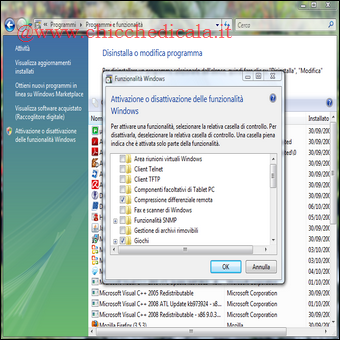 | 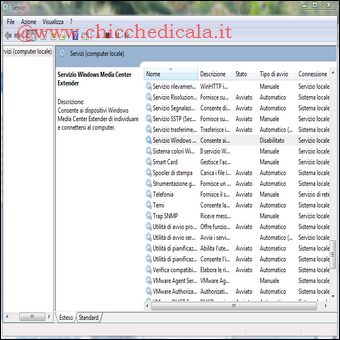 | |
| 1. Selezioniamo Start/Pannello di controllo, poi clicchiamo su Programmi e, nella sezione Programmi e funzionalità, su Attivazione o disattivazione delle funzionalità Windows. Nel box visualizzato, clicchiamo su Continua. Il pannello Funzionalità Windows mostra un elenco dei componenti, ciascuno con una casella di selezione. Quelli attivi riportano un segno di spunta: togliamolo (basta cliccarci sopra) da quelli che vogliamo disattivare. Per utilizzi “normali” di Windows Vista, possiamo disattivare Area riunioni virtuali Windows, Componenti facoltativi di Tablet PC e Fax e scanner di Windows. Terminata l’ operazione, clicchiamo su Ok e attendiamo la fine della configurazione: è automatica, ma può durare diversi minuti.(richiesto il riavvio). | 2. Selezioniamo Start, digitiamo services. msc, premiamo Invio e clicchiamo su Continua. Una volta entrati nella finestra Servizi, individuiamo quelli in cui la voce Stato è impostata su Avviato. Per disattivare uno tra questi, clicchiamoci sopra col tasto destro del mouse e selezioniamo Arresta. I servizi sono più “personali” dei componenti, quindi è bene fare attenzione a quelli da disattivare. In linea di massima, di solito quelli non utilizzati sono: Servizio di input Tablet PC, Windows Media Center Scheduler Service e Servizio Windows Media Center Extender (se non utilizziamo Windows Media Center), Windows Driver Foundation e Individuazione SSDP. Al termine, chiudiamo la finestra. | |
FINESTRE PIÙ SOBRIE:Le prestazioni del sistema spesso non dipendono “solo” dalla velocità d’esecuzione di Vista, ma anche da certi orpelli grafici che impiegano secondi per essere visualizzati. Tra questi, l’effetto di animazione quando ridimensioniamo le finestre. Disattivandolo, risparmieremo circa mezzo secondo. Poco? Se pensiamo a tutte le volte in cui interagiamo con una finestra… | ||
DISATTIVARE L’EFFETTO AERO:Aero è l’interfaccia grafica 3D di Windows Vista. Bellissima, certo, ma richiede molte risorse del nostro computer, in particolare quando si tratta di applicare l’effetto di trasparenza (quello che ci consente di vedere cosa si trova al di sotto di una finestra). Ecco come disattivarlo. | ||
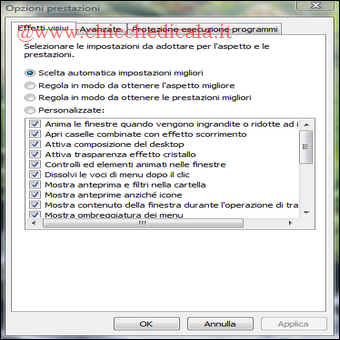 | 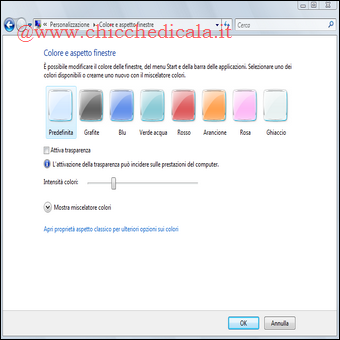 | |
| 3. Clicchiamo su Start, digitiamo systempropertiesperformance, in basso nella barra di ricerca presente sotto il menu dei programmi che utilizziamo più di frequente e premiamo Invio. Poi clicchiamo su Continua. Dal tab Effetti visivi, già selezionata, togliamo la spunta da Anima le finestre quando vengono ingrandite o ridotte ad icona. Infine,clicchiamo Applica e OK. | 4. Clicchiamo col tasto destro del mouse su uno spazio vuoto del desktop di Windows, e selezioniamo Personalizza. Clicchiamo quindi su Colore e aspetto finestre e, nella schermata visualizzata, togliamo il segno di spunta dalla casella Attiva trasparenza. Fatto questo, clicchiamo su OK per confermare. | |
COL SATA È MEGLIO:Se nel nostro computer c’è un disco fisso SATA (questa informazione è di sicuro segnalata sulla confezione del disco, del computer o nella documentazione), possiamo attivare una funzione che velocizza la gestione dei file. Il miglioramento è notevole, ma aumenta, seppur in maniera minima, il rischio di perdere dati. | ||
MONITORARE LE PRESTAZIONI:Ok, parliamo tanto di prestazioni, ma quali sono, effettivamente, quelle del nostro computer? Windows Vista ci offre uno strumento che ci consente di tenerle sotto controllo. E capire quali sono gli aspetti da migliorare. | ||
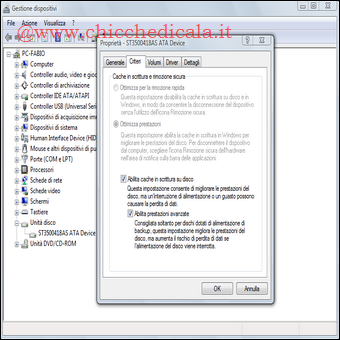 | 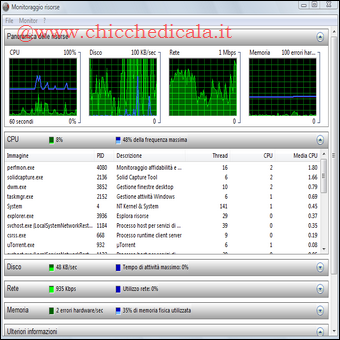 | |
| 5. Selezioniamo Start/Pannello di controllo, poi clicchiamo su Hardware e suoni e su Gestione dispositivi. Clicchiamo su Continua e, nella finestra visualizzata, facciamo doppio clic sulla voce Unità disco. Clicchiamo col tasto destro del mouse sull’unità da velocizzare, e selezioniamo Proprietà. Poi clicchiamo sulla scheda Criteri e, posto che è spuntata la casella Abilita cache in scrittura su disco, spuntiamo anche Abilita prestazioni avanzate. Clicchiamo infine su OK e chiudiamo la finestra. | 6. Apriamo il “task manager” di Windows Vista. Uno dei metodi più veloci è premere la combinazione di tasti Ctrl+Shft+Esc. Nella finestra visualizzata, clicchiamo sulla scheda Prestazioni. Qui, vediamo le prestazioni della CPU (Utilizzo CPU) e l’occupazione della memoria (Memoria). Fatto questo, clicchiamo su Monitoraggio risorse, e poi su Continua. Nella nuova finestra, clicchiamo su ciascuna delle quattro sezioni principali (CPU, Disco, Rete e Memoria) per vedere quali programmi occupano maggiormente quella data risorsa. In linea di massima, il riscontro maggiore lo abbiamo cliccando su CPU: compare così un elenco delle applicazioni in esecuzione, in ordine decrescente di consumo della potenza del processore. | |
DISABILITA L’ACCOUNT UTENTE:Con molti programmi Windows Vista ci richiederà la conferma prima dell’avvio del software. Per evitare ciò basta poco… | ||
VELOCIZZARE IL MENU START:Il menu Start di Windows Vista integra un motore di ricerca (lo troviamo in basso a sinistra). Per velocizzarne l’esecuzione, attiviamo un trucchetto semplice ed efficace. (potermo andare anche nel registro, ma non lo vediamo) | ||
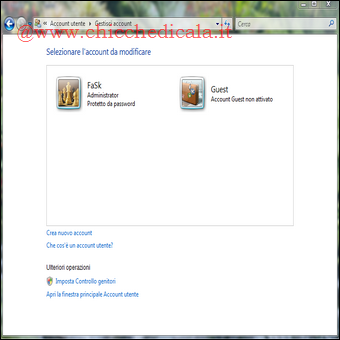 | 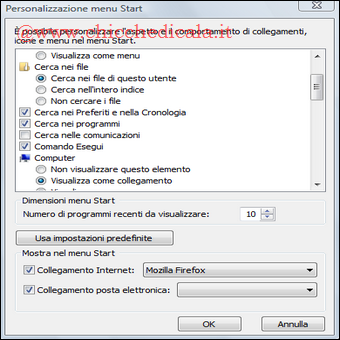 | |
| 7. Se vogliamo disabilitare questa finestra andiamo in Pannello di controllo/Account Utente e clicchiamo su Attiva o disattiva Controllo account utente togliamo la spunta dall’unica voce nella finestra e clicchiamo su OK. | 8. Clicchiamo col tasto destro del mouse su pulsante Start e selezioniamo Proprietà. Nella finestra visualizzata, assicuriamoci che sia selezionata la scheda Menu Start e, da questa, clicchiamo su Personalizza. Scorriamo l’elenco che compare e togliamo il segno di spunta dalla casella Cerca nelle comunicazioni. Sempre dall’elenco, nella sezione Cerca nei file selezioniamo la casella Non cercare i file. Infine, clicchiamo su OK, su Applica e ancora su OK. | |
MODIFICARE LA PRIORITA:Quando un programma viene eseguito, Vista gli assegna un diverso grado di priorità, a seconda di svariati parametri, rallentando talvolta quella che per noi è invece un’applicazione importante! Se, dunque, vogliamo velocizzare un dato programma, seguiamo la seguente procedura. | ||
DISATTIVARE WELCOM CENTER:Una volta installato Windows Vista, il sistema operativo visualizza, all’inizio, la finestra del “Centro attività iniziali” o “Welcome center”. È utilissima per i meno esperti, ma dopo un po’ di utilizzi, le sue funzioni diventano ridondanti. Meglio toglierlo di mezzo… | ||
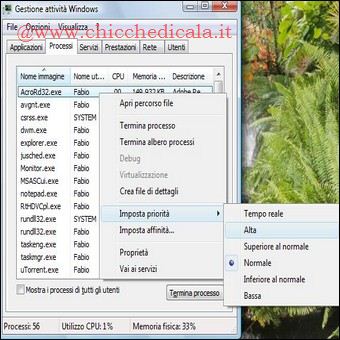 | 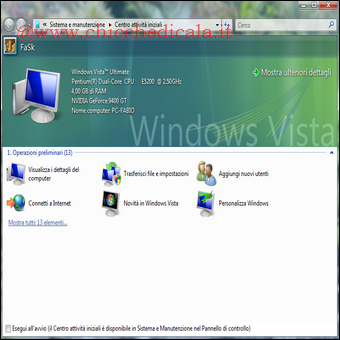 | |
| 9. Premiamo la combinazione di tasti Ctrl+Shft+Esc. Clicchiamo sulla scheda Applicazioni e, dall’elenco, clicchiamo col tasto destro del mouse su quella da velocizzare. Selezioniamo Vai al processo, quindi clicchiamo col tasto destro del mouse sul processo evidenziato. Selezioniamo Imposta priorità/Alta, e clicchiamo su Modifica priorità. Non elezioniamo, per nessun motivo, la priorità Tempo reale, perché porta sovente a blocchi del sistema! | 10. Nell’angolo in basso a sinistra della finestra del Centro Attività Iniziali, togliamo il segno di spunta dalla casella Esegui all’avvio. Chiudiamo la finestra. Per ripristinare la finestra, è sufficiente selezionare Start/Pannello di controllo, cliccare su Sistema e manutenzione e poi su Centro attività iniziali, avendo cura di spuntare di nuovo la casella. | |
NIENTE DI AUTOMATICO:Windows Vista esegue anche automaticamente la deframmentazione, quando rileva che ce n’è bisogno. Quest’attività di controllo, però, consuma risorse del sistema, quindi in molti casi è bene disattivarla e preferire l’esecuzione della deframmentazione solo quando siamo noi a volerlo. | ||
APPLICAZIONI INUTILI:Per quanto sia capiente l’hard disk, più lo riempiamo di programmi più lento diventa. E ne risentono le prestazioni dell’intero computer! Quindi, non resta che disinstallare le applicazioni che non ci servono. (Consiglio di installare Revo Unistaller, in modo da eliminare chiavi di registro e cartelle) | ||
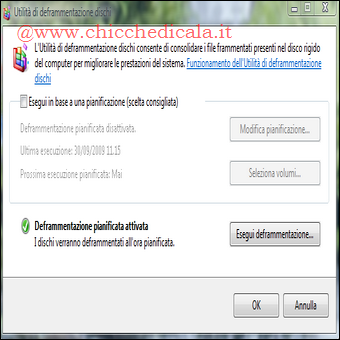 | 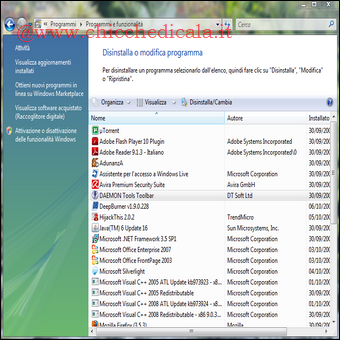 | |
| 11. Selezioniamo Start/Computer. Clicchiamo col pulsante destro del mouse sul disco dove è stato installato VISTA, spostiamoci nel Tab strumenti, selezioniamo Esegui Defrag da qui, togliamo il segno di spunta dalla casella segui in base a una pianificazione (scelta consigliata). Infine, clicchiamo su OK. | 12. Selezioniamo Start/Pannello di controllo. Nella finestra visualizzata, clicchiamo su Programmi, e quindi, sotto a Programmi e funzionalità, su Disinstalla un programma. Viene così visualizzato l’elenco delle applicazioni installate nel disco fisso. Per disinstallarne una, clicchiamoci sopra, poi clicchiamo su Disinstalla. Clicchiamo su Continua e seguiamo la procedura di disinstallazione. Varia da programma a programma, ma in genere è molto semplice e richiede di cliccare ripetutamente su Avanti. | |
| MAGGIORI INFORMAZIONI | ||
| NON DISPONIBILI | ||
12 consigli per aumentare le prestazioni di Windows Vista/Seven
7 min di lettura · 1.504 parole