
2 min di lettura · 415 parole
| Spesso abbiamo sentito parlare della scarsa compatibilità delle vecchie periferiche (schede video e audio, stampanti, scanner e via dicendo) con Windows Vista, affermando addirittura che il sistema operativo di Microsoft è fin troppo votato all’hardware “moderno”. Ma non è così, pochi sanno, infatti, che in Vista è presente una procedura, mutuata e migliorata dalle precedenti versioni, in grado di installare moltissime periferiche obsolete. Qualche esempio? Stampanti ad aghi che si collegano alla porta parallela o a quella seriale, schede video PCI, schede audio ISA e tante altre ancora… Magari commercializzate addirittura prima dell’avvento della tecnologia “Plug and play”. E allora, se abbiamo uno di questi dispositivi datati e non ci va di lasciarlo in soffitta, vale la pena di riesumarlo. Come ? Vediamo di seguito un esempio di come sia possibile installare una vecchia stampante su Windows Vista. |
||
| Periferiche PCI e ISA incompatibili con il PC? Possiamo installarle su Vista seguendo una particolare procedura, vediamo come: | ||
 |
 |
|
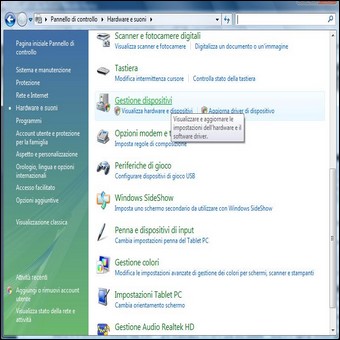
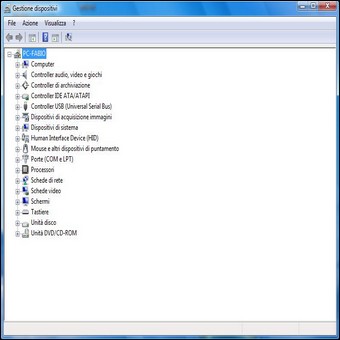
| 1. Dal desktop di Windows Vista clicchiamo sul pulsante Start e quindi su Pannello di controllo. Nella schermata che compare clicchiamo su Hardware e suoni, poi scorriamo la pagina visualizzata e clicchiamo sulla voce Gestione dispositivi. Se compare il box Controllo dell’account utente clicchiamo su Continua. | 2. Una volta giunti nella schermata Gestione dispositivi clicchiamo col pulsante destro del mouse sul nome del nostro sistema (di solito è la prima voce della lista). A questo punto selezioniamo Aggiungi hardware legacy per avviare la procedura che ci permetterà di aggiungere le nostre vecchie periferiche al sistema. | |
 |
 |
|
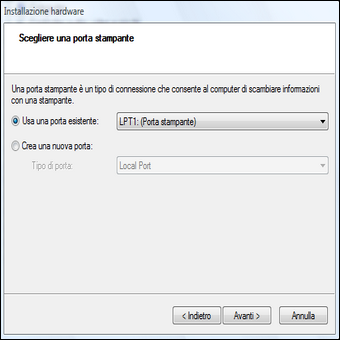
| 3. Se non disponiamo di un CD d’installazione (se invece è così clicchiamo sul tasto Annulla e utilizziamo quello), clicchiamo su Avanti. Nella finestra successiva spuntiamo la casella Installa l’hardware selezionato manualmente da un elenco (per utenti esperti), quindi clicchiamo sul pulsante Avanti per continuare. | 4. Nella lista che compare clicchiamo sulla categoria cui appartiene la periferica che vogliamo installare (ad esempio Stampanti se si tratta di una stampante). Clicchiamo su Avanti, quindi, nel menu a tendina Usa una porta esistente, selezioniamo il tipo di connessione della stampante, infine clicchiamo ancora su Avanti. | |
 |
 |
|
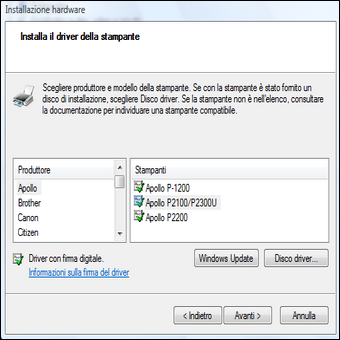
| 5. In Produttore clicchiamo sul produttore della stampante, quindi in Stampanti sul modello specifico della stampante. Se il nostro modello non compare, clicchiamo su Windows Update: la lista potrebbe venire aggiornata con quello desiderato! Una volta selezionato il modello, clicchiamo su Avanti per tre volte e poi su Fine. | 6. Come detto in precedenza questa è la procedura da seguire nel caso disponessimo di vecchio hardware, a parer mio una funzione integrata veramente utile. | |
| MAGGIORI INFORMAZIONI | ||
| SITO UFFICIALE | DOWNLOAD | |