
| AppLocker è una nuova funzionalità di Windows 7 e Windows Server 2008 R2 che consente di specificare gli utenti o i gruppi che possono eseguire determinate applicazioni all’interno dell’organizzazione in base a identità univoche di file. Se si utilizza AppLocker, è possibile creare regole che consentono o negano l’esecuzione delle applicazioni. Le organizzazioni moderne devono affrontare diverse sfide relative al controllo dell’esecuzione delle applicazioni incluse le seguenti: | ||
Quindi AppLocker offre agli amministratori la possibilità di specificare gli utenti che possono eseguire applicazioni specifiche. AppLocker consente agli amministratori di controllare i tipi di applicazioni seguenti: file eseguibili (con estensione exe e com), script (con estensione js, ps1, vbs, cmd e bat), file di Windows Installer (con estensione msi e msp) e file DLL (con estensione dll e ocx). | ||
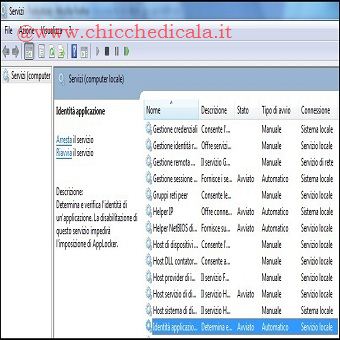
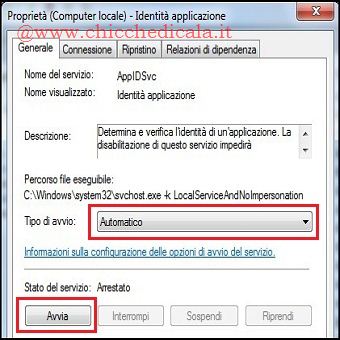
REQUISITI PER APPLOCKERAppLocker è disponibile in tutte le edizioni di Windows Server 2008 R2 e in Windows 7 Ultimate e Windows 7 Enterprise, Prima di imporre i criteri di AppLocker, è necessario avviare il servizio Identità applicazione utilizzando la console snap-in Servizi. | ||
CREARE REGOLE A ESEGUIBILI | ||
 |  | |
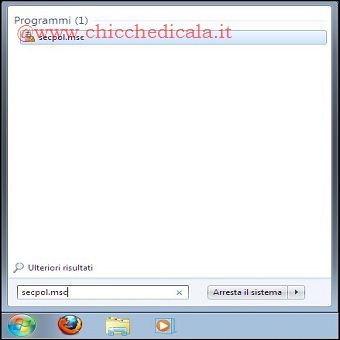 | 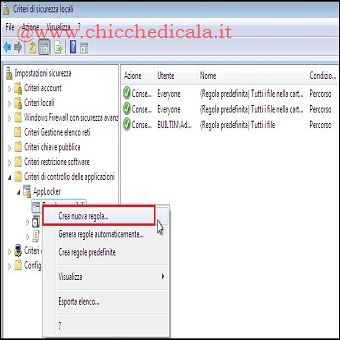 | |
| 1. Per avviare il servizio Identità applicazione, clicchiamo sul pulsante Start/Esegui e digitiamo services.msc. Nella console snap-in Servizi cerchiamo il servizio Identità applicazione, tasto destro del mouse e selezioniamo proprietà. Nella finestra di dialogo clicchiamo su Automatico, su Avvia e quindi su OK. Chiudiamo la finestra Servizi e proseguiamo. 2. clicchiamo sul pulsante Start, nella casella Cerca programmi e file digitiamo secpol.msc e quindi premiamo INVIO. È inoltre possibile: cliccare sul pulsante Start e quindi scegliere Pannello di controllo /Sistema e sicurezza e quindi su Strumenti di amministrazione ed infine su Criteri di sicurezza locali. NOTA: Se viene visualizzata la finestra di dialogo Controllo account utente, confermiamo che l’azione visualizzata clicchando su Sì. 3. Nell’albero della console facciamo doppio clic su Criteri di controllo delle applicazioni e quindi su AppLocker. Facciamo clic con il pulsante destro del mouse su Regole Eseguibili. ( da notare che è possibile generare automaticamente regole per eseguibili, Windows Installer e script), quindi su Crea nuova regole. | ||
 |  | |
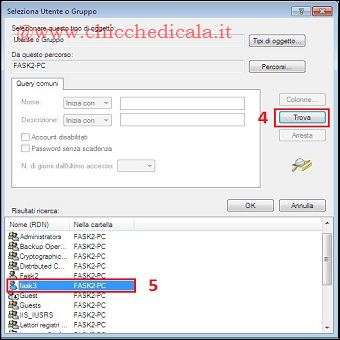 | 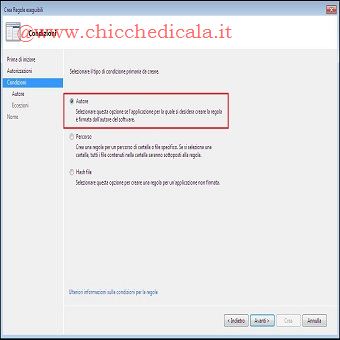 | |
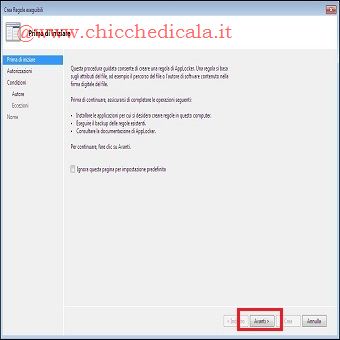
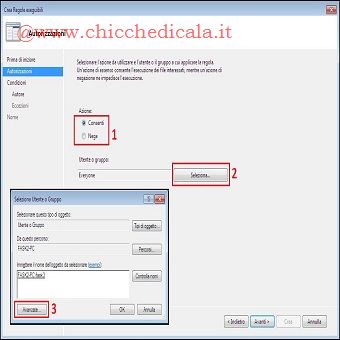
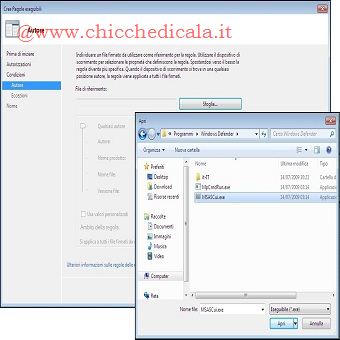
| 4. Nella pagina Prima di iniziare clicchiamo su Avanti. 5. clicchiamo su Consenti o su Nega per consentire o negare i file inclusi nella regola. 6. Facciamo clic su Seleziona. Nella finestra di dialogo Seleziona gruppo o utente digitiamo il nome dell’utente o del gruppo e quindi clicchiamo su OK, oppure clicchiamo su Avanzate/Trova e selezioniamo l’utente desiderato, quindi Avanti. 7. clicchiamo sulla condizione appropriata per questa regola. È possibile scegliere tra Autore, Percorso o Hash file, e quindi proseguiamo con Avanti. NOTA: A SECONDA DELLA CONDIZIONE SELEZIONATA PER LA REGOLA, VENGONO RICHIESTI DIVERSI CRITERI
| ||
 | 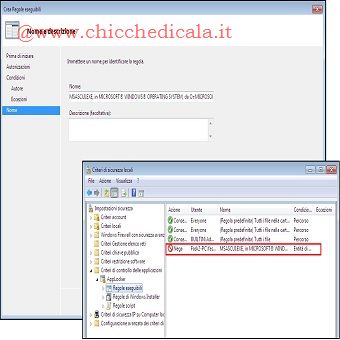 | |
| 8. Nella casella Nome digitiamo un nome utilizzabile per identificare la regola. 9. Nella casella Descrizione digitiamo una descrizione per spiegare lo scopo della regola. 10. Infine clicchiamo su Crea ed il gioco è fatto!! | ||
| MAGGIORI INFORMAZIONI | ||
| SITO UFFICIALE | ||
Creare una Regola di AppLocker ad un Eseguibile in Windows 7
4 min di lettura · 726 parole